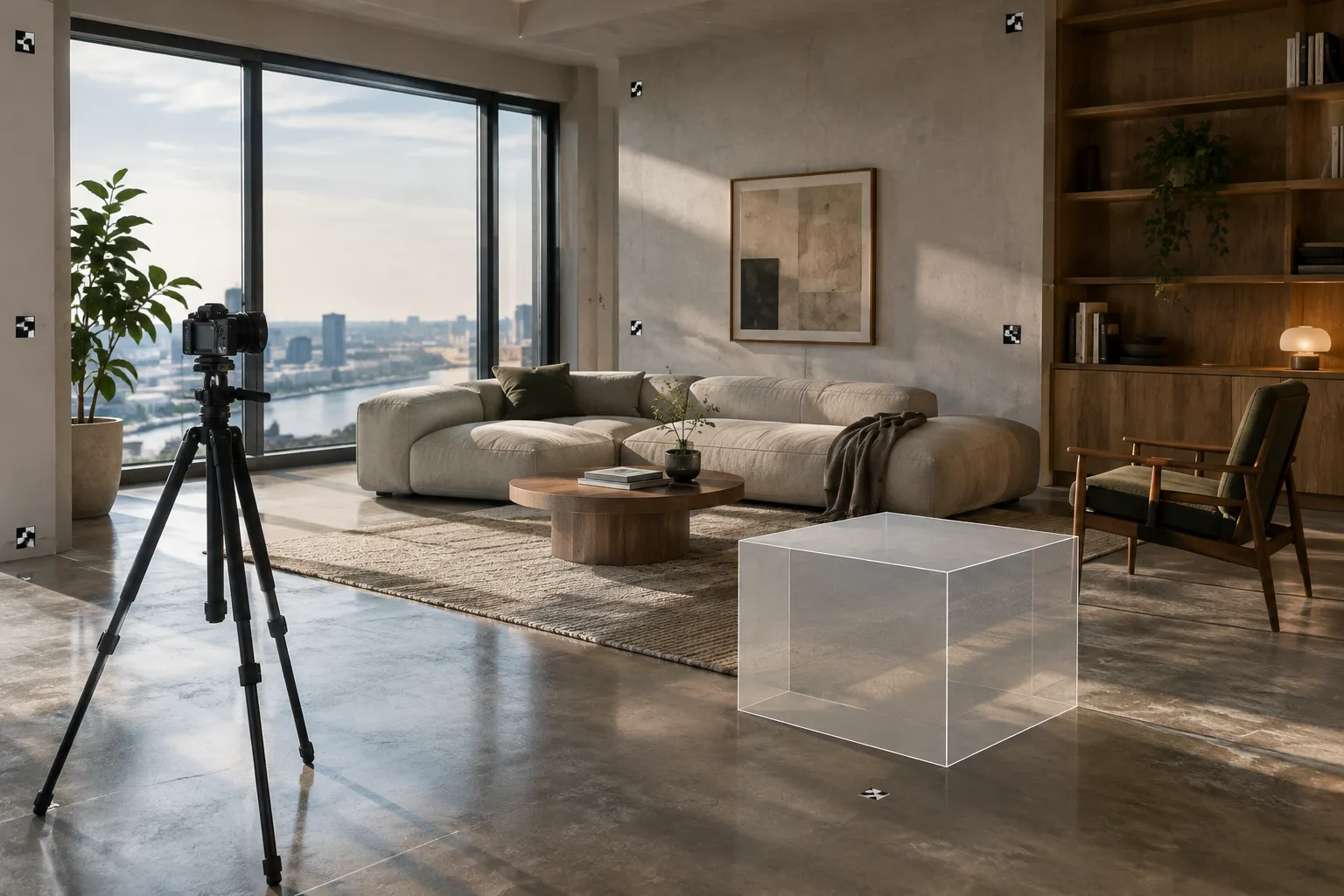
En bref
- AutoTrack 5.1.2 propose le suivi d’objets en mouvement en version bêta.
- Pour le suivi de caméra, il est possible de régler la taille du capteur et une focale approximative ; une option permet aussi d’affiner la focale.
- Les masques d’annotation peuvent servir à sélectionner les zones à suivre ou à exclure les zones problématiques.
- La prise en charge de Blender 5.3 Alpha figure parmi les nouveautés de l’extension en version 5.1.2.
Ce que vous apprendrez dans ce guide
Pour intégrer un objet 3D à une prise de vue réelle, il faut analyser le mouvement dans l’image et résoudre la position de la caméra ou d’un objet en mouvement. L’outil Movie Clip Editor de Blender fournit un espace de travail dédié à ce type de tâche. L’extension AutoTrack vise à accélérer certaines étapes du processus en automatisant le suivi des points caractéristiques 2D et le solve de caméra.
Dans ce guide, nous expliquons comment lancer un suivi de caméra, limiter les marqueurs de suivi à l’aide d’un masque, puis passer au suivi d’objet une fois le résultat vérifié. La dernière partie présente aussi les options permettant de générer une surface 3D à partir du solve et d’utiliser l’assistant de configuration de scène de Blender. Un solve automatique ne garantit pas un résultat correct pour chaque prise de vue : les données doivent être vérifiées en fonction des conditions de l’image.
Prérequis et informations sur la version
Ce flux de travail repose sur Movie Clip Editor et l’extension AutoTrack dans Blender. La fiche de l’extension sur Blender Extensions indique que la version 5.1.2 a été mise à jour le 27 septembre 2026. La prise en charge de Blender 5.3 Alpha est également mentionnée pour cette version. La source ne fournissant pas de liste détaillée de compatibilité avec d’autres versions de Blender, il est important de vérifier séparément la compatibilité de la version utilisée avec l’extension.
La fiche de l’extension indique qu’aucune autorisation spéciale n’est requise. La source ne fournit toutefois aucune information sur le prix ou la nécessité d’un compte utilisateur. Choisissez à l’avance le fichier vidéo à suivre ; les sources ne précisent ni format de fichier, ni résolution, ni configuration matérielle minimale.
Suivi de caméra, étape par étape
Ouvrez la vidéo. Dans Blender, chargez la prise de vue à suivre dans Movie Clip Editor. Le menu Clip du manuel de Blender propose des fonctions pour ouvrir et recharger des clips. Selon le manuel, le raccourci
Ppeut remplir le cache avec les images du clip ; c’est une option pour préparer les données avant le suivi.Ouvrez le panneau AutoTrack. Lorsque Movie Clip Editor est ouvert, appuyez sur
Npour afficher la barre latérale, puis passez à l’onglet AutoTrack. La page de l’extension présente ce panneau comme le point de départ principal pour le suivi de caméra.Définissez les paramètres de la caméra. Sélectionnez le capteur et saisissez une focale approximative. Si ces valeurs sont inconnues pour la prise de vue, vous pouvez utiliser l’option d’affinage de la focale mentionnée dans la fiche de l’extension. Si vous disposez de données de calibration optique plus précises, vous pouvez aussi renseigner le centre optique et les paramètres de distorsion radiale K1, K2 et K3. Des valeurs adaptées à la prise de vue sont importantes pour la précision du solve.
Limitez la zone de suivi. Dessinez un masque sur l’image avec l’outil Blender Annotation. Dans l’extension, l’option
Excludepermet d’exclure les zones susceptibles de poser problème, comme les reflets ou les personnes en mouvement ; l’optionOnlypermet de ne suivre que la zone masquée. L’ajout d’un masque n’est pas obligatoire : vous pouvez ignorer cette étape si la prise de vue s’y prête.Lancez le solve de caméra. Cliquez sur
Start Camera Tracking!. AutoTrack divise les prises de vue longues en sous-étapes dynamiques afin d’essayer d’éviter la dérive des marqueurs au fil du temps. Selon la description de l’extension, le solve en deux passes commence par produire un premier solve, élimine les marqueurs défaillants en fonction de l’erreur de reprojection, puis génère le solve final. Vérifiez malgré tout le résultat sur la prise de vue : l’automatisation ne peut pas toujours corriger d’elle-même des données de suivi erronées ou insuffisantes.Évaluez le mouvement de la caméra. Une fois le suivi et le solve terminés, vérifiez que les marqueurs suivent bien les caractéristiques visuelles fixes de la prise de vue. Si certaines zones posent problème, il peut être nécessaire de revoir le masque et de relancer le suivi. L’extension propose Quick Resolve pour recalculer le solve après une modification de la focale, de la taille du capteur ou du réglage de trépied ; cette fonction vise à éviter de devoir refaire le suivi complet à chaque changement de paramètre.
Suivi d’objets en mouvement et génération de surfaces
Le suivi d’objets d’AutoTrack est proposé en version bêta. Il faut d’abord avoir résolu le suivi de caméra principal. Ouvrez ensuite le panneau Object Tracking et ajoutez l’objet à suivre avec Add Object Track. Vous pouvez dessiner un masque distinct pour l’objet afin de limiter les marqueurs à cette zone. Pour lancer le suivi, utilisez le bouton de l’extension dont le nom varie selon le contexte ; il peut inclure le nom de l’objet suivi.
Après le solve, associez l’objet 3D cible de la scène dans le champ Linked Object. Le curseur Distance (Scale) permet de régler l’échelle et la distance de l’objet dans l’espace caméra 3D. Une fois cette association établie, vérifiez que le mouvement de l’objet correspond bien à celui de la prise de vue.
Surface Generator, intégré à l’extension, peut créer des surfaces 3D texturées reprojetées à partir de nuages de points résolus. Cet outil fonctionne aussi bien avec des environnements de caméra qu’avec le suivi d’objets en mouvement ; la barre latérale propose des commandes interactives pour régler la résolution de la surface et le rayon de connexion. Cette géométrie peut servir de point de départ à une reconstruction de scène ou à la préparation d’un holdout, mais elle doit être vérifiée en fonction des exigences du projet final.
La fonction Setup Tracking Scene de Blender permet également de créer une scène de départ facilitant l’utilisation du mouvement suivi. Selon le manuel officiel, cette opération crée une caméra, un sol et des repères sous forme de cubes de test ; elle prépare aussi un réseau de nœuds de compositor de base qui combine la prise de vue et la scène 3D rendue. Cette configuration prête à l’emploi peut être personnalisée pour des composites plus complexes.
Problèmes fréquents et étapes suivantes
Si vous constatez que des zones problématiques influencent les marqueurs : utilisez un masque pour les exclure ou limitez le suivi à une zone fiable.
Si le suivi d’objet ne démarre pas : vérifiez d’abord que le solve de caméra principal est terminé. L’extension peut afficher un avertissement dans l’interface si vous sélectionnez le suivi d’objet alors que la caméra n’a pas été résolue.
Si le résultat ne correspond pas à la prise de vue : réévaluez la focale, la taille du capteur et les masques. La fonction Quick Resolve de l’extension permet de recalculer le solve après certaines modifications des paramètres de caméra.
Si le traitement prend longtemps : sa durée peut dépendre du niveau de détail et du nombre d’images de la prise de vue. Un avis d’utilisateur sur la page de l’extension signale une longue attente ; le développeur indique que cela peut dépendre des caractéristiques de la prise de vue. Les sources ne garantissent aucune durée de traitement fixe.
Pour les équipes d’architecture, de design d’intérieur et d’archviz, cette méthode peut être utile pour tester l’intégration d’éléments 3D synchronisés avec le mouvement de caméra d’une prise de vue réelle, le placement d’éléments sur un objet en mouvement ou la génération de surfaces à partir de l’environnement. Dans un projet réel, gardez à l’esprit qu’un solve sans échelle ou erroné peut nuire au compositing. La qualité de la prise de vue, la précision des informations sur l’objectif, la compatibilité entre la version de Blender et l’extension, ainsi que les conditions de licence doivent faire partie de la planification de production. Pour les prises de vue particulièrement longues, évaluez au préalable la durée du traitement et le résultat sur une vidéo test.
Sources et licence
Le guide « Clip » du Blender Manual est sous licence CC BY-SA 4.0 ; ce guide a été adapté à partir des fonctions qui y sont décrites. La fiche AutoTrack 5.1.2 sur Blender Extensions a servi de référence pour les fonctionnalités et les étapes d’utilisation de l’extension ; la source fournie ne précise pas la licence de son contenu.
Sources
2 sourcesLes textes sources ne sont pas republiés ; les courtes citations sont signalées, le reste est notre propre résumé et commentaire.
Pour les équipes d’architecture et de visualisation en Turquie, AutoTrack constitue un point de départ intéressant pour tester l’intégration de contenu 3D à des prises de vue réelles. La possibilité de résoudre séparément le mouvement de caméra et celui des objets peut notamment faciliter la préparation du compositing. Toutefois, l’automatisation ne garantit pas à elle seule que la prise de vue a été correctement résolue ; la vérification des marqueurs et de l’échelle de la scène reste importante.
La source ne précise ni le prix de l’extension ni sa compatibilité détaillée avec les différentes versions de Blender. Avant de l’intégrer au pipeline de production d’un studio, il est donc préférable de vérifier les conditions de licence et la version de Blender utilisée, puis de mesurer le temps de traitement sur une courte prise de vue test. Pour les étudiants, l’extension peut offrir un espace de travail pratique pour apprendre la génération de surfaces et le solve de caméra.
Questions fréquentes
Comment utiliser Blender AutoTrack ?
Ouvrez la prise de vue dans Movie Clip Editor, affichez la barre latérale avec `N`, puis passez à l’onglet AutoTrack. Après avoir réglé le capteur de caméra et la focale, ajoutez éventuellement un masque, puis cliquez sur `Start Camera Tracking!`.
AutoTrack permet-il de suivre des objets en mouvement ?
Oui. La fonction de suivi d’objet de l’extension est proposée en version bêta ; le solve de la caméra principale doit être terminé avant de la lancer.
Quelle version de Blender AutoTrack prend-il en charge ?
La fiche d’AutoTrack 5.1.2 mentionne la prise en charge de Blender 5.3 Alpha. La source ne fournit pas de liste complète de compatibilité avec les autres versions de Blender.


