Kısaca
- AutoTrack 5.1.2, hareketli nesne takibini beta olarak sunuyor.
- Kamera takibinde sensör boyutu ve yaklaşık odak uzaklığı ayarlanabiliyor; odak uzaklığını iyileştirme seçeneği de bulunuyor.
- Ek açıklama maskeleri, takip edilecek bölgeleri seçmek veya sorunlu alanları dışarıda bırakmak için kullanılabiliyor.
- Blender 5.3 Alpha desteği, eklentinin 5.1.2 sürümündeki yenilikler arasında.
Bu rehberde neler öğreneceksiniz?
Gerçek çekime 3D nesne yerleştirmek için görüntüdeki hareketi analiz etmek ve kameranın ya da hareketli bir nesnenin konumunu çözümlemek gerekir. Blender’ın Movie Clip Editor aracı bu tür işlere yönelik bir çalışma alanı sunuyor. AutoTrack eklentisi ise 2D özellik noktalarının takibini ve kamera çözümlemesini otomatikleştirerek bu sürecin bazı adımlarını hızlandırmayı amaçlıyor.
Bu rehberde bir kamera takibini başlatmayı, takip işaretçilerini maske ile sınırlandırmayı ve sonuçtan emin olduktan sonra hareketli nesne takibine geçmeyi ele alıyoruz. Son bölümde, çözümden 3D yüzey oluşturma ve Blender’ın sahne kurulum yardımcısını kullanma seçenekleri de var. Otomatik çözüm, her çekimde doğru sonuç garantisi anlamına gelmez; görüntü koşullarına göre veriyi kontrol etmek gerekir.
Gereksinimler ve sürüm bilgisi
İş akışı Blender içindeki Movie Clip Editor ve AutoTrack eklentisine dayanıyor. Eklentinin Blender Extensions sayfasındaki kayıtta sürüm 5.1.2, 27 Eylül 2026 tarihli güncelleme olarak listeleniyor. Bu sürüm için Blender 5.3 Alpha desteği de belirtilmiş. Kaynak, başka Blender sürümleri için ayrıntılı bir uyumluluk listesi vermediğinden kullanılacak sürümün eklentiyle uyumluluğunu ayrıca kontrol etmek önemli.
Eklenti kaydı özel izin gerekmediğini söylüyor. Fiyat ya da kullanıcı hesabı gereksinimi konusunda ise kaynakta bilgi bulunmuyor. Takip edilecek video dosyasını önceden belirleyin; kaynaklar belirli bir dosya biçimi, çözünürlük veya donanım alt sınırı belirtmiyor.
Adım adım kamera takibi
Görüntüyü açın. Blender’da Movie Clip Editor’ı kullanarak takip edilecek çekimi yükleyin. Blender’ın kılavuzundaki Clip menüsünde klip açma ve yeniden yükleme işlevleri bulunuyor. Kılavuza göre
Pkısayolu önbelleği görüntü kareleriyle doldurabiliyor; bu, takip işlemi öncesi klip verisini hazırlamak için bir seçenek.AutoTrack panelini açın. Movie Clip Editor açıkken
Ntuşuyla kenar çubuğunu gösterin ve AutoTrack sekmesine geçin. Eklenti sayfası, kamera takibi için bu paneli temel çalışma noktası olarak tarif ediyor.Kamera bilgilerini belirleyin. Kamera sensörünü seçin ve yaklaşık odak uzaklığını girin. Çekim için bu değerler bilinmiyorsa, eklenti kaydında belirtilen odak uzaklığını iyileştirme seçeneği kullanılabilir. Daha hassas kamera kalibrasyon verileri varsa optik merkez ile K1, K2 ve K3 radyal bozulma parametreleri de girilebiliyor. Bu değerlerin çekime uygun olması çözümün doğruluğu açısından önem taşıyor.
Takip alanını sınırlayın. Görüntü üzerinde Blender Annotation aracıyla maske çizin. Ardından eklentide
Excludeseçeneğiyle yansımalar veya hareketli kişiler gibi sorun çıkarabilecek alanları dışarıda bırakabilir ya daOnlyseçeneğiyle yalnızca maskelenen bölgenin takip edilmesini sağlayabilirsiniz. Maske eklemek zorunlu değil; uygun çekimlerde bu adım atlanabilir.Kamera çözümünü başlatın.
Start Camera Tracking!düğmesine basın. AutoTrack, uzun çekimleri dinamik alt adımlara bölerek işaretçilerin zaman içinde kaymasını önlemeye çalışıyor. Eklentinin açıklamasına göre çift geçişli çözümleme önce bir çözüm oluşturuyor, yeniden izdüşüm hatasına göre başarısız işaretçileri ayıklıyor, ardından son çözümü üretiyor. Sonucu yine de çekim üzerinde kontrol edin; otomasyon, hatalı veya yetersiz takip verisini kendiliğinden her zaman düzeltemeyebilir.Kamera hareketini değerlendirin. Takip ve çözüm tamamlandıktan sonra işaretçilerin çekimdeki sabit görsel özellikleri izleyip izlemediğine bakın. Sorunlu bölgeler varsa maske yaklaşımını gözden geçirip takibi yeniden çalıştırmak gerekebilir. Eklentide odak uzaklığı, sensör boyutu veya tripod ayarları değiştirildiğinde çözümü yeniden hesaplamak için Quick Resolve seçeneği bulunuyor; bu işlem, her ayar değişikliğinde çekimi baştan takip etme ihtiyacını azaltmayı hedefliyor.
Hareketli nesne takibi ve yüzey üretimi
AutoTrack’in nesne takibi beta olarak sunuluyor. Bu aşamaya geçmeden önce ana kamera takibinin çözülmüş olması gerekiyor. Ardından Object Tracking panelini açıp Add Object Track ile takip edilecek nesneyi ekleyin. Nesne için ayrı bir maske çizerek işaretçileri o bölgeyle sınırlayabilirsiniz. Takibi başlatmak için eklentinin bağlama göre değişen düğmesini kullanın; düğme takip edilen nesnenin adını içerebiliyor.
Çözümden sonra sahnedeki hedef 3D nesneyi Linked Object alanından ilişkilendirin. Distance (Scale) kaydırıcısı, nesnenin 3D kamera uzayındaki ölçeğini ve uzaklığını ayarlamaya yarıyor. Bu bağlantıyı kurduktan sonra nesnenin hareketinin çekimdeki karşılığını kontrol edin.
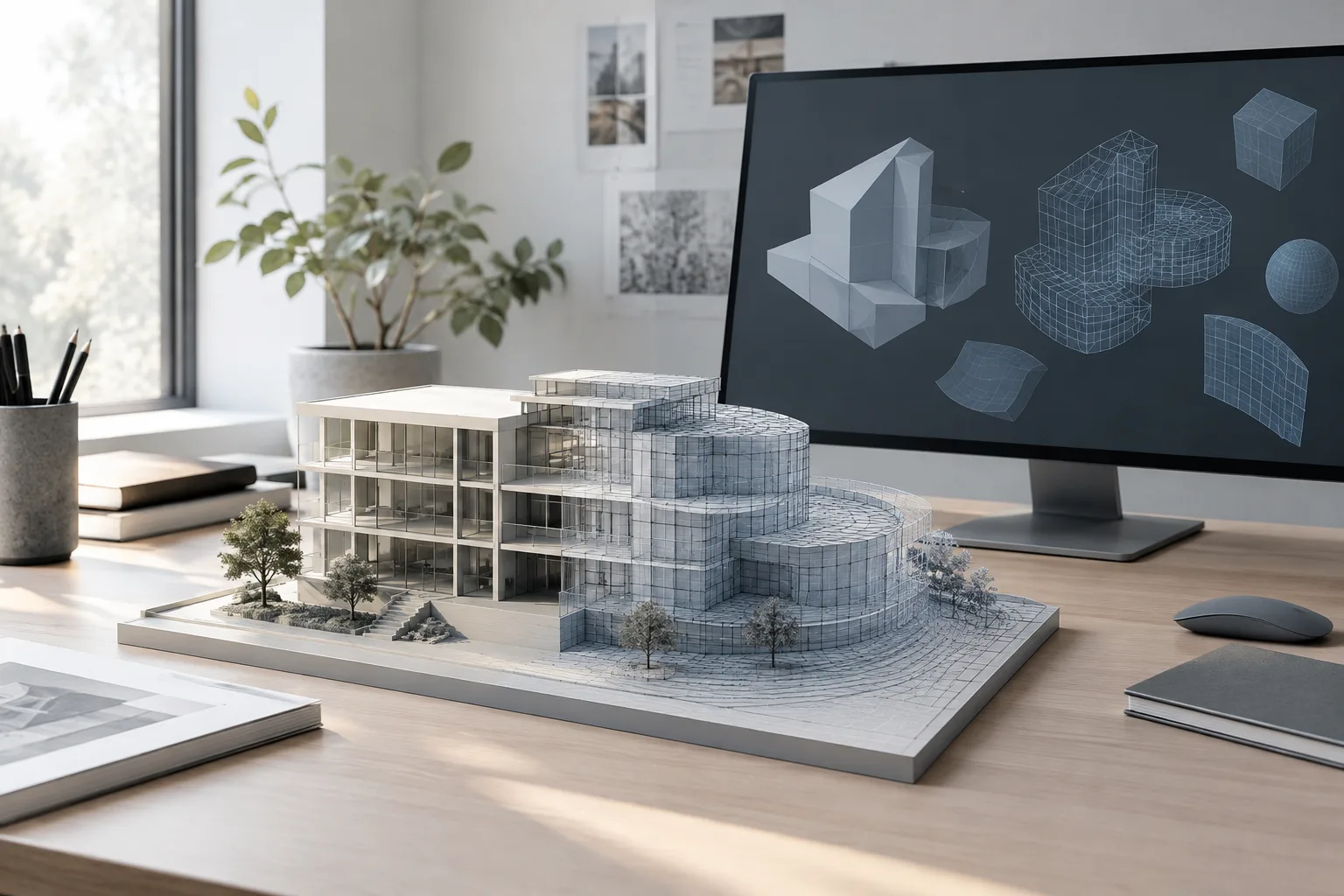
Eklentideki Surface Generator, çözülmüş nokta bulutlarından yeniden izdüşürülmüş dokulu 3D yüzeyler oluşturabiliyor. Araç, hem kamera ortamlarında hem de hareketli nesne takibinde kullanılabiliyor; yüzey çözünürlüğü ve bağlantı yarıçapı için kenar çubuğunda etkileşimli kontroller sunuluyor. Bu geometri, sahne rekonstrüksiyonu ya da holdout hazırlığı için başlangıç noktası olabilir; nihai proje gereksinimlerine göre ayrıca gözden geçirilmelidir.
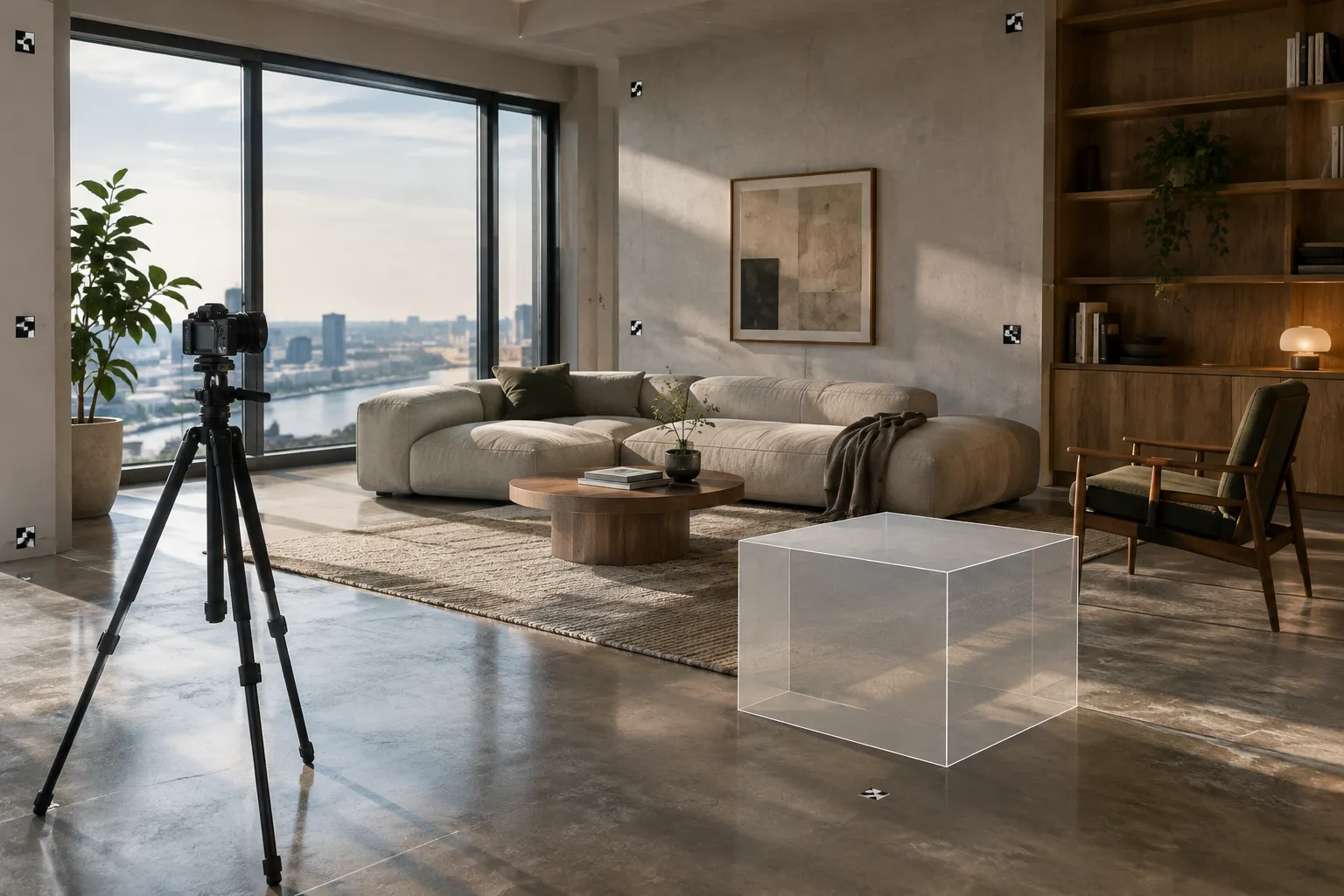
Blender’ın kendi Setup Tracking Scene işlevi de takip edilmiş hareketle çalışmayı kolaylaştıran bir başlangıç sahnesi kuruyor. Resmî kılavuza göre bu işlem bir kamera, zemin ve test küpü referansları oluşturuyor; ayrıca çekim ile render edilen 3D sahneyi birleştiren temel bir compositor düğüm ağacı hazırlıyor. Bu hazır düzen daha karmaşık kompozit işlerinde özelleştirilebilir.
Sık karşılaşılan hatalar ve sonraki adımlar
Sorunlu bölgelerin işaretçileri etkilediğini fark ederseniz: Maskeyi kullanarak bu alanları dışarıda bırakın ya da yalnızca güvenilir bir bölgeyi takip edin.
Nesne takibi başlamıyorsa: Önce ana kamera çözümünün tamamlandığını doğrulayın. Eklenti, kamera çözülmemişken nesne takibi seçilmesi durumunda arayüzde uyarı gösterebiliyor.
Sonuç çekimle uyuşmuyorsa: Odak uzaklığı, sensör boyutu ve maske seçimlerini tekrar değerlendirin. Eklentinin Quick Resolve işlevi, bazı kamera ayarı değişikliklerinden sonra çözümü yeniden hesaplamaya yarıyor.
İşlem uzun sürüyorsa: Takip süresi çekimdeki ayrıntı miktarına ve kare sayısına bağlı olabilir. Eklenti sayfasındaki bir kullanıcı değerlendirmesinde uzun bekleme bildiriliyor; geliştirici de bunun çekim özelliklerine bağlı olabileceğini belirtiyor. Kaynaklarda sabit bir işlem süresi garantisi yok.
Mimarlık, iç mekân tasarımı ve archviz ekipleri için bu yöntem; gerçek çekimde kamera hareketiyle uyumlu 3D öğeler, hareketli nesne üzerine yerleştirme veya çevreden yüzey üretme denemelerinde işe yarayabilir. Gerçek projede kullanılmadan önce ölçeksiz ya da hatalı bir çözümün kompozisyonu bozabileceği hesaba katılmalı. Çekim kalitesi, lens bilgilerinin doğruluğu, Blender sürümüyle eklenti uyumluluğu ve lisans koşulları üretim planının parçası olmalı. Özellikle yoğun çekimlerde işlem süresini ve sonucu test görüntüsü üzerinde önceden değerlendirin.
Kaynak ve lisans
Blender Manual’ın “Clip” kılavuzu CC BY-SA 4.0 lisanslıdır; bu rehber kılavuzdaki işlevler temel alınarak uyarlanmıştır. Blender Extensions üzerindeki AutoTrack 5.1.2 kaydı eklentinin özellikleri ve kullanım adımları için referans alınmıştır; sağlanan kaynakta bu kaydın içerik lisansı belirtilmiyor.
Sık sorulan sorular
Blender AutoTrack nasıl kullanılır?
Movie Clip Editor’da çekimi açın, `N` ile kenar çubuğunu gösterip AutoTrack sekmesine geçin. Kamera sensörü ve odak uzaklığını ayarladıktan sonra isteğe bağlı maske ekleyip `Start Camera Tracking!` düğmesini kullanın.
AutoTrack ile hareketli nesne takibi yapılabilir mi?
Evet. Eklentinin nesne takibi özelliği beta olarak sunuluyor ve başlamadan önce ana kameranın çözülmüş olması gerekiyor.
AutoTrack hangi Blender sürümünü destekliyor?
AutoTrack 5.1.2 kaydında Blender 5.3 Alpha desteği belirtiliyor. Kaynak, diğer Blender sürümleri için kapsamlı bir uyumluluk listesi vermiyor.
Kaynaklar
2 kaynakKaynak metinler yeniden yayımlanmaz; kısa alıntılar tırnak içinde verilir, geri kalanı özgün özet ve yorumdur.
Türkiye’de mimarlık ve görselleştirme ekipleri için AutoTrack, gerçek çekime 3D içerik yerleştirme işlerinde denemeye değer bir başlangıç sunuyor. Özellikle kamera hareketini ve hareketli nesneleri ayrı ayrı çözebilmesi, kompozit hazırlığını kolaylaştırabilir. Ancak otomasyon, çekimin doğru çözüldüğünü tek başına garanti etmiyor; işaretçilerin ve sahne ölçeğinin kontrolü hâlâ önemli.
Eklentinin fiyatı ve ayrıntılı Blender sürüm uyumluluğu kaynakta açıklanmıyor. Bu nedenle ofislerde üretim hattına eklemeden önce lisans koşullarını ve kullanılan Blender sürümünü doğrulamak, kısa bir test çekimiyle işlem süresini ölçmek yerinde olur. Öğrenciler içinse yüzey üretimi ve kamera çözümünü öğrenmeye yönelik pratik bir çalışma alanı sağlayabilir.


Yorumlar 0