Qısaca
- AutoTrack 5.1.2 hərəkətli obyekt izləməsini beta versiyada təqdim edir.
- Kamera izləməsində sensor ölçüsünü və təxmini fokus məsafəsini təyin etmək, həmçinin fokus məsafəsini təkmilləşdirmək mümkündür.
- Qeyd maskaları izlənəcək sahələri seçmək və ya problemli zonaları kənarlaşdırmaq üçün istifadə edilə bilər.
- Blender 5.3 Alpha dəstəyi əlavənin 5.1.2 versiyasındakı yeniliklər arasındadır.
Bu bələdçidə nələri öyrənəcəksiniz?
Real çəkilişə 3D obyekt yerləşdirmək üçün görüntüdəki hərəkəti təhlil etmək, kameranın və ya hərəkətli obyektin mövqeyini həll etmək lazımdır. Blender-in Movie Clip Editor aləti bu işlər üçün iş sahəsi təqdim edir. AutoTrack əlavəsi isə 2D xüsusiyyət nöqtələrinin izlənməsini və kamera həllini avtomatlaşdıraraq prosesin bəzi mərhələlərini sürətləndirməyi hədəfləyir.
Bu bələdçidə kamera izləməsini başlatmağı, izləmə markerlərini maska ilə məhdudlaşdırmağı və nəticədən əmin olduqdan sonra hərəkətli obyekt izləməsinə keçməyi nəzərdən keçiririk. Son bölmədə həll əsasında 3D səth yaratmaq və Blender-in səhnə qurma köməkçisindən istifadə etmək variantları da var. Avtomatik həll hər çəkilişdə düzgün nəticəyə zəmanət vermir; görüntü şəraitindən asılı olaraq məlumatları yoxlamaq lazımdır.
Tələblər və versiya məlumatı
İş axını Blender-dəki Movie Clip Editor və AutoTrack əlavəsinə əsaslanır. Blender Extensions səhifəsində əlavənin 5.1.2 versiyası 27 sentyabr 2026-cı il tarixli yeniləmə kimi göstərilib. Həmin versiya üçün Blender 5.3 Alpha dəstəyi də qeyd olunur. Mənbədə digər Blender versiyaları üçün ətraflı uyğunluq siyahısı verilmədiyinə görə istifadə ediləcək versiyanın əlavə ilə uyğunluğunu ayrıca yoxlamaq vacibdir.
Əlavənin səhifəsində xüsusi icazə tələb olunmadığı bildirilir. Qiymət və ya istifadəçi hesabına dair tələb barədə isə mənbədə məlumat yoxdur. İzlənəcək video faylını əvvəlcədən seçin; mənbələr konkret fayl formatı, təsvir ölçüsü və ya minimum avadanlıq tələbi göstərmir.
Addım-addım kamera izləməsi
Görüntünü açın. Blender-də Movie Clip Editor-dan istifadə edərək izləyəcəyiniz çəkilişi yükləyin. Blender təlimatındakı Clip menyusunda klipi açmaq və yenidən yükləmək funksiyaları var. Təlimata görə
Pqısayolu keşə görüntü kadrlarını yükləyə bilər; bu, izləmə əməliyyatından əvvəl klip məlumatlarını hazırlamaq üçün bir seçimdir.AutoTrack panelini açın. Movie Clip Editor açıq olduqda
Ndüyməsi ilə yan paneli göstərin və AutoTrack bölməsinə keçin. Əlavənin səhifəsində bu panel kamera izləməsi üçün əsas iş sahəsi kimi təsvir olunur.Kamera məlumatlarını təyin edin. Kamera sensorunu seçin və təxmini fokus məsafəsini daxil edin. Çəkiliş üçün bu dəyərlər məlum deyilsə, əlavə səhifəsində göstərilən fokus məsafəsini təkmilləşdirmə seçimindən istifadə edə bilərsiniz. Daha dəqiq kamera kalibrləmə məlumatları varsa, optik mərkəzlə yanaşı K1, K2 və K3 radial təhrif parametrlərini də daxil etmək mümkündür. Həllin dəqiqliyi üçün bu dəyərlərin çəkilişə uyğun olması vacibdir.
İzləmə sahəsini məhdudlaşdırın. Blender Annotation aləti ilə görüntü üzərində maska çəkin. Sonra əlavədəki
Excludeseçimi ilə əksolunmalar və ya hərəkət edən insanlar kimi problem yarada biləcək sahələri kənarlaşdıra, yaxudOnlyseçimi ilə yalnız maskalanmış sahənin izlənməsini təmin edə bilərsiniz. Maska əlavə etmək məcburi deyil; uyğun çəkilişlərdə bu addımı buraxmaq olar.Kamera həllini başladın.
Start Camera Tracking!düyməsinə basın. AutoTrack uzun çəkilişləri dinamik alt addımlara bölərək markerlərin zaman ərzində sürüşməsinin qarşısını almağa çalışır. Əlavənin təsvirinə görə, iki keçidli həll əvvəlcə bir həll yaradır, reproyeksiya xətasına əsasən uğursuz markerləri silir, sonra isə yekun həlli hesablayır. Bununla belə, nəticəni çəkiliş üzərində yoxlayın; avtomatlaşdırma səhv və ya yetərsiz izləmə məlumatlarını hər zaman özü düzəldə bilməz.Kamera hərəkətini qiymətləndirin. İzləmə və həll tamamlandıqdan sonra markerlərin çəkilişdəki sabit vizual xüsusiyyətləri izləyib-izləmədiyini yoxlayın. Problemli sahələr varsa, maskanı yenidən nəzərdən keçirib izləməni təkrar başlatmaq lazım gələ bilər. Əlavədə fokus məsafəsi, sensor ölçüsü və ya tripod parametrləri dəyişdirildikdə həlli yenidən hesablamaq üçün Quick Resolve seçimi var; bu funksiya hər parametr dəyişikliyindən sonra çəkilişi yenidən izləmək ehtiyacını azaltmağı hədəfləyir.
Hərəkətli obyekt izləməsi və səth yaratma
AutoTrack-in obyekt izləməsi beta versiyada təqdim olunur. Bu mərhələyə keçməzdən əvvəl əsas kamera izləməsi həll edilmiş olmalıdır. Sonra Object Tracking panelini açıb Add Object Track ilə izlənəcək obyekti əlavə edin. Obyekt üçün ayrıca maska çəkərək markerləri həmin sahə ilə məhdudlaşdıra bilərsiniz. İzləməni başlatmaq üçün əlavənin kontekstdən asılı olaraq dəyişən düyməsindən istifadə edin; düymədə izlənən obyektin adı göstərilə bilər.
Həll tamamlandıqdan sonra səhnədəki hədəf 3D obyekti Linked Object sahəsindən əlaqələndirin. Distance (Scale) sürüşdürmə çubuğu obyektin 3D kamera fəzasındakı ölçüsünü və məsafəsini tənzimləməyə imkan verir. Bu əlaqəni qurduqdan sonra obyektin hərəkətinin çəkilişdəki qarşılığını yoxlayın.
Əlavədəki Surface Generator həll edilmiş nöqtə buludlarından reproyeksiya olunmuş teksturalı 3D səthlər yarada bilir. Alətdən həm kamera səhnələrində, həm də hərəkətli obyekt izləməsində istifadə etmək mümkündür; yan paneldə səth ayırdetmə qabiliyyəti və əlaqə radiusu üçün interaktiv idarəetmə elementləri var. Bu həndəsə səhnənin rekonstruksiyası və ya holdout hazırlığı üçün başlanğıc nöqtəsi ola bilər; yekun layihənin tələblərinə uyğun olaraq ayrıca yoxlanmalıdır.
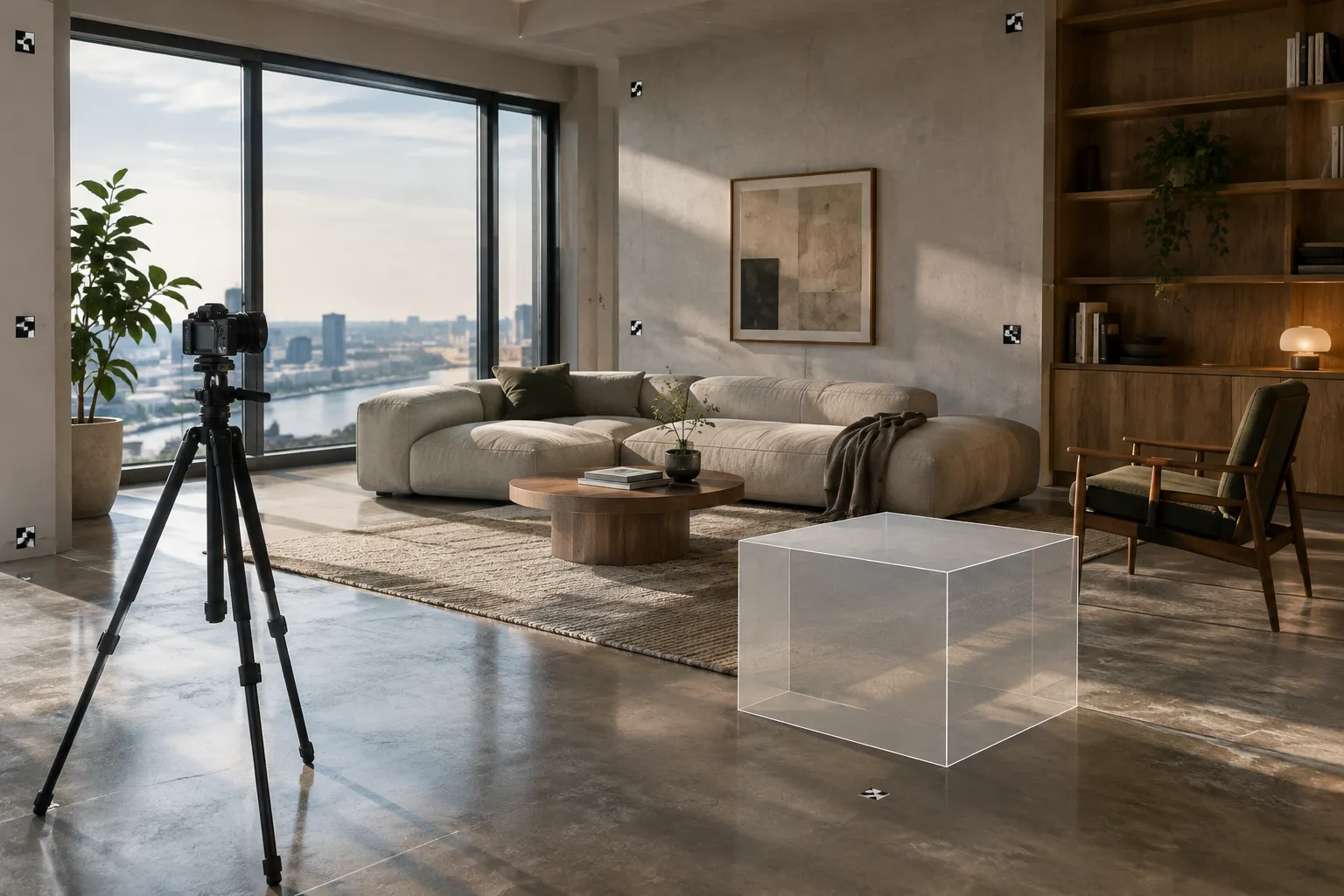
Blender-in özündəki Setup Tracking Scene funksiyası da izlənmiş hərəkətlə işləməyi asanlaşdıran başlanğıc səhnəsi qurur. Rəsmi təlimata görə bu əməliyyat kamera, döşəmə və sınaq kubu üçün istinadlar yaradır; həmçinin çəkilişlə render edilmiş 3D səhnəni birləşdirən əsas compositor node şəbəkəsini hazırlayır. Bu hazır quruluş daha mürəkkəb kompozit işlər üçün fərdiləşdirilə bilər.
Tez-tez rast gəlinən problemlər və növbəti addımlar
Problemli sahələrin markerlərə təsir etdiyini görsəniz: Həmin sahələri kənarlaşdırmaq və ya yalnız etibarlı bir sahəni izləmək üçün maskadan istifadə edin.
Obyekt izləməsi başlamırsa: Əvvəlcə əsas kamera həllinin tamamlandığını yoxlayın. Əlavə, kamera həll edilmədən obyekt izləməsi seçildikdə interfeysdə xəbərdarlıq göstərə bilər.
Nəticə çəkilişə uyğun gəlmirsə: Fokus məsafəsini, sensor ölçüsünü və maska seçimini yenidən nəzərdən keçirin. Əlavənin Quick Resolve funksiyası bəzi kamera parametrləri dəyişdirildikdən sonra həlli yenidən hesablamağa imkan verir.
Əməliyyat uzun çəkirsə: İzləmə müddəti çəkilişdəki detal miqdarından və kadr sayından asılı ola bilər. Əlavə səhifəsindəki istifadəçi rəylərindən birində uzun gözləmə müddətindən bəhs edilir; tərtibatçı da bunun çəkiliş xüsusiyyətlərindən asılı ola biləcəyini bildirir. Mənbələrdə sabit əməliyyat müddətinə zəmanət verilmir.
Memarlıq, interyer dizaynı və archviz komandaları üçün bu üsul real çəkilişdə kamera hərəkəti ilə uyğunlaşan 3D elementləri, hərəkətli obyekt üzərində yerləşdirməni və ya ətraf mühitdən səth yaratmağı sınaqdan keçirmək baxımından faydalı ola bilər. Real layihədə istifadə etməzdən əvvəl ölçüsüz və ya səhv həllin kompozisiyanı poza biləcəyini nəzərə almaq lazımdır. Çəkilişin keyfiyyəti, linza məlumatlarının dəqiqliyi, Blender versiyası ilə əlavənin uyğunluğu və lisenziya şərtləri istehsal planının bir hissəsi olmalıdır. Xüsusilə uzun çəkilişlərdə əməliyyat müddətini və nəticəni sınaq görüntüsü üzərində əvvəlcədən qiymətləndirin.
Mənbə və lisenziya
Blender Manual-ın “Clip” təlimatı CC BY-SA 4.0 lisenziyalıdır; bu bələdçi təlimatdakı funksiyalar əsasında uyğunlaşdırılıb. Blender Extensions-dakı AutoTrack 5.1.2 qeydi əlavənin xüsusiyyətləri və istifadə addımları üçün istinad kimi götürülüb; təqdim edilmiş mənbədə həmin qeydin məzmun lisenziyası göstərilmir.
Mənbələr
2 mənbəMənbə mətnləri yenidən dərc edilmir; qısa sitatlar işarələnir, qalanı bizim xülasə və şərhimizdir.
Türkiyədəki memarlıq və vizuallaşdırma komandaları üçün AutoTrack real çəkilişə 3D məzmun yerləşdirmə işlərində sınamağa dəyər başlanğıc imkanı yaradır. Xüsusilə kamera hərəkətini və hərəkətli obyektləri ayrı-ayrılıqda həll etməsi kompozit hazırlığını asanlaşdıra bilər. Bununla belə, avtomatlaşdırma çəkilişin düzgün həll olunduğuna öz-özlüyündə zəmanət vermir; markerləri və səhnə miqyasını yoxlamaq hələ də vacibdir.
Əlavənin qiyməti və Blender versiyaları ilə bağlı ətraflı uyğunluq məlumatı mənbədə açıqlanmır. Buna görə ofisin istehsal prosesinə daxil etməzdən əvvəl lisenziya şərtlərini və istifadə edilən Blender versiyasını yoxlamaq, qısa sınaq çəkilişi ilə əməliyyat müddətini ölçmək məqsədəuyğundur. Tələbələr üçün isə səth yaratmağı və kamera həllini öyrənmək baxımından praktik iş sahəsi ola bilər.
Tez-tez verilən suallar
Blender AutoTrack-dən necə istifadə olunur?
Movie Clip Editor-da çəkilişi açın, `N` düyməsi ilə yan paneli göstərib AutoTrack bölməsinə keçin. Kamera sensorunu və fokus məsafəsini təyin etdikdən sonra istəyə bağlı maska əlavə edib `Start Camera Tracking!` düyməsindən istifadə edin.
AutoTrack ilə hərəkətli obyekt izləmək mümkündürmü?
Bəli. Əlavənin obyekt izləmə funksiyası beta versiyada təqdim olunur və işə başlamazdan əvvəl əsas kameranın həll edilmiş olması tələb olunur.
AutoTrack hansı Blender versiyasını dəstəkləyir?
AutoTrack 5.1.2 qeydində Blender 5.3 Alpha dəstəyi göstərilir. Mənbədə digər Blender versiyaları üçün əhatəli uyğunluq siyahısı yoxdur.


