En resumen
- AutoTrack 5.1.2 ofrece el seguimiento de objetos en movimiento en fase beta.
- En el seguimiento de cámara se pueden ajustar el tamaño del sensor y la distancia focal aproximada; también hay una opción para optimizar la distancia focal.
- Las máscaras de anotación adicionales permiten seleccionar las zonas que se van a seguir o excluir áreas problemáticas.
- La compatibilidad con Blender 5.3 Alpha es una de las novedades de la versión 5.1.2 del complemento.
Qué aprenderás en esta guía
Para integrar objetos 3D en metraje real, hay que analizar el movimiento de la imagen y resolver la posición de la cámara o de un objeto en movimiento. Movie Clip Editor de Blender ofrece un espacio de trabajo para este tipo de tareas. El complemento AutoTrack busca acelerar algunos pasos del proceso al automatizar el seguimiento de puntos de características 2D y la resolución de cámara.
En esta guía veremos cómo iniciar un seguimiento de cámara, limitar los marcadores de seguimiento con una máscara y, una vez verificado el resultado, pasar al seguimiento de objetos en movimiento. En la última sección también se explican las opciones para generar una superficie 3D a partir de la solución y utilizar el asistente de configuración de escena de Blender. Una solución automática no garantiza un resultado correcto en todos los planos; es necesario revisar los datos según las condiciones de la imagen.
Requisitos e información sobre la versión
Este flujo de trabajo se basa en Movie Clip Editor y el complemento AutoTrack de Blender. En la ficha del complemento en Blender Extensions, la versión 5.1.2 figura como una actualización del 27 de septiembre de 2026. También se indica que esta versión es compatible con Blender 5.3 Alpha. Como la fuente no ofrece una lista detallada de compatibilidad con otras versiones de Blender, es importante verificar por separado que la versión que se vaya a utilizar sea compatible con el complemento.
La ficha del complemento indica que no se requieren permisos especiales. La fuente no proporciona información sobre precios ni sobre la necesidad de una cuenta de usuario. Prepara el archivo de video que vas a seguir; las fuentes no especifican un formato de archivo, una resolución ni unos requisitos mínimos de hardware.
Seguimiento de cámara paso a paso
Abre el metraje. Carga el plano que quieres seguir en Movie Clip Editor de Blender. El menú Clip de la guía de Blender incluye funciones para abrir y volver a cargar clips. Según la guía, el atajo
Ppuede llenar la caché con fotogramas del video; es una opción para preparar los datos del clip antes del seguimiento.Abre el panel de AutoTrack. Con Movie Clip Editor abierto, pulsa
Npara mostrar la barra lateral y ve a la pestaña AutoTrack. La página del complemento describe este panel como el punto de partida principal para el seguimiento de cámara.Define los datos de la cámara. Selecciona el sensor de la cámara e introduce la distancia focal aproximada. Si no conoces esos valores del plano, puedes utilizar la opción para optimizar la distancia focal que se indica en la ficha del complemento. Si dispones de datos de calibración de cámara más precisos, también puedes introducir el centro óptico y los parámetros de distorsión radial K1, K2 y K3. Es importante que estos valores se ajusten al plano para obtener una solución precisa.
Limita el área de seguimiento. Dibuja una máscara sobre la imagen con la herramienta Blender Annotation. A continuación, en el complemento, puedes usar la opción
Excludepara excluir áreas problemáticas, como reflejos o personas en movimiento, o la opciónOnlypara que solo se siga la región enmascarada. La máscara no es obligatoria; puedes omitir este paso en los planos adecuados.Inicia la solución de cámara. Pulsa el botón
Start Camera Tracking!. AutoTrack divide los planos largos en subpasos dinámicos para intentar evitar que los marcadores se desplacen con el tiempo. Según la descripción del complemento, la resolución en dos pasadas crea primero una solución, elimina los marcadores fallidos según el error de reproyección y, después, genera la solución final. Aun así, revisa el resultado en el plano: la automatización no siempre puede corregir por sí sola datos de seguimiento incorrectos o insuficientes.Evalúa el movimiento de cámara. Una vez completados el seguimiento y la solución, comprueba si los marcadores siguen características visuales fijas del plano. Si hay zonas problemáticas, puede ser necesario revisar la máscara y volver a ejecutar el seguimiento. El complemento incluye la opción Quick Resolve para recalcular la solución tras cambiar la distancia focal, el tamaño del sensor o los ajustes de trípode; su objetivo es reducir la necesidad de volver a seguir el plano desde el principio cada vez que se modifica un ajuste.
Seguimiento de objetos en movimiento y generación de superficies
El seguimiento de objetos de AutoTrack se ofrece en fase beta. Para empezar, primero debe estar resuelto el seguimiento principal de cámara. Después, abre el panel Object Tracking y añade el objeto que quieres seguir con Add Object Track. Puedes dibujar una máscara independiente para el objeto y limitar los marcadores a esa región. Para iniciar el seguimiento, utiliza el botón contextual del complemento; el botón puede incluir el nombre del objeto seguido.
Una vez resuelto el seguimiento, asigna el objeto 3D de destino en la escena mediante el campo Linked Object. El control deslizante Distance (Scale) sirve para ajustar la escala y la distancia del objeto en el espacio 3D de la cámara. Después de establecer este vínculo, comprueba que el movimiento del objeto coincida con el del plano.
Surface Generator, incluido en el complemento, puede crear superficies 3D texturizadas y reproyectadas a partir de nubes de puntos resueltas. La herramienta se puede utilizar tanto en entornos de cámara como en el seguimiento de objetos en movimiento, y ofrece controles interactivos en la barra lateral para la resolución de la superficie y el radio de conexión. Esta geometría puede servir como punto de partida para reconstruir una escena o preparar un holdout; debe revisarse en función de los requisitos del proyecto final.
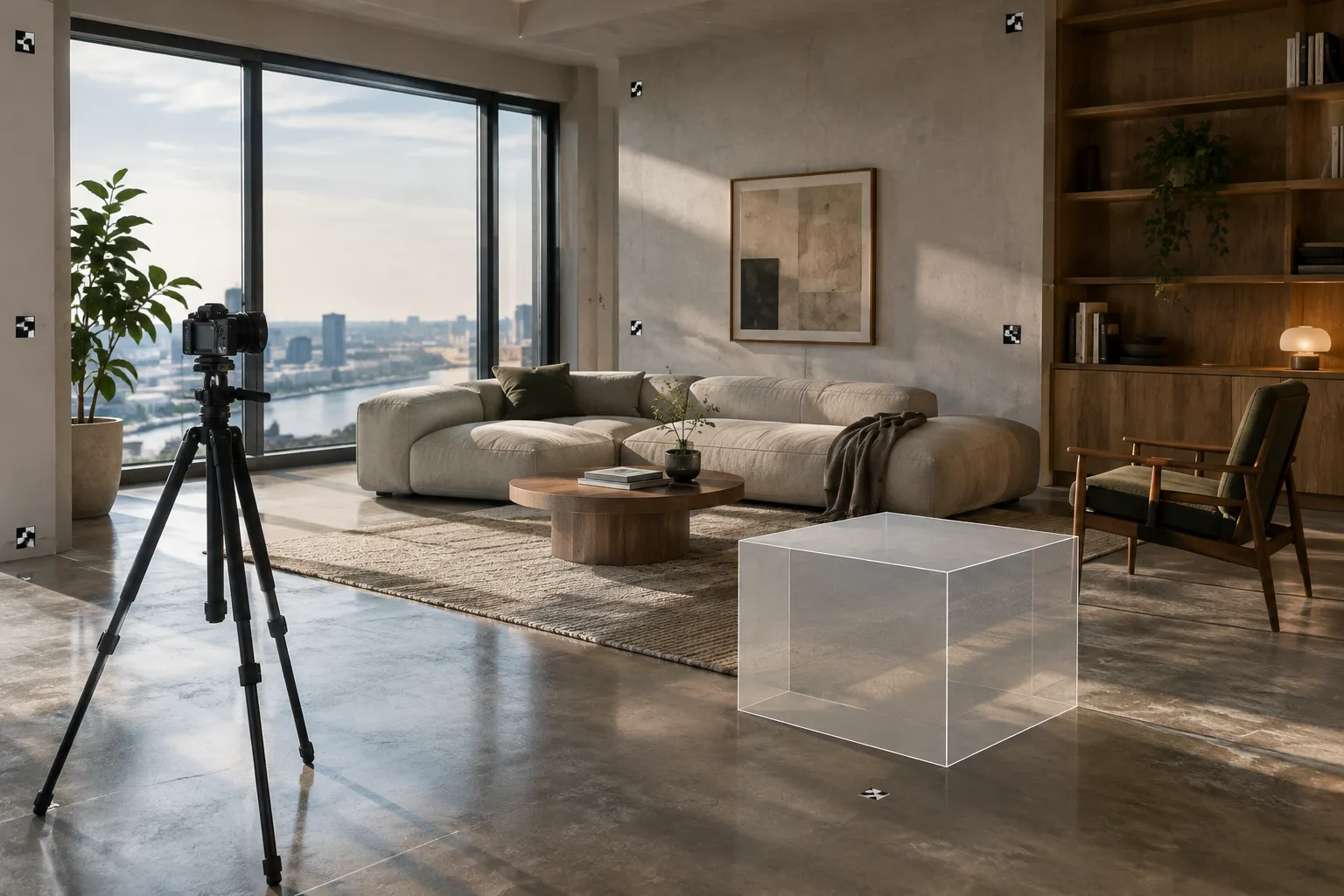
La función Setup Tracking Scene de Blender también configura una escena inicial que facilita trabajar con el movimiento seguido. Según la guía oficial, crea referencias para una cámara, un suelo y un cubo de prueba; además, prepara un árbol de nodos básico en el compositor que combina el metraje con la escena 3D renderizada. Esta configuración se puede personalizar para trabajos de composición más complejos.
Errores frecuentes y próximos pasos
Si notas que las áreas problemáticas afectan a los marcadores: Usa una máscara para excluirlas o sigue únicamente una región fiable.
Si no se inicia el seguimiento del objeto: Comprueba primero que se haya completado la solución principal de cámara. El complemento puede mostrar una advertencia en la interfaz si se selecciona el seguimiento de objetos sin haber resuelto la cámara.
Si el resultado no coincide con el plano: Vuelve a revisar la distancia focal, el tamaño del sensor y las máscaras. La función Quick Resolve del complemento permite recalcular la solución después de algunos cambios en los ajustes de cámara.
Si el proceso tarda mucho: La duración del seguimiento puede depender de la cantidad de detalles del plano y del número de fotogramas. Una reseña de usuario en la página del complemento menciona una espera prolongada; el desarrollador también indica que puede depender de las características del metraje. Las fuentes no garantizan un tiempo de procesamiento fijo.
Para equipos de arquitectura, diseño de interiores y archviz, este método puede resultar útil para probar elementos 3D que sigan el movimiento de cámara de un plano real, integrar objetos sobre objetos en movimiento o generar superficies a partir del entorno. Antes de utilizarlo en un proyecto real, hay que tener en cuenta que una solución sin escala o incorrecta puede perjudicar la composición. La calidad del metraje, la precisión de los datos de lente, la compatibilidad del complemento con la versión de Blender y las condiciones de licencia deben formar parte del plan de producción. En especial con planos pesados, prueba de antemano el tiempo de procesamiento y el resultado con imágenes de prueba.
Fuente y licencia
La guía “Clip” de Blender Manual está licenciada bajo CC BY-SA 4.0; esta guía se ha adaptado a partir de las funciones descritas en el manual. La ficha de AutoTrack 5.1.2 en Blender Extensions se ha utilizado como referencia para las características y los pasos de uso del complemento; la fuente proporcionada no indica la licencia de contenido de dicha ficha.
Fuentes
2 fuentesNo republicamos los textos de las fuentes; las citas breves van marcadas y el resto es resumen y comentario propios.
Para los equipos de arquitectura y visualización de Turquía, AutoTrack ofrece un punto de partida interesante para probar la integración de contenido 3D en metraje real. La posibilidad de resolver por separado el movimiento de cámara y el de objetos puede facilitar la preparación de composiciones. Sin embargo, la automatización no garantiza por sí sola que el plano se haya resuelto correctamente; sigue siendo importante comprobar los marcadores y la escala de la escena.
La fuente no detalla el precio del complemento ni su compatibilidad con distintas versiones de Blender. Por eso, antes de incorporarlo al flujo de producción de una oficina, conviene verificar las condiciones de licencia y la versión de Blender utilizada, además de medir el tiempo de procesamiento con un plano de prueba breve. Para los estudiantes, puede ofrecer un espacio práctico para aprender sobre la generación de superficies y la resolución de cámara.
Preguntas frecuentes
¿Cómo se utiliza AutoTrack en Blender?
Abre el plano en Movie Clip Editor, pulsa `N` para mostrar la barra lateral y ve a la pestaña AutoTrack. Ajusta el sensor de cámara y la distancia focal; después, si lo deseas, añade una máscara y pulsa `Start Camera Tracking!`.
¿Se pueden seguir objetos en movimiento con AutoTrack?
Sí. La función de seguimiento de objetos del complemento está en fase beta y, antes de empezar, debe estar resuelta la cámara principal.
¿Qué versión de Blender es compatible con AutoTrack?
La ficha de AutoTrack 5.1.2 indica compatibilidad con Blender 5.3 Alpha. La fuente no ofrece una lista exhaustiva de compatibilidad con otras versiones de Blender.


