باختصار
- عند تفعيل ميزة 3D Cutaway، يمكن إنشاء مستوى قطع من المخطط أو المقطع أو نافذة 3D.
- في نافذة المخطط أو المقطع، يمكن اختيار خط مقطع موجود ليكون مرجعًا لمستوى القطع.
- في نافذة 3D، يمكن تحديد مستوى مخصص باستخدام سطح عنصر، أو حافة ونقطة، أو ثلاث نقاط.
- لإتمام العملية في نافذة 3D، يُستخدم خيار Finalize، وللإلغاء يُستخدم خيار Cancel.
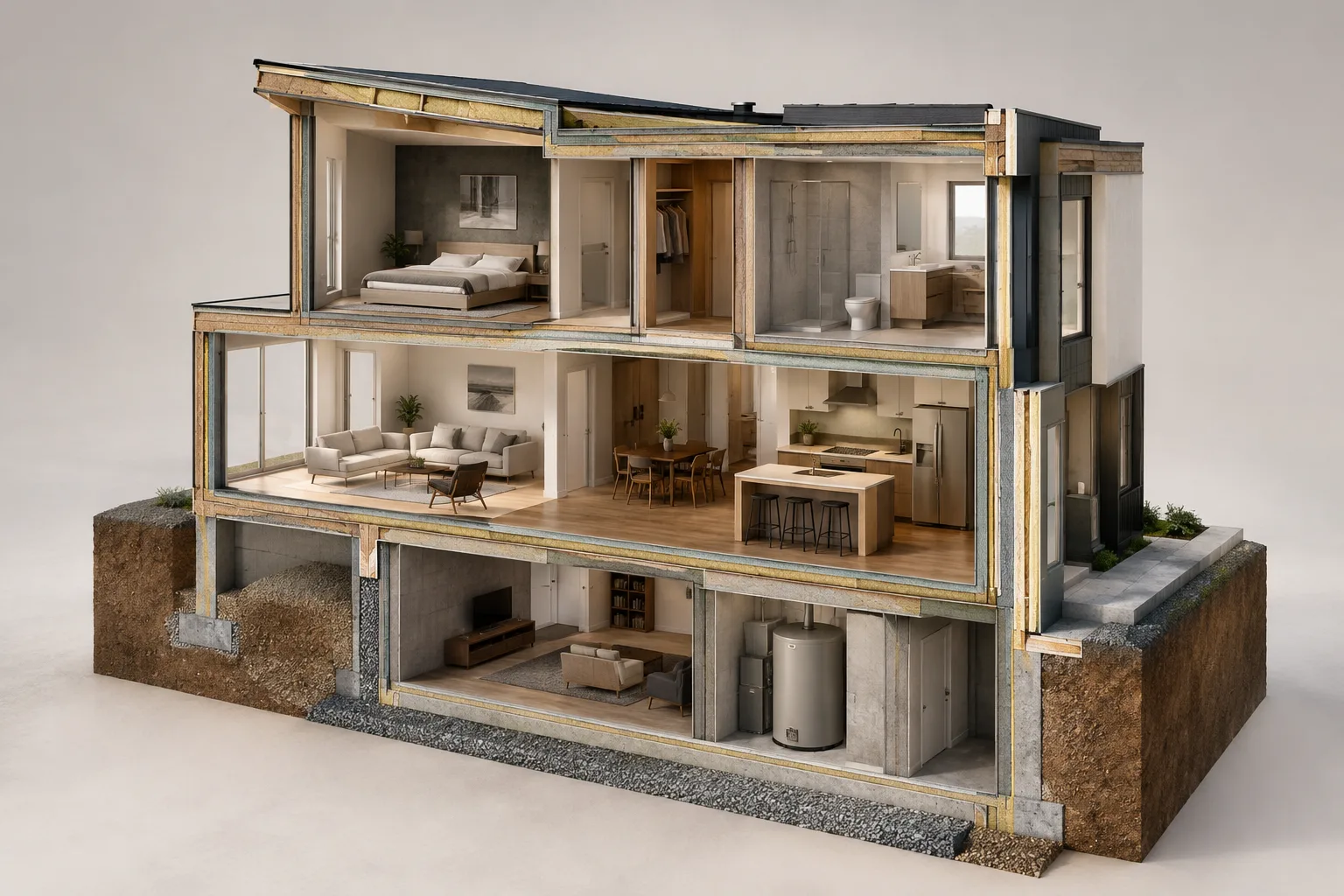
يشرح هذا الدليل سير عمل 3D Cutaway كما ورد في وثائق المساعدة الخاصة بـ Graphisoft Archicad 27. تتيح هذه الميزة تقسيم النموذج بمستوى قطع لمعاينة المنظور الثلاثي الأبعاد الناتج. ويمكن إنشاء المستوى من نافذة المخطط أو المقطع أو نافذة 3D؛ وتختلف الاتجاهات وخطوات التحديد المتاحة بحسب النافذة والطريقة المختارة. أُبقيت أسماء الأوامر أدناه كما تظهر في وثائق Archicad 27.
إنشاء مستوى من نافذة المخطط أو المقطع
قبل البدء، تأكد من تفعيل ميزة 3D Cutaway. ثم اعمل في نافذة المخطط أو المقطع. توجد مقابض مستوى القطع على جوانب النافذة الأربعة، وتُستخدم لوضع المستوى.
اسحب مقبضًا واحدًا أو أكثر لنقل المستوى إلى الموضع المطلوب. تكون الحركة الافتراضية متعامدة. لإنشاء مقطع في أحد الاتجاهات الأساسية، اسحب المقبض إلى الموضع المناسب وانقر لوضع المستوى. بعد ذلك، عاين المقطع الثلاثي الأبعاد الناتج.
إذا أردت إلغاء العملية أثناء السحب، فأعد المقبض إلى أيقونة سلة المهملات أو اضغط على Esc. تتيح خطوة الإلغاء هذه إنهاء عملية تحديد الموضع قبل وضع المستوى.
لاستخدام خط مقطع موجود كمرجع، حدّد الخط واستخدم الأمر
Create Cutting Plane Here. يتطابق مستوى القطع الناتج مع خط المقطع المحدد، لكنه مستقل عنه. لذلك يمكن نقل مستوى القطع وتعديله لاحقًا من دون تغيير خط المقطع. يفيد هذا الخيار عندما تريد الاستناد إلى موضع خط مقطع موجود.
أنشئ مستوى مخصصًا عندما تحتاج إلى اتجاه قطع مختلف عن الاتجاهات المتعامدة المحددة مسبقًا. انقر على أحد مقابض مستوى القطع الأربعة لفتح قائمة السياق، ثم اختر Create Custom Cutting Plane. ويمكن أيضًا استخدام الأمر من شريط الأدوات القياسي. حدّد خط القطع بنقرتين، ثم انقر على الخط واسحبه لتحديد موضع القطع. بعد ذلك، تحقق من المقطع الثلاثي الأبعاد الناتج.
إنشاء مقطع متعامد في نافذة 3D
تأكد من تفعيل ميزة 3D Cutaway في نافذة 3D. مرّر المؤشر فوق المقابض عند حواف الشاشة الأربع لرؤية مستوى القطع المتعامد في الموضع المعني. تساعدك هذه المعاينة على معرفة الاتجاه الذي ستعمل فيه قبل تحديد المستوى.
عند النقر على أحد المقابض، يظهر صندوق إحاطة النموذج. تُجري المستويات المحددة مسبقًا قطعًا موازيًا لهذا الصندوق. اسحب المقبض لوضع المستوى على النموذج. عندما يصل إلى النقطة المطلوبة، انقر، ثم اختر الأمر
Finalizeالذي يظهر على الشاشة لإتمام العملية.لإلغاء مستوى القطع أثناء سحبه، انقله إلى إحدى أيقونات سلة المهملات أو اضغط على Esc. وبعد وضعه، يمكن استخدام الخيارين
FinalizeوCancelلإتمام العملية أو التراجع عنها. تساعد معاينة المقطع قبل تأكيده على التأكد من اختيار الموضع الصحيح.
تحديد مستوى مخصص في نافذة 3D
إذا لم تلائمك الاتجاهات المتعامدة المحددة مسبقًا، فافتح قائمة السياق لأحد المقابض واختر الأمر Create Custom Cutting Plane. وتوضح وثائق Graphisoft الخاصة بـ Archicad 27 ثلاث طرق مرجعية لتحديد الاتجاه والموضع:
استخدام مستوى أحد العناصر: انقر، على سبيل المثال، على السطح العلوي لسقف لتحديد زاوية مستوى القطع. يتيح المستطيل الظاهر رؤية موضع المستوى. تحدد النقرة الثانية مكانه.
اختيار حافة لتكون محور دوران: انقر على حافة موجودة باستخدام مؤشر Mercedes لتحديد محور الدوران. بعد ذلك، انقر على النقطة التي تريد أن يلامسها مستوى القطع؛ إذ تحدد هذه النقرة موضعه.
استخدام ثلاث نقاط: اختر أولًا ثلاث نقاط لتحديد المستوى؛ ويمكنك مثلًا الاستفادة من نقاط الالتقاط الخاصة بالعناصر. تحدد هذه النقاط الثلاث الأولى المستوى. بعد ذلك، حدّد محور الدوران بنقطتين، وأخيرًا اختر النقطة التي تريد أن يلامسها المستوى لتحديد موضعه.
عندما يصل المستوى إلى الموضع المطلوب، يظهر الأمر Finalize. إذا كانت النتيجة مناسبة، فأتمم العملية باستخدام هذا الأمر وعاين المقطع الثلاثي الأبعاد الناتج. بهذه الطريقة، يمكنك تحديد اتجاه القطع بالاستناد إلى سطح أو حافة أو نقطة في النموذج.
الاستخدام في سير عمل العمارة والتصور المعماري
يمكن للمعماريين ومصممي الديكور الداخلي وفرق التصور المعماري استخدام هذه الطريقة لمعاينة جزء محدد من النموذج في عرض ثلاثي الأبعاد. يتيح البدء من نافذة المخطط أو المقطع وضع مستوى متعامد باستخدام المقابض، أو الاستناد إلى خط مقطع موجود. أما نافذة 3D فتتيح العمل بمستويات متعامدة موازية لصندوق الإحاطة، وتحديد اتجاه مخصص بالاستناد إلى الأسطح أو الحواف أو النقاط. هذه مسارات عمل مستقلة للبدء، ولا تعني أن مستوى القطع نفسه يبدأ من نوافذ مختلفة.
قبل البدء، حدّد ما إذا كان العرض المطلوب يحتاج إلى مقطع متعامد أم إلى اتجاه مخصص. للمقطع المتعامد، استخدم المقابض في النافذة المعنية. وإذا كنت تحتاج إلى زاوية مختلفة، فانتقل إلى أمر المستوى المخصص واختر المرجع الذي سيحدد الاتجاه والموضع. قد يقلل هذا الأسلوب الحاجة إلى إعادة ضبط المستوى بسبب اختيار طريقة غير مناسبة.
لا تقدم الوثائق المصدر معلومات عن متطلبات الأجهزة أو شروط الترخيص أو التوافق مع إصدارات أخرى من Archicad. تستند هذه الخطوات إلى وثائق المساعدة الخاصة بـ Archicad 27؛ لذا ينبغي الرجوع إلى وثائق الإصدار المستخدم عند العمل بإصدار مختلف. وينبغي عدم افتراض تطابق الأوامر وسير العمل، خصوصًا إذا كان أعضاء الفريق يستخدمون إصدارات مختلفة.
أخطاء شائعة
البدء من دون التحقق من حالة 3D Cutaway: تشترط الوثائق تفعيل الميزة قبل إنشاء المستوى. تحقق من ذلك في الخطوة الأولى.
اختيار مستوى متعامد عند الحاجة إلى اتجاه مخصص: استخدم الأمر
Create Custom Cutting Planeبدلًا من المقابض المتعامدة.اعتبار خط المقطع ومستوى القطع الكائن نفسه: يكون المستوى الناتج عن
Create Cutting Plane Hereمستقلًا عن الخط؛ فتعديله لا يغيّر الخط.ترك العملية في نافذة 3D من دون إتمامها: عاين النتيجة بعد تحديد الموضع؛ واستخدم
Finalizeللتأكيد أوCancelللتراجع.الخلط بين ترتيب النقرات في طريقة المستوى المخصص: تختلف المراجع والخطوات بين طرق السطح والحافة والنقاط الثلاث. في طريقة النقاط الثلاث، اختر أولًا النقاط الثلاث التي تحدد المستوى، ثم النقطتين اللتين تحددان محور الدوران، وأخيرًا موضع ملامسة المستوى.
المصادر
2 مصادرلا نعيد نشر نصوص المصادر؛ الاقتباسات القصيرة مشار إليها، وما تبقى ملخص وتعليق من إعدادنا.
تكمن الفائدة العملية لهذا الدليل للمكاتب في توضيحه كيفية اختيار النافذة والمرجع المناسبين لإنشاء عرض المقطع. فالاستناد إلى خط مقطع موجود وإنشاء مستوى مخصص في نافذة 3D خياران مختلفان للبدء؛ واختيار المسار الصحيح من البداية قد يقلل المحاولات غير الضرورية.
لا توفر المصادر معلومات عن متطلبات الأجهزة أو تكلفة الترخيص أو التوافق بين الإصدارات. ومن المناسب للفرق في تركيا التحقق من الأوامر، خصوصًا عند استخدام إصدارات غير Archicad 27، ومعاينة العرض قبل إتمام المستوى. يتيح الخياران `Finalize` و`Cancel` تقييم النتيجة قبل تأكيد العملية في نافذة 3D.
الأسئلة الشائعة
كيف أنشئ مقطعًا ثلاثي الأبعاد في Archicad 27؟
فعّل ميزة 3D Cutaway، واستخدم المقابض في نافذة المخطط أو المقطع أو 3D لتحديد موضع مستوى القطع. ويمكنك إتمام العملية في نافذة 3D باستخدام `Finalize`.
كيف أحدد مستوى قطع مخصصًا في Archicad؟
اختر الأمر `Create Custom Cutting Plane`. وفقًا لوثائق Archicad 27، يمكن تحديد المستوى باستخدام سطح عنصر، أو حافة ونقطة، أو ثلاث نقاط.
هل يمكن استخدام خط المقطع في المخطط مستوىً للقطع الثلاثي الأبعاد؟
في نافذة المخطط أو المقطع، يمكنك تحديد الخط واستخدام الأمر `Create Cutting Plane Here`. يتطابق المستوى الناتج مع الخط، لكن يمكن تعديله بشكل مستقل عنه.