En bref
- Lorsque la fonction 3D Cutaway est activée, un plan de coupe peut être créé depuis le plan d’étage, une coupe ou la fenêtre 3D.
- Dans le plan d’étage ou la fenêtre de coupe, une ligne de coupe existante peut servir de référence au plan de coupe.
- Dans la fenêtre 3D, un plan personnalisé peut être défini à partir de la surface d’un élément, d’une arête et d’un point, ou de trois points.
- Dans la fenêtre 3D, sélectionnez Finalize pour terminer l’opération ou Cancel pour l’annuler.
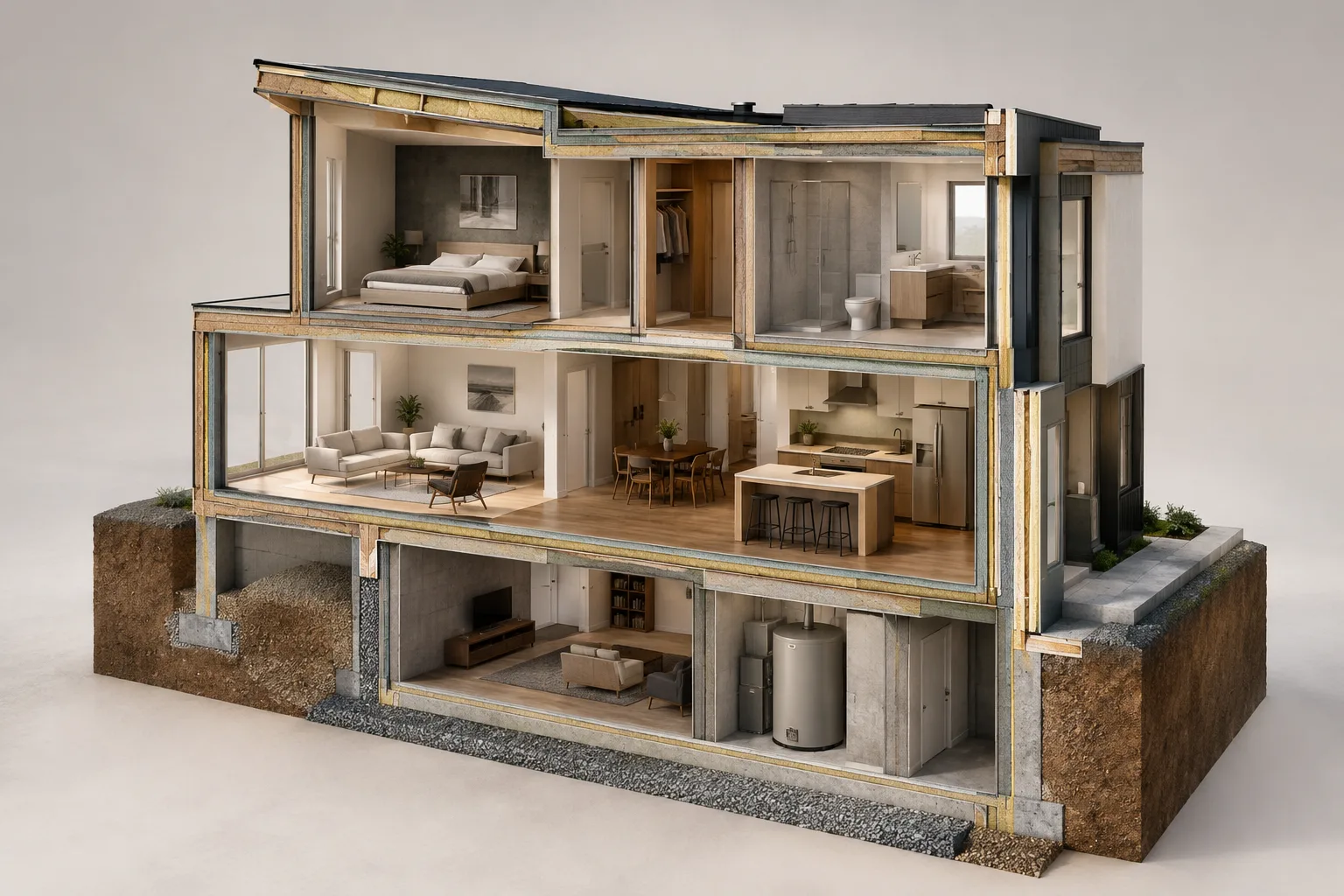
Ce guide présente les procédures 3D Cutaway décrites dans la documentation d’aide de Graphisoft pour Archicad 27. Cette fonction permet de couper le modèle à l’aide d’un plan de coupe afin d’examiner la vue 3D ainsi obtenue. Le plan peut être créé depuis le plan d’étage ou une fenêtre de coupe, ou depuis la fenêtre 3D ; les orientations et étapes de placement disponibles varient selon la fenêtre et la méthode choisies. Les noms des commandes ci-dessous sont repris tels qu’ils apparaissent dans la documentation d’Archicad 27.
Créer un plan depuis le plan d’étage ou une fenêtre de coupe
Avant de commencer, vérifiez que la fonction 3D Cutaway est activée. Travaillez ensuite dans le plan d’étage ou une fenêtre de coupe. Des poignées de plan de coupe se trouvent sur les quatre côtés de la fenêtre ; elles permettent de positionner le plan.
Faites glisser une ou plusieurs poignées pour déplacer le plan à l’emplacement souhaité. Par défaut, le déplacement s’effectue dans une direction orthogonale. Pour créer une vue en coupe dans les directions principales, faites glisser la poignée jusqu’à la position voulue, puis cliquez pour placer le plan. Examinez ensuite la coupe 3D obtenue.
Pour annuler l’opération pendant le déplacement, ramenez la poignée sur l’icône de la corbeille ou appuyez sur Échap. Cette étape annule le positionnement avant que le plan ne soit placé.
Pour prendre une ligne de coupe existante comme référence, sélectionnez-la et utilisez la commande
Create Cutting Plane Here. Le plan de coupe créé coïncide avec la ligne de coupe sélectionnée, mais reste indépendant de celle-ci. Le plan peut donc être déplacé et modifié par la suite sans changer la ligne de coupe. Cette option est utile lorsque vous souhaitez vous baser sur l’emplacement d’une ligne de coupe existante.
Si vous avez besoin d’une orientation différente des directions orthogonales prédéfinies, créez un plan personnalisé. Cliquez sur l’une des quatre poignées de plan de coupe pour ouvrir le menu contextuel, puis choisissez Create Custom Cutting Plane. La commande est également accessible depuis la barre d’outils Standard. Définissez la ligne de coupe en deux clics, puis cliquez sur la ligne et faites-la glisser pour positionner le plan de coupe. Vérifiez la coupe 3D obtenue.
Réaliser une coupe orthogonale dans la fenêtre 3D
Dans la fenêtre 3D, vérifiez que la fonction 3D Cutaway est activée. Survolez les poignées situées aux quatre bords de l’écran pour afficher le plan de coupe orthogonal correspondant à leur position. Cet aperçu vous aide à repérer l’orientation avant de sélectionner le plan.
Lorsque vous cliquez sur une poignée, la boîte englobante du modèle s’affiche. Les plans prédéfinis réalisent une coupe parallèle à cette boîte. Faites glisser la poignée pour positionner le plan sur le modèle. Cliquez à l’emplacement souhaité, puis sélectionnez la commande
Finalizequi apparaît à l’écran pour terminer l’opération.Pour annuler le plan de coupe pendant son déplacement, faites-le glisser vers l’une des icônes de corbeille ou appuyez sur Échap. Après le placement, les options
FinalizeetCancelpermettent également de terminer ou d’annuler l’opération. Vérifiez la vue avant de confirmer la coupe afin de vous assurer que le plan est correctement positionné.
Définir un plan personnalisé dans la fenêtre 3D
Si les orientations orthogonales prédéfinies ne répondent pas à vos besoins, ouvrez le menu contextuel de l’une des poignées et sélectionnez la commande Create Custom Cutting Plane. La documentation d’Archicad 27 de Graphisoft décrit trois méthodes de référence pour définir l’orientation et la position :
Utiliser le plan d’un élément : cliquez, par exemple, sur la face supérieure d’un toit pour définir l’angle du plan de coupe. Le rectangle qui apparaît vous permet de visualiser la position du plan. Un second clic définit son emplacement.
Choisir une arête comme axe de rotation : cliquez sur une arête existante avec le curseur Mercedes pour définir l’axe de rotation. Cliquez ensuite sur le point où vous souhaitez que le plan de coupe touche le modèle ; ce clic en définit la position.
Utiliser trois points : sélectionnez d’abord trois points pour définir le plan ; vous pouvez, par exemple, vous servir des points chauds des éléments. Ces trois premiers points définissent le plan. Définissez ensuite l’axe de rotation à l’aide de deux points, puis sélectionnez le point où vous souhaitez que le plan touche le modèle afin d’en définir la position.
Lorsque le plan est à l’emplacement souhaité, la commande Finalize apparaît. Si le résultat vous convient, utilisez cette commande pour terminer l’opération, puis examinez la coupe 3D obtenue. Vous pouvez ainsi définir l’orientation de coupe à partir d’une surface, d’une arête ou d’un point du modèle.
Utilisation dans un flux de travail d’architecture et de visualisation
Les architectes, les architectes d’intérieur et les équipes de visualisation peuvent utiliser cette méthode pour examiner une partie précise du modèle dans une vue 3D. Commencer depuis le plan d’étage ou une fenêtre de coupe permet de positionner le plan orthogonal à l’aide des poignées ou de prendre une ligne de coupe existante comme référence. La fenêtre 3D permet, quant à elle, de travailler avec des plans orthogonaux parallèles à la boîte englobante et de définir une orientation personnalisée à partir de surfaces, d’arêtes ou de points. Il s’agit de deux flux de travail distincts : cela ne signifie pas qu’un même plan de coupe peut être lancé depuis différentes fenêtres.
Avant de commencer, déterminez si la vue souhaitée doit être orthogonale ou suivre une orientation personnalisée. Pour une coupe orthogonale, utilisez les poignées de la fenêtre concernée. Si un angle différent est nécessaire, passez à la commande de plan personnalisé et choisissez la référence qui définira l’orientation et la position. Cette méthode peut réduire le besoin de repositionner le plan après l’avoir créé avec une méthode inadaptée.
Les documents sources ne précisent ni la configuration matérielle requise, ni les conditions de licence, ni la compatibilité avec d’autres versions d’Archicad. Ces étapes reposent sur la documentation d’aide d’Archicad 27 ; si vous utilisez une autre version, consultez sa documentation. En particulier, si votre équipe travaille avec différentes versions, ne partez pas du principe que les commandes et le flux de travail sont identiques.
Erreurs fréquentes
Commencer sans vérifier l’état de 3D Cutaway : la documentation exige que la fonction soit activée avant la création du plan. Vérifiez-la en premier.
Choisir un plan orthogonal alors qu’une orientation personnalisée est nécessaire : utilisez la commande
Create Custom Cutting Planeplutôt que les poignées orthogonales.Confondre une ligne de coupe et un plan de coupe : le plan créé avec
Create Cutting Plane Hereest indépendant de la ligne ; le modifier ne change pas cette dernière.Quitter la fenêtre 3D sans terminer l’opération : vérifiez le résultat après le positionnement ; choisissez
Finalizepour confirmer ouCancelpour annuler.Inverser l’ordre des clics pour la méthode du plan personnalisé : les références et les étapes diffèrent selon que vous utilisez une surface, une arête ou trois points. Avec la méthode des trois points, sélectionnez d’abord les trois points qui définissent le plan, puis les deux points qui déterminent l’axe de rotation, et enfin l’emplacement où le plan doit toucher le modèle.
Sources
2 sourcesLes textes sources ne sont pas republiés ; les courtes citations sont signalées, le reste est notre propre résumé et commentaire.
Pour les agences, l’intérêt pratique de ce guide est qu’il distingue clairement la fenêtre et la référence à utiliser pour créer une vue en coupe. Prendre une ligne de coupe existante comme référence et créer un plan personnalisé dans la fenêtre 3D sont deux options de départ différentes ; choisir la bonne méthode dès le début peut éviter des essais inutiles.
Les sources ne donnent aucune information sur la charge matérielle, le coût des licences ou la compatibilité entre versions. Il est donc conseillé aux équipes en Turquie de vérifier les commandes, en particulier avec les versions autres qu’Archicad 27, et de contrôler la vue avant de terminer le plan. Les options `Finalize` et `Cancel` permettent d’évaluer le résultat avant de confirmer l’opération dans la fenêtre 3D.
Questions fréquentes
Comment créer une coupe 3D dans Archicad 27 ?
Activez 3D Cutaway, puis positionnez le plan de coupe à l’aide des poignées du plan d’étage, d’une fenêtre de coupe ou de la fenêtre 3D. Dans la fenêtre 3D, vous pouvez terminer l’opération avec `Finalize`.
Comment définir un plan de coupe personnalisé dans Archicad ?
Sélectionnez la commande `Create Custom Cutting Plane`. D’après la documentation d’Archicad 27, le plan peut être défini à partir de la surface d’un élément, d’une arête et d’un point, ou de trois points.
Peut-on utiliser une ligne de coupe du plan d’étage comme plan de coupe 3D ?
Dans le plan d’étage ou une fenêtre de coupe, sélectionnez la ligne et utilisez la commande `Create Cutting Plane Here`. Le plan créé coïncide avec la ligne, mais peut être modifié indépendamment de celle-ci.