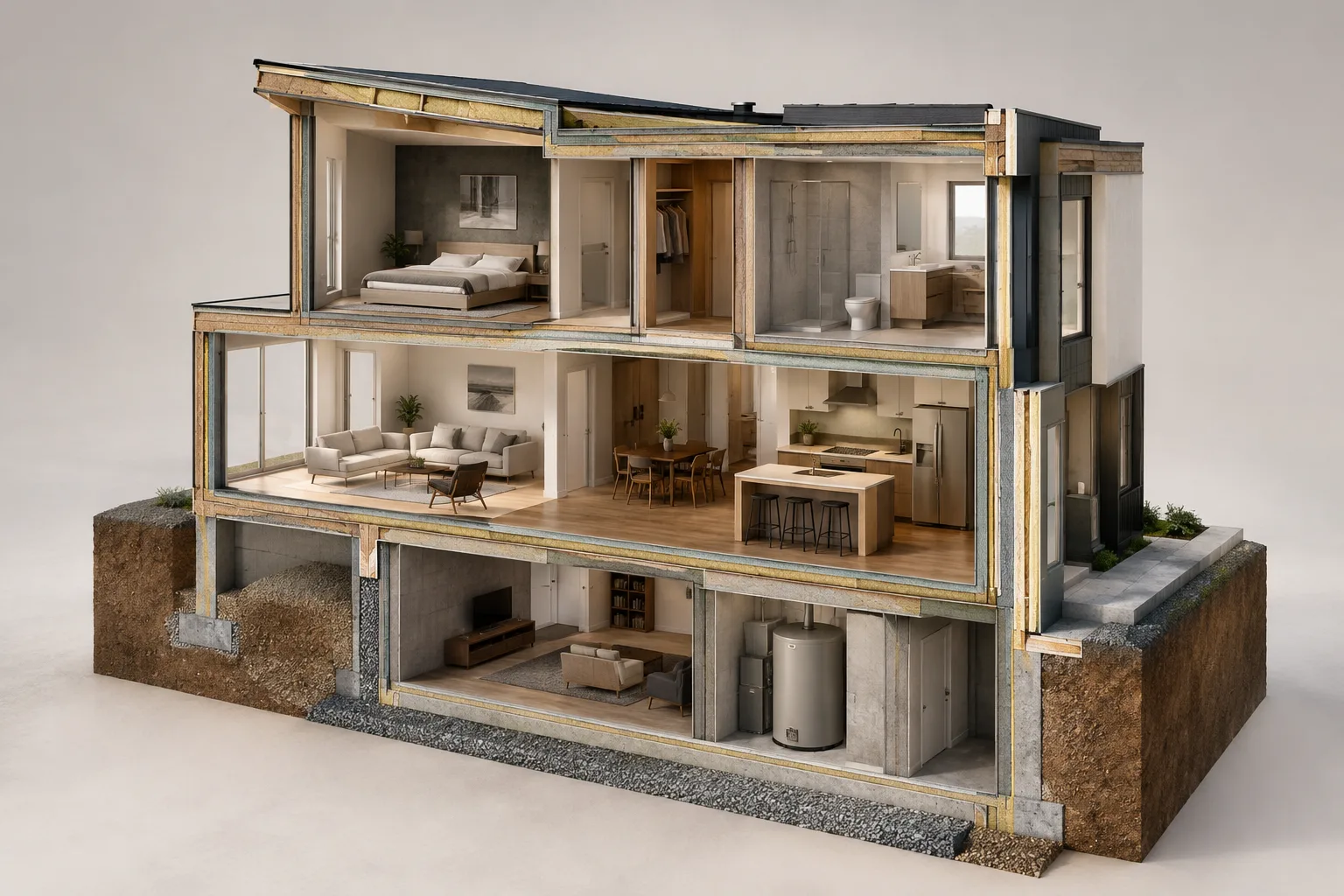
En resumen
- Con la función 3D Cutaway activada, se puede crear un plano de corte desde la planta, la sección o la ventana 3D.
- En la ventana de planta o sección, se puede seleccionar una línea de sección existente como referencia para el plano de corte.
- En la ventana 3D, se puede definir un plano personalizado mediante la superficie de un elemento, una arista y un punto, o tres puntos.
- En la ventana 3D, se puede elegir Finalize para completar la operación o Cancel para cancelarla.
Esta guía describe los flujos de trabajo de 3D Cutaway que se detallan en la documentación de ayuda de Archicad 27 de Graphisoft. La función divide el modelo con un plano de corte para examinar la vista 3D resultante. El plano se puede crear desde la ventana de planta o sección, o desde la ventana 3D; las orientaciones y los pasos de colocación disponibles varían según la ventana y el método seleccionados. Los nombres de los comandos que aparecen a continuación se mantienen tal como figuran en la documentación de Archicad 27.
Crear un plano desde la ventana de planta o sección
Antes de empezar, asegúrese de que la función 3D Cutaway esté activada. A continuación, trabaje en la ventana de planta o sección. Hay tiradores del plano de corte en los cuatro lados de la ventana, que se utilizan para colocar el plano.
Arrastre uno o más tiradores para mover el plano a la posición deseada. El movimiento predeterminado es ortogonal. Para crear una vista de sección en una de las direcciones principales, arrastre el tirador hasta la posición adecuada y haga clic para colocar el plano. Después, examine el corte 3D resultante.
Si desea cancelar la operación mientras arrastra, lleve el tirador de nuevo al icono de la papelera o pulse Esc. Este paso cancela el posicionamiento antes de colocar el plano.
Para usar una línea de sección existente como referencia, selecciónela y utilice el comando
Create Cutting Plane Here. El plano de corte resultante coincide con la línea de sección seleccionada, pero es independiente de ella. Por lo tanto, el plano de corte se puede mover y editar posteriormente sin modificar la línea de sección. Esta opción es útil cuando se quiere tomar como referencia la ubicación de una línea de sección existente.
Cuando necesite una dirección de corte distinta de las orientaciones ortogonales predefinidas, cree un plano personalizado. Haga clic en uno de los cuatro tiradores del plano de corte para abrir el menú contextual y seleccione Create Custom Cutting Plane. El comando también está disponible en la barra de herramientas estándar. Defina la línea de corte con dos clics y, a continuación, haga clic en la línea y arrastre para establecer la posición del corte. Compruebe el corte 3D resultante.
Realizar un corte ortogonal en la ventana 3D
Asegúrese de que la función 3D Cutaway esté activada en la ventana 3D. Al pasar el cursor sobre los tiradores situados en los cuatro bordes de la pantalla, puede ver el plano de corte ortogonal correspondiente a esa ubicación. Esta vista previa ayuda a identificar la orientación antes de seleccionar el plano.
Al hacer clic en un tirador, aparece la caja delimitadora del modelo. Los planos predefinidos cortan en paralelo a esta caja. Arrastre el tirador para colocar el plano sobre el modelo. Cuando llegue al punto deseado, haga clic y, a continuación, seleccione el comando
Finalizeque aparece en pantalla para completar la operación.Para cancelar el plano de corte mientras lo arrastra, puede llevarlo a uno de los iconos de la papelera o pulsar Esc. Las opciones
FinalizeyCancelque aparecen después de colocarlo también permiten completar o deshacer la operación. Compruebe la vista antes de confirmar el corte para asegurarse de que la posición elegida sea la correcta.
Definir un plano personalizado en la ventana 3D
Si las orientaciones ortogonales predefinidas no satisfacen sus necesidades, abra el menú contextual de uno de los tiradores y seleccione el comando Create Custom Cutting Plane. La documentación de Archicad 27 de Graphisoft describe tres métodos de referencia para definir la orientación y la posición:
Usar el plano de un elemento: Por ejemplo, haga clic en la cara superior de un tejado para definir el ángulo del plano de corte. El rectángulo visible permite ver la posición del plano. Un segundo clic define dónde se coloca.
Seleccionar una arista como eje de rotación: Haga clic en una arista existente con el cursor Mercedes para definir el eje de rotación. A continuación, haga clic en el punto con el que desea que entre en contacto el plano de corte; ese clic define la posición.
Usar tres puntos: Primero, seleccione tres puntos para definir el plano; por ejemplo, puede usar los puntos calientes de los elementos. Estos tres primeros puntos definen el plano. Después, defina el eje de rotación con dos puntos y, por último, seleccione el punto con el que desea que entre en contacto el plano para establecer su posición.
Cuando coloque el plano donde lo desea, aparecerá el comando Finalize. Si el resultado es correcto, selecciónelo para completar la operación y examine el corte 3D resultante. Así, puede definir la dirección de corte con una superficie, una arista o un punto del modelo como referencia.
Uso en flujos de trabajo de arquitectura y visualización
Los arquitectos, diseñadores de interiores y equipos de visualización pueden usar este método para examinar una parte concreta del modelo en una vista 3D. Empezar desde la ventana de planta o sección permite colocar el plano ortogonal con los tiradores o tomar como referencia una línea de sección existente. La ventana 3D permite trabajar con planos ortogonales paralelos a la caja delimitadora y definir orientaciones personalizadas mediante superficies, aristas o puntos. Se trata de flujos de inicio distintos; no significa que el mismo plano de corte se inicie desde diferentes ventanas.
Antes de empezar, determine si la vista que necesita debe ser ortogonal o tener una orientación personalizada. Para un corte ortogonal, use los tiradores de la ventana correspondiente. Si necesita un ángulo distinto, utilice el comando de plano personalizado y elija la referencia que definirá la orientación y la posición. Este enfoque puede reducir la necesidad de volver a colocar el plano por haber elegido un método incorrecto.
La documentación de origen no ofrece información sobre requisitos de hardware, condiciones de licencia ni compatibilidad con otras versiones de Archicad. Estos pasos se basan en la documentación de ayuda de Archicad 27; si trabaja con otra versión, consulte su documentación. En particular, si el equipo utiliza distintas versiones, no dé por sentado que los comandos y el flujo de trabajo son los mismos.
Errores frecuentes
Empezar sin comprobar si 3D Cutaway está activado: La documentación exige que la función esté activada antes de crear el plano. Compruébelo al inicio.
Elegir un plano ortogonal cuando necesita una orientación personalizada: Use el comando
Create Custom Cutting Planeen lugar de los tiradores ortogonales.Confundir la línea de sección con el plano de corte: El plano creado con
Create Cutting Plane Herees independiente de la línea; editar el plano no modifica la línea.Dejar la operación incompleta en la ventana 3D: Compruebe el resultado después de colocar el plano; seleccione
Finalizepara aceptarlo oCancelpara deshacerlo.Confundir el orden de los clics en el método del plano personalizado: Las referencias y los pasos varían según se use una superficie, una arista o tres puntos. Con el método de tres puntos, primero seleccione los tres puntos que definen el plano, luego los dos puntos que definen el eje de rotación y, por último, la posición con la que entrará en contacto el plano.
Fuentes
2 fuentesNo republicamos los textos de las fuentes; las citas breves van marcadas y el resto es resumen y comentario propios.
El valor práctico de esta guía para los estudios está en distinguir claramente desde qué ventana y con qué referencia se configura la vista de sección. Tomar como base una línea de sección existente y crear un plano personalizado en la ventana 3D son opciones de inicio distintas; elegir la correcta desde el principio puede reducir las pruebas innecesarias.
Las fuentes no ofrecen información sobre los requisitos de hardware, el costo de la licencia ni la compatibilidad entre versiones. Es recomendable que los equipos de Turquía verifiquen los comandos, sobre todo si usan versiones distintas de Archicad 27, y revisen la vista antes de completar el plano. Las opciones `Finalize` y `Cancel` permiten evaluar el resultado antes de confirmar la operación en la ventana 3D.
Preguntas frecuentes
¿Cómo se crea un corte 3D en Archicad 27?
Active la función 3D Cutaway y coloque el plano de corte con los tiradores de la ventana de planta, sección o 3D. En la ventana 3D, puede completar la operación con `Finalize`.
¿Cómo se define un plano de corte personalizado en Archicad?
Seleccione el comando `Create Custom Cutting Plane`. Según la documentación de Archicad 27, el plano se puede definir mediante la superficie de un elemento, una arista y un punto, o tres puntos.
¿Se puede usar una línea de sección de la planta como plano de corte 3D?
En la ventana de planta o sección, puede seleccionar la línea y utilizar el comando `Create Cutting Plane Here`. El plano resultante coincide con la línea, pero se puede editar de forma independiente.