Коротко
- Если функция 3D Cutaway включена, плоскость сечения можно создать на плане этажа, в разрезе или окне 3D.
- В окне плана этажа или разреза существующую линию разреза можно выбрать как ориентир для плоскости сечения.
- В окне 3D пользовательскую плоскость можно задать по поверхности элемента, ребру и точке или трем точкам.
- Чтобы завершить действие в окне 3D, выберите Finalize, а чтобы отменить — Cancel.
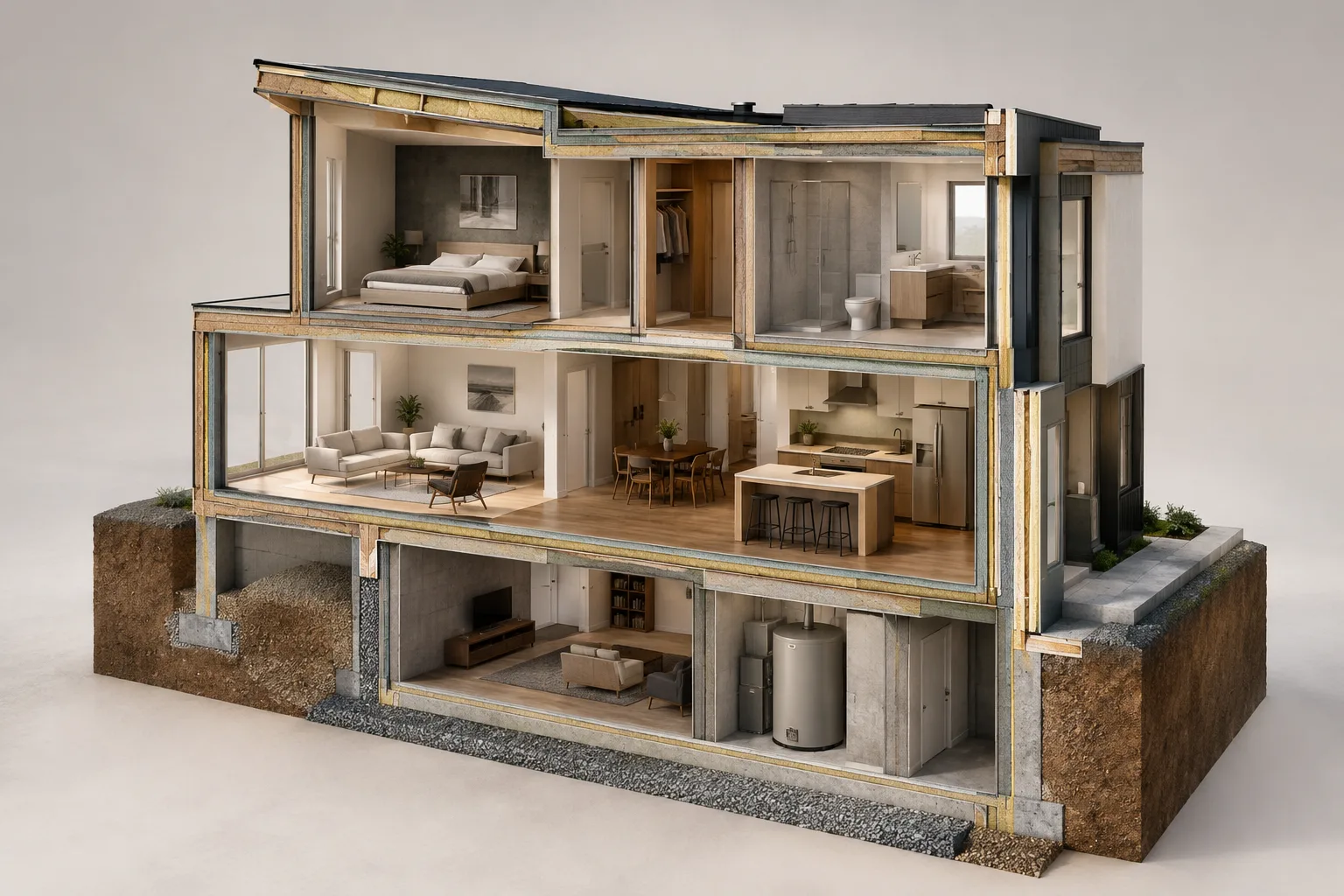
В этом руководстве описаны рабочие процессы 3D Cutaway, представленные в справочных материалах Graphisoft по Archicad 27. Эта функция позволяет разделить модель плоскостью сечения и изучить получившееся 3D-изображение. Плоскость можно создать в окне плана этажа или разреза либо в окне 3D; доступные направления и этапы размещения зависят от выбранного окна и способа работы. Названия команд ниже приведены в том виде, в каком они указаны в документации Archicad 27.
Создание плоскости в окне плана этажа или разреза
Перед началом работы убедитесь, что функция 3D Cutaway включена. Затем откройте окно плана этажа или разреза. По четырем сторонам окна расположены маркеры плоскости сечения; с их помощью размещают плоскость.
Перетащите один или несколько маркеров, чтобы переместить плоскость в нужное место. По умолчанию она перемещается в ортогональном направлении. Чтобы получить разрез по одному из основных направлений, перетащите маркер в нужное положение и щелкните, чтобы разместить плоскость. После этого изучите получившийся 3D-разрез.
Чтобы отменить действие во время перетаскивания, верните маркер на значок корзины или нажмите Esc. Этот шаг позволяет прекратить размещение до установки плоскости.
Чтобы использовать существующую линию разреза как ориентир, выберите ее и выполните команду
Create Cutting Plane Here. Созданная плоскость сечения совпадает с выбранной линией разреза, но остается независимой от нее. Поэтому плоскость можно переместить и отредактировать позже, не меняя линию разреза. Этот вариант подходит, если нужно взять за основу положение существующей линии разреза.
Если требуется направление сечения, отличное от заранее заданных ортогональных направлений, создайте пользовательскую плоскость. Щелкните один из четырех маркеров плоскости сечения, чтобы открыть контекстное меню, и выберите Create Custom Cutting Plane. Команда также доступна на панели инструментов Standard. Задайте линию сечения двумя щелчками, затем щелкните по линии и перетащите ее, чтобы установить положение сечения. Проверьте получившийся 3D-разрез.
Создание ортогонального разреза в окне 3D
Убедитесь, что в окне 3D включена функция 3D Cutaway. Наведите курсор на маркеры у четырех краев экрана, чтобы увидеть ортогональную плоскость сечения в соответствующем положении. Предварительный просмотр помогает понять направление работы до выбора плоскости.
После щелчка по маркеру появится ограничивающая рамка модели. Заранее заданные плоскости выполняют сечение параллельно этой рамке. Перетащите маркер, чтобы расположить плоскость на модели. Когда она окажется в нужной точке, щелкните и затем выберите появившуюся на экране команду
Finalize, чтобы завершить действие.Чтобы отменить перемещение плоскости сечения, перетащите ее на один из значков корзины или нажмите Esc. После размещения команды
FinalizeиCancelтакже позволяют завершить действие или отменить его. Перед подтверждением разреза проверьте изображение, чтобы убедиться, что выбрано правильное положение.
Задание пользовательской плоскости в окне 3D
Если заранее заданные ортогональные направления не подходят, откройте контекстное меню одного из маркеров и выберите команду Create Custom Cutting Plane. В справочном материале Graphisoft по Archicad 27 описаны три способа задать направление и положение с помощью ориентиров:
Использование плоскости элемента: например, щелкните по верхней поверхности крыши, чтобы задать угол плоскости сечения. Появившийся прямоугольник показывает положение плоскости. Второй щелчок задает ее местоположение.
Выбор ребра в качестве оси вращения: щелкните курсором Mercedes по существующему ребру, чтобы задать ось вращения. Затем щелкните в точке, которой должна касаться плоскость сечения; этот щелчок задает ее положение.
Использование трех точек: сначала выберите три точки, чтобы задать плоскость; например, можно использовать горячие точки элементов. Эти первые три точки определяют плоскость. Затем двумя точками задайте ось вращения и, наконец, выберите точку, которой должна касаться плоскость, чтобы определить ее положение.
Когда плоскость окажется в нужном месте, появится команда Finalize. Если результат вас устраивает, выберите ее, чтобы завершить действие, и изучите получившийся 3D-разрез. Так направление сечения можно задать с опорой на поверхность, ребро или точку модели.
Применение в архитектурном проектировании и визуализации
Архитекторы, дизайнеры интерьеров и специалисты по визуализации могут использовать этот метод, чтобы рассмотреть определенную часть модели в 3D. Начав работу в окне плана этажа или разреза, можно расположить ортогональную плоскость с помощью маркеров или взять за ориентир существующую линию разреза. В окне 3D доступны ортогональные плоскости, параллельные ограничивающей рамке, а также пользовательские направления, заданные по поверхности, ребру или точкам. Это отдельные рабочие процессы, а не разные окна для запуска одной и той же плоскости сечения.
Перед началом определите, должен ли нужный вид быть ортогональным или иметь пользовательское направление. Для ортогонального разреза используйте маркеры соответствующего окна. Если требуется другой угол, перейдите к команде создания пользовательской плоскости и выберите ориентир, который задаст ее направление и положение. Такой подход может сократить число лишних попыток и повторных перемещений плоскости.
В справочных материалах не приводятся сведения о системных требованиях, условиях лицензирования или совместимости с другими версиями Archicad. Описанные шаги основаны на документации Archicad 27; при работе в другой версии следует проверить ее справочные материалы. Особенно важно не считать команды и рабочие процессы одинаковыми, если в команде используются разные версии программы.
Распространенные ошибки
Начинать работу, не проверив состояние 3D Cutaway: документация требует включить функцию до создания плоскости. Сначала убедитесь, что она активна.
Выбирать ортогональную плоскость, когда нужно пользовательское направление: вместо ортогональных маркеров используйте команду
Create Custom Cutting Plane.Считать линию разреза и плоскость сечения одним объектом: плоскость, созданная командой
Create Cutting Plane Here, независима от линии; ее редактирование не меняет линию.Не завершать действие в окне 3D: после размещения проверьте результат; выберите
Finalize, чтобы принять его, илиCancel, чтобы отменить.Путать последовательность щелчков при создании пользовательской плоскости: в методах с поверхностью, ребром и тремя точками используются разные ориентиры и шаги. При работе с тремя точками сначала выберите три точки для задания плоскости, затем две точки для оси вращения и, наконец, точку, в которой плоскость должна соприкасаться с моделью.
Источники
Источников: 2Тексты источников не перепечатываются; короткие цитаты отмечены, остальное — наш пересказ и комментарий.
Практическая ценность этого руководства для бюро в том, что в нем четко разграничено, из какого окна и с каким ориентиром создавать разрез. Использование существующей линии разреза и создание пользовательской плоскости в окне 3D — это разные варианты начала работы; правильный выбор с самого начала может сократить число лишних попыток.
В источниках нет сведений о нагрузке на оборудование, стоимости лицензии или совместимости разных версий. Бюро в Турции стоит проверять команды при работе не только в Archicad 27, а также контролировать изображение до завершения размещения плоскости. Команды `Finalize` и `Cancel` позволяют оценить результат в окне 3D до подтверждения действия.
Частые вопросы
Как создать 3D-разрез в Archicad 27?
Включите функцию 3D Cutaway и расположите плоскость сечения с помощью маркеров на плане этажа, в разрезе или окне 3D. В окне 3D завершите действие командой `Finalize`.
Как задать пользовательскую плоскость сечения в Archicad?
Выберите команду `Create Custom Cutting Plane`. Согласно документации Archicad 27, плоскость можно задать по поверхности элемента, ребру и точке или трем точкам.
Можно ли использовать линию разреза на плане этажа как плоскость сечения 3D?
В окне плана этажа или разреза выберите линию и выполните команду `Create Cutting Plane Here`. Созданная плоскость совпадает с линией, но ее можно редактировать независимо от нее.