Kurz gesagt
- Bei aktiviertem 3D Cutaway lässt sich im Grundriss, Schnitt oder 3D-Fenster eine Schnittebene erstellen.
- Im Grundriss- oder Schnittfenster kann eine vorhandene Schnittlinie als Referenz für die Schnittebene ausgewählt werden.
- Im 3D-Fenster lässt sich eine benutzerdefinierte Ebene anhand einer Elementfläche, einer Kante und eines Punkts oder anhand von drei Punkten definieren.
- Um den Vorgang im 3D-Fenster abzuschließen, wählen Sie Finalize; mit Cancel brechen Sie ihn ab.
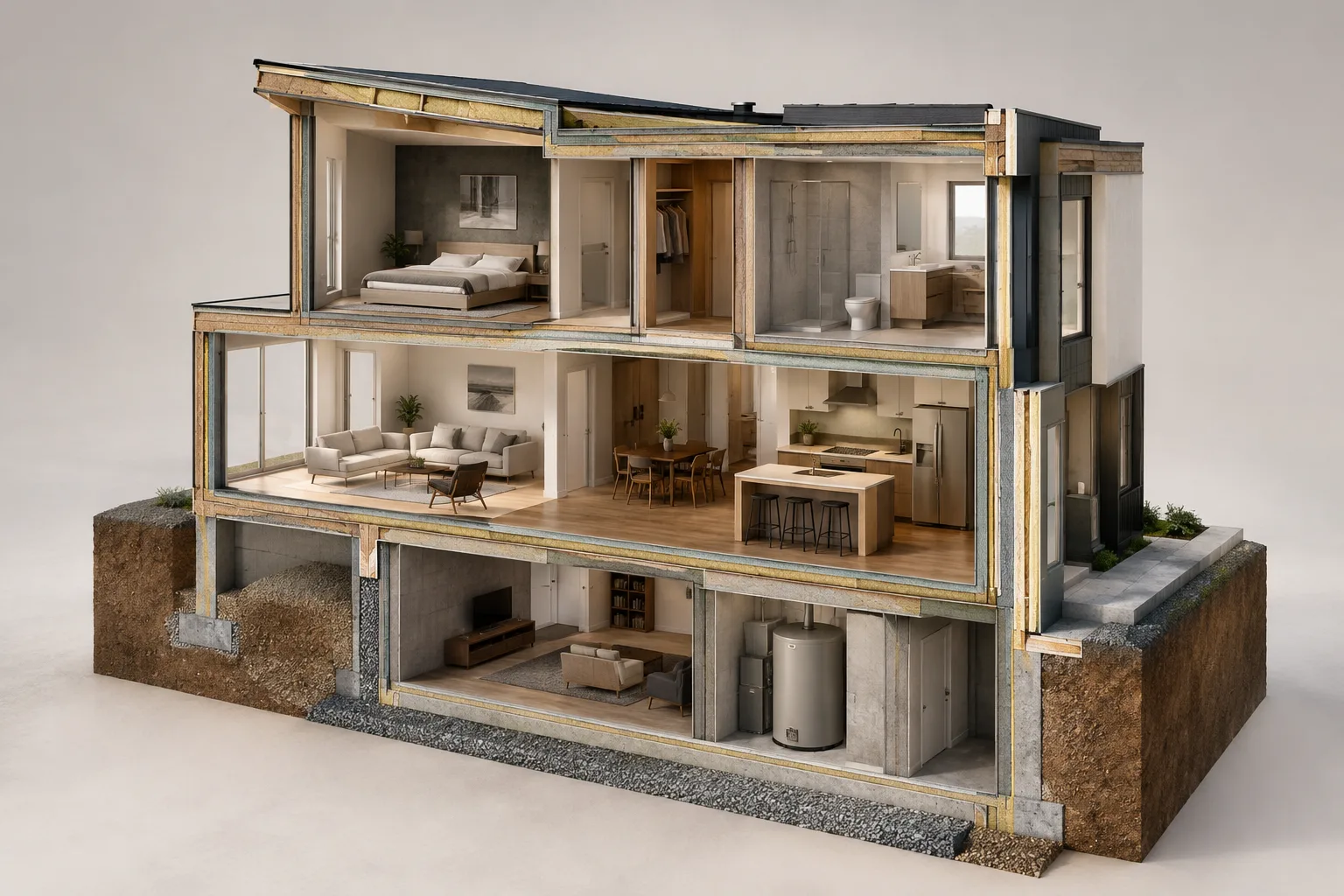
Diese Anleitung beschreibt die 3D-Cutaway-Arbeitsabläufe, wie sie in der Archicad-27-Hilfedokumentation von Graphisoft erläutert werden. Mit der Funktion wird das Modell durch eine Schnittebene geteilt, sodass sich die resultierende 3D-Ansicht untersuchen lässt. Die Ebene kann im Grundriss- oder Schnittfenster sowie im 3D-Fenster erstellt werden. Die verfügbaren Richtungen und Platzierungsschritte hängen vom gewählten Fenster und der jeweiligen Methode ab. Die Befehlsnamen sind im Folgenden wie in der Archicad-27-Dokumentation wiedergegeben.
Ebene im Grundriss- oder Schnittfenster erstellen
Vergewissern Sie sich vor Beginn, dass 3D Cutaway aktiviert ist. Arbeiten Sie anschließend im Grundriss- oder Schnittfenster. An den vier Seiten des Fensters befinden sich Griffe für die Schnittebene, mit denen Sie die Ebene platzieren.
Ziehen Sie einen oder mehrere Griffe, um die Ebene an die gewünschte Position zu verschieben. Standardmäßig erfolgt die Bewegung orthogonal. Um eine Schnittansicht in den grundlegenden Richtungen zu erstellen, ziehen Sie den Griff an die passende Stelle und klicken Sie, um die Ebene zu platzieren. Prüfen Sie anschließend den entstandenen 3D-Schnitt.
Wenn Sie den Vorgang während des Ziehens abbrechen möchten, ziehen Sie den Griff zurück auf das Papierkorbsymbol oder drücken Sie Esc. Damit brechen Sie die Positionierung ab, bevor die Ebene platziert wird.
Um eine vorhandene Schnittlinie als Referenz zu verwenden, wählen Sie die Linie aus und nutzen Sie den Befehl
Create Cutting Plane Here. Die erstellte Schnittebene fällt mit der ausgewählten Schnittlinie zusammen, ist aber nicht an sie gebunden. Sie lässt sich daher später verschieben und bearbeiten, ohne die Schnittlinie zu verändern. Diese Option eignet sich, wenn Sie die Position einer bestehenden Schnittlinie als Ausgangspunkt verwenden möchten.
Wenn Sie eine andere Schnittrichtung als die vordefinierten orthogonalen Richtungen benötigen, erstellen Sie eine benutzerdefinierte Ebene. Klicken Sie auf einen der vier Griffe für die Schnittebene, öffnen Sie das Kontextmenü und wählen Sie Create Custom Cutting Plane. Der Befehl ist auch über die Standard-Symbolleiste verfügbar. Definieren Sie die Schnittlinie mit zwei Klicks. Klicken Sie anschließend auf die Linie und ziehen Sie sie, um die Schnittposition festzulegen. Prüfen Sie danach den entstandenen 3D-Schnitt.
Orthogonalen Schnitt im 3D-Fenster erstellen
Vergewissern Sie sich, dass 3D Cutaway im 3D-Fenster aktiviert ist. Wenn Sie mit dem Mauszeiger über die Griffe an den vier Bildschirmrändern fahren, sehen Sie die orthogonale Schnittebene an der jeweiligen Position. Diese Vorschau zeigt Ihnen, in welche Richtung Sie arbeiten, bevor Sie die Ebene auswählen.
Wenn Sie auf einen Griff klicken, wird der Begrenzungsrahmen des Modells angezeigt. Die vordefinierten Ebenen schneiden parallel zu diesem Rahmen. Ziehen Sie den Griff, um die Ebene im Modell zu positionieren. Klicken Sie an der gewünschten Stelle und wählen Sie anschließend den eingeblendeten Befehl
Finalize, um den Vorgang abzuschließen.Um das Ziehen der Schnittebene abzubrechen, können Sie die Ebene auf eines der Papierkorbsymbole ziehen oder Esc drücken. Nach dem Platzieren dienen die angezeigten Optionen
FinalizeundCancelebenfalls dazu, den Vorgang abzuschließen oder rückgängig zu machen. Prüfen Sie die Ansicht, bevor Sie den Schnitt bestätigen, damit Sie sicher sein können, dass die richtige Position gewählt ist.
Benutzerdefinierte Ebene im 3D-Fenster definieren
Wenn die vordefinierten orthogonalen Richtungen nicht ausreichen, öffnen Sie das Kontextmenü eines der Griffe und wählen Sie Create Custom Cutting Plane. In der Archicad-27-Dokumentation von Graphisoft werden drei Referenzmethoden beschrieben, mit denen Sie Richtung und Position festlegen können:
Ebene eines Elements verwenden: Klicken Sie beispielsweise auf die Oberseite eines Dachs, um den Winkel der Schnittebene festzulegen. Das angezeigte Rechteck macht die Position der Ebene sichtbar. Ein zweiter Klick bestimmt ihre Lage.
Eine Kante als Drehachse auswählen: Klicken Sie mit dem Mercedes-Cursor auf eine vorhandene Kante, um die Drehachse festzulegen. Klicken Sie anschließend auf den Punkt, an dem die Schnittebene anliegen soll; damit bestimmen Sie ihre Position.
Drei Punkte verwenden: Wählen Sie zunächst drei Punkte aus, um die Ebene zu definieren. Dafür können Sie beispielsweise Hotspots von Elementen verwenden. Diese ersten drei Punkte legen die Ebene fest. Bestimmen Sie anschließend mit zwei Punkten die Drehachse und wählen Sie zuletzt den Punkt aus, an dem die Ebene anliegen soll, um ihre Position festzulegen.
Sobald die Ebene an der gewünschten Position ist, erscheint der Befehl Finalize. Wenn das Ergebnis passt, schließen Sie den Vorgang damit ab und prüfen Sie den entstandenen 3D-Schnitt. So können Sie die Schnittrichtung anhand einer Fläche, Kante oder eines Punkts definieren, die bzw. den Sie im Modell verwenden können.
Einsatz im Architektur- und Visualisierungsworkflow
Architekten, Innenarchitekten und Visualisierungsteams können diese Methode nutzen, um einen bestimmten Modellbereich in der 3D-Ansicht zu untersuchen. Der Einstieg über den Grundriss oder das Schnittfenster ermöglicht es, eine orthogonale Ebene mit den Griffen zu positionieren oder eine vorhandene Schnittlinie als Referenz zu verwenden. Im 3D-Fenster können Sie dagegen mit orthogonalen Ebenen parallel zum Begrenzungsrahmen arbeiten und benutzerdefinierte Richtungen anhand von Flächen, Kanten oder Punkten festlegen. Es handelt sich um unterschiedliche Einstiegs-Workflows; daraus folgt nicht, dass dieselbe Schnittebene in verschiedenen Fenstern gestartet wird.
Legen Sie vor Beginn fest, ob die gewünschte Ansicht orthogonal oder benutzerdefiniert ausgerichtet sein soll. Verwenden Sie für einen orthogonalen Schnitt die Griffe im entsprechenden Fenster. Wenn Sie einen anderen Winkel benötigen, wechseln Sie zum Befehl für benutzerdefinierte Ebenen und wählen Sie die Referenz, anhand derer Richtung und Position festgelegt werden. So lässt sich möglicherweise vermeiden, dass eine Ebene mit der falschen Methode erstellt und anschließend neu positioniert werden muss.
Die Quelldokumente enthalten keine Angaben zu Hardwareanforderungen, Lizenzbedingungen oder zur Kompatibilität mit anderen Archicad-Versionen. Die Schritte basieren auf der Archicad-27-Hilfedokumentation. Wenn Sie mit einer anderen Version arbeiten, sollten Sie die Dokumentation dieser Version prüfen. Insbesondere bei Teams, die unterschiedliche Versionen verwenden, sollten Sie nicht davon ausgehen, dass Befehle und Arbeitsabläufe identisch sind.
Häufige Fehler
Beginnen, ohne den Status von 3D Cutaway zu prüfen: Laut Dokumentation muss die Funktion aktiviert sein, bevor eine Ebene erstellt wird. Prüfen Sie dies als ersten Schritt.
Eine orthogonale Ebene wählen, obwohl eine benutzerdefinierte Richtung benötigt wird: Verwenden Sie statt der orthogonalen Griffe den Befehl
Create Custom Cutting Plane.Schnittlinie und Schnittebene für dasselbe Objekt halten: Die mit
Create Cutting Plane Hereerstellte Ebene ist unabhängig von der Linie. Änderungen an der Ebene verändern die Linie nicht.Den Vorgang im 3D-Fenster nicht abschließen: Prüfen Sie nach dem Positionieren das Ergebnis. Mit
Finalizeübernehmen, mitCancelverwerfen Sie es.Die Klickreihenfolge bei der Methode für benutzerdefinierte Ebenen verwechseln: Die Referenzen und Schritte unterscheiden sich je nach Methode mit Fläche, Kante oder drei Punkten. Wählen Sie bei der Drei-Punkte-Methode zuerst die drei Punkte, die die Ebene definieren, danach die zwei Punkte für die Drehachse und zuletzt die Position, an der die Ebene anliegen soll.
Quellen
2 QuellenQuelltexte werden nicht neu veröffentlicht; kurze Zitate sind gekennzeichnet, der Rest ist eigene Zusammenfassung und Einordnung.
Der praktische Nutzen dieser Anleitung für Büros liegt darin, dass sie klar unterscheidet, in welchem Fenster und anhand welcher Referenz eine Schnittansicht erstellt wird. Eine vorhandene Schnittlinie als Grundlage zu verwenden und im 3D-Fenster eine benutzerdefinierte Ebene zu erstellen, sind unterschiedliche Einstiegsmöglichkeiten. Wer den passenden Weg gleich zu Beginn wählt, kann unnötige Versuche vermeiden.
Die Quellen enthalten keine Angaben zu Hardwarebelastung, Lizenzkosten oder zur Kompatibilität zwischen Versionen. Für Teams in der Türkei ist es sinnvoll, die Befehle insbesondere bei Versionen außerhalb von Archicad 27 zu überprüfen und die Ansicht vor dem Abschließen der Ebene zu kontrollieren. Mit `Finalize` und `Cancel` lässt sich das Ergebnis im 3D-Fenster prüfen, bevor der Vorgang bestätigt wird.
Häufige Fragen
Wie erstellt man in Archicad 27 einen 3D-Schnitt?
Aktivieren Sie 3D Cutaway und positionieren Sie die Schnittebene mithilfe der Griffe im Grundriss, Schnitt- oder 3D-Fenster. Im 3D-Fenster können Sie den Vorgang mit `Finalize` abschließen.
Wie definiert man in Archicad eine benutzerdefinierte Schnittebene?
Wählen Sie den Befehl `Create Custom Cutting Plane`. Laut der Archicad-27-Dokumentation kann die Ebene anhand einer Elementfläche, einer Kante und eines Punkts oder anhand von drei Punkten definiert werden.
Kann eine Schnittlinie im Grundriss als 3D-Schnittebene verwendet werden?
Wählen Sie die Linie im Grundriss- oder Schnittfenster aus und verwenden Sie den Befehl `Create Cutting Plane Here`. Die erstellte Ebene fällt mit der Linie zusammen, lässt sich aber unabhängig von ihr bearbeiten.