Kısaca
- 3D Cutaway özelliği açıkken kat planı, kesit veya 3D penceresinden kesme düzlemi oluşturulabiliyor.
- Kat planı ya da kesit penceresinde mevcut bir kesit çizgisi, kesme düzlemi için referans olarak seçilebiliyor.
- 3D penceresinde özel düzlem; bir eleman yüzeyi, bir kenar ile bir nokta ya da üç nokta kullanılarak tanımlanabiliyor.
- 3D penceresindeki işlemi tamamlamak için Finalize, vazgeçmek için Cancel seçeneği kullanılabiliyor.
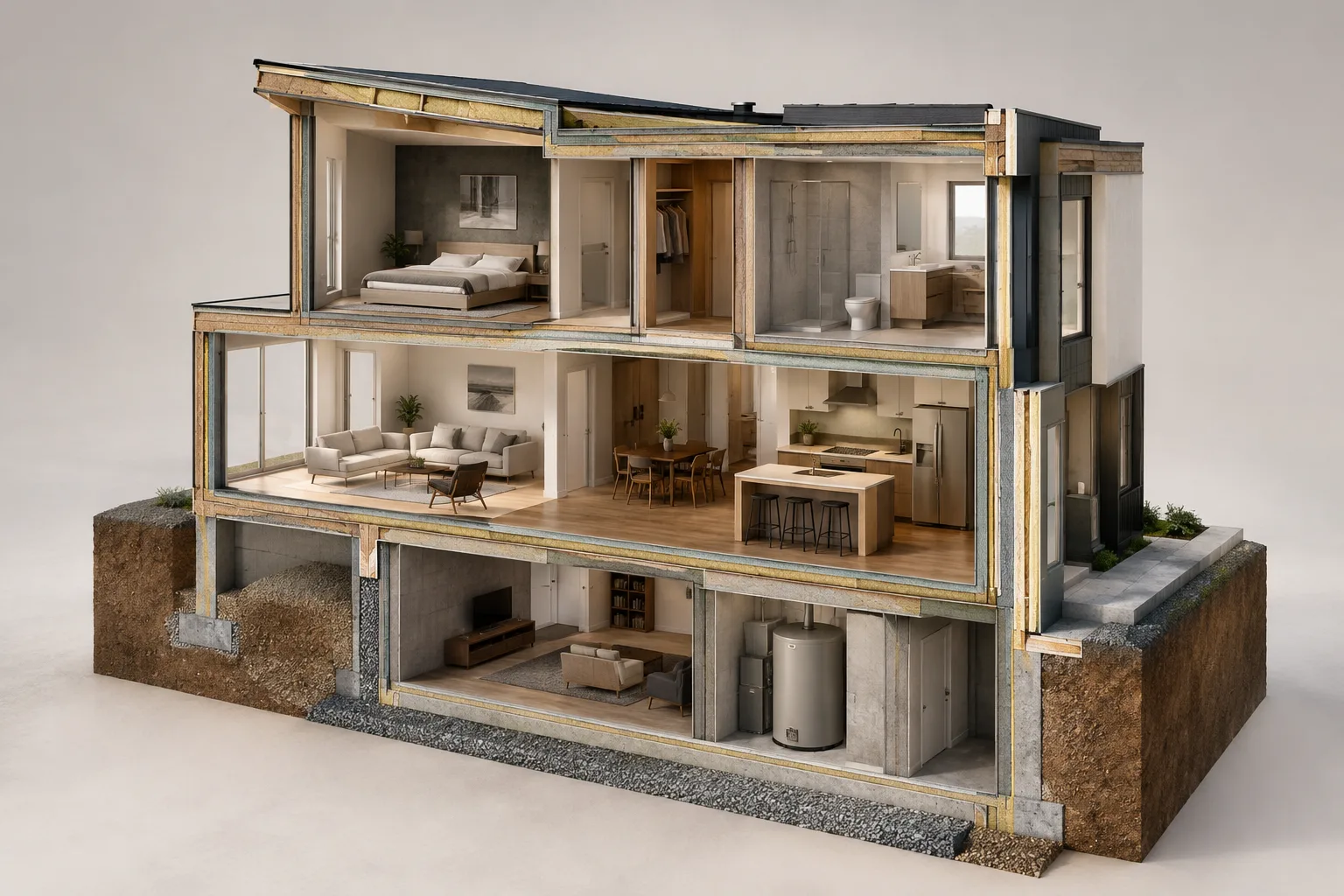
Bu rehber, Graphisoft’un Archicad 27 yardım belgelerinde tarif edilen 3D Cutaway iş akışlarını anlatıyor. Özellik, modeli bir kesme düzlemiyle bölerek ortaya çıkan 3D görünümü incelemeye yarıyor. Düzlem kat planı veya kesit penceresinden ya da 3D penceresinden oluşturulabiliyor; kullanılabilen yön ve yerleştirme adımları, seçilen pencereye ve yönteme göre değişiyor. Aşağıdaki komut adları Archicad 27 belgelerindeki biçimiyle verilmiştir.
Kat planı veya kesit penceresinde düzlem oluşturma
İşleme başlamadan önce 3D Cutaway özelliğinin açık olduğundan emin olun. Ardından kat planı ya da kesit penceresinde çalışın. Pencerenin dört tarafında kesme düzlemi tutamaçları yer alır; bu tutamaçlar düzlemi yerleştirmek için kullanılır.
Bir veya daha fazla tutamacı sürükleyerek düzlemi istenen konuma taşıyın. Varsayılan hareket ortogonal yöndedir. Temel doğrultularda bir kesit görünümü oluşturmak için tutamacı uygun konuma sürükleyip tıklayarak düzlemi yerleştirin. Sonrasında oluşan 3D kesiti inceleyin.
Sürükleme devam ederken işlemden vazgeçmek isterseniz tutamacı çöp kutusu simgesine geri götürün veya Esc tuşuna basın. Bu iptal adımı, düzlemi yerleştirmeden önce konumlandırma işlemini sonlandırmaya yarar.
Mevcut bir kesit çizgisini referans almak için çizgiyi seçin ve Create Cutting Plane Here komutunu kullanın. Oluşan kesme düzlemi seçili kesit çizgisiyle çakışır; ancak çizgiden bağımsızdır. Dolayısıyla kesme düzlemi sonradan taşınıp düzenlenebilir ve bu işlem kesit çizgisini değiştirmez. Bu seçenek, var olan kesit çizgisinin yerini temel almak istediğiniz durumlarda kullanılabilir.
Önceden tanımlı ortogonal doğrultulardan farklı bir kesme yönü gerektiğinde özel düzlem oluşturun. Dört kesme düzlemi tutamacından birine tıklayıp bağlam menüsünü açın ve Create Custom Cutting Plane seçeneğini belirleyin. Komut Standart Araç Çubuğu’ndan da kullanılabilir. Kesme çizgisini iki tıklamayla tanımlayın; ardından çizgiye tıklayıp sürükleyerek kesme konumunu oluşturun. Sonuçta ortaya çıkan 3D kesiti kontrol edin.
3D penceresinde ortogonal kesit alma
3D penceresinde 3D Cutaway özelliğinin açık olduğundan emin olun. Ekranın dört kenarındaki tutamaçların üzerine gelerek ilgili konumdaki ortogonal kesme düzlemini görebilirsiniz. Bu önizleme, düzlemi seçmeden önce hangi doğrultuda çalışacağınızı anlamanıza yardımcı olur.
Bir tutamaca tıkladığınızda modelin sınırlayıcı kutusu görünür. Önceden tanımlı düzlemler bu kutuya paralel kesim yapar. Tutamacı sürükleyerek düzlemi model üzerinde konumlandırın. İstenen noktaya geldiğinde tıklayın; ardından ekranda çıkan
Finalizekomutunu seçerek işlemi tamamlayın.Kesme düzlemini sürükleme sırasında iptal etmek için düzlemi çöp kutusu simgelerinden birine taşıyabilir veya Esc tuşuna basabilirsiniz. Yerleştirme sonrasında çıkan
FinalizeveCancelseçenekleri de işlemi tamamlamak ya da geri almak için kullanılır. Kesiti onaylamadan önce görünümü kontrol etmek, doğru konumun seçildiğinden emin olmayı sağlar.
3D penceresinde özel düzlem tanımlama
Önceden tanımlı ortogonal yönler ihtiyacı karşılamıyorsa, tutamaçlardan birinin bağlam menüsünü açıp Create Custom Cutting Plane komutunu seçin. Graphisoft’un Archicad 27 belgesi, yön ve konum belirlemek için üç referans yöntemi tarif ediyor:
Bir elemanın düzlemini kullanmak: Örneğin bir çatının üst yüzeyine tıklayarak kesme düzleminin açısını belirleyin. Görünen dikdörtgen, düzlemin konumunu görmenizi sağlar. İkinci tıklama düzlemin yerini tanımlar.
Bir kenarı dönme ekseni olarak seçmek: Mercedes imleciyle mevcut bir kenara tıklayarak dönme eksenini belirleyin. Ardından kesme düzleminin temas etmesini istediğiniz noktaya tıklayın; bu tıklama konumu belirler.
Üç nokta kullanmak: Önce düzlemi tanımlamak için üç nokta seçin; örneğin elemanların sıcak noktalarından yararlanabilirsiniz. Bu ilk üç nokta, düzlemin tanımını oluşturur. Ardından iki noktayla dönme eksenini belirleyin ve son olarak düzlemin temas etmesini istediğiniz noktayı seçerek konumunu tanımlayın.
Düzlemi istediğiniz yere getirdiğinizde Finalize komutu belirir. Sonuç uygunsa bu komutla işlemi tamamlayın ve oluşan 3D kesiti inceleyin. Böylece kesme yönünü, modelde kullanabileceğiniz yüzey, kenar veya nokta referansına göre kurabilirsiniz.
Mimarlık ve görselleştirme iş akışında kullanım
Mimarlar, iç mimarlar ve görselleştirme ekipleri bu yöntemi modelin belirli bir bölümünü 3D görünümde incelemek için kullanabilir. Kat planı veya kesit penceresinden başlamak, ortogonal düzlemi tutamaçlarla konumlandırma ya da mevcut bir kesit çizgisini referans alma olanağı verir. 3D penceresi ise sınırlayıcı kutuya paralel ortogonal düzlemlerle çalışmayı ve yüzey, kenar veya noktalar üzerinden özel yön tanımlamayı sağlar. Bunlar ayrı başlangıç iş akışlarıdır; aynı kesme düzleminin farklı pencerelerden başlatıldığı anlamına gelmez.
İşe başlamadan önce hedef görünümün ortogonal mi yoksa özel yönlü mü olması gerektiğini belirleyin. Ortogonal bir kesit için ilgili pencerenin tutamaçlarını kullanın. Farklı bir açı gerekiyorsa özel düzlem komutuna geçerek hangi referansın yönü ve konumu belirleyeceğini seçin. Bu yaklaşım, düzlemi yanlış yöntemle kurup yeniden konumlandırma ihtiyacını azaltabilir.
Kaynak belgeler donanım gereksinimleri, lisans koşulları veya Archicad’in başka sürümlerindeki uyumluluk hakkında bilgi vermiyor. Bu adımlar Archicad 27 yardım belgelerine dayanıyor; farklı bir sürümde çalışırken o sürümün belgeleri kontrol edilmelidir. Özellikle ekip içinde farklı sürümler kullanılıyorsa, komutların ve iş akışının aynı olduğu varsayılmamalıdır.
Sık yapılan hatalar
3D Cutaway durumunu kontrol etmeden başlamak: Belgeler, düzlem oluşturmadan önce özelliğin açık olmasını şart koşuyor. İlk adımda bu durumu doğrulayın.
Özel yön gerekirken ortogonal düzlem seçmek: Ortogonal tutamaçların yerine
Create Custom Cutting Planekomutunu kullanın.Kesit çizgisiyle kesme düzlemini aynı nesne sanmak:
Create Cutting Plane Hereile oluşan düzlem çizgiden bağımsızdır; düzlemde yapılan düzenleme çizgiyi değiştirmez.3D penceresinde işlemi tamamlamadan bırakmak: Konumlandırma sonrası sonucu kontrol edin; kabul etmek için
Finalize, geri almak içinCancelseçeneğini kullanın.Özel düzlem yöntemindeki tıklama sırasını karıştırmak: Yüzey, kenar ve üç nokta yöntemlerinde referanslar ve adımlar farklıdır. Üç nokta yönteminde önce düzlemi tanımlayan üç noktayı, ardından dönme eksenini belirleyen iki noktayı ve son olarak düzlemin temas edeceği konumu seçin.
Sık sorulan sorular
Archicad 27’de 3D kesit nasıl oluşturulur?
3D Cutaway özelliğini açın ve kat planı, kesit ya da 3D penceresindeki tutamaçları kullanarak kesme düzlemini konumlandırın. 3D penceresinde işlemi `Finalize` ile tamamlayabilirsiniz.
Archicad’de özel kesme düzlemi nasıl tanımlanır?
`Create Custom Cutting Plane` komutunu seçin. Archicad 27 belgelerine göre düzlem, bir elemanın yüzeyi, bir kenar ve bir nokta ya da üç nokta kullanılarak tanımlanabilir.
Kat planındaki kesit çizgisi 3D kesme düzlemi olarak kullanılabilir mi?
Kat planı veya kesit penceresinde çizgiyi seçip `Create Cutting Plane Here` komutunu kullanabilirsiniz. Oluşan düzlem çizgiyle çakışır, ancak ondan bağımsız olarak düzenlenebilir.
Kaynaklar
2 kaynakKaynak metinler yeniden yayımlanmaz; kısa alıntılar tırnak içinde verilir, geri kalanı özgün özet ve yorumdur.
Ofisler için rehberin pratik değeri, kesit görünümünü hangi pencereden ve hangi referansla kuracağının açık biçimde ayrılmasında. Mevcut kesit çizgisini temel almak ile 3D penceresinde özel düzlem oluşturmak farklı başlangıç seçenekleri; doğru yolu baştan seçmek gereksiz denemeleri azaltabilir.
Kaynaklar donanım yükü, lisans maliyeti ya da sürümler arası uyumluluk hakkında bilgi sunmuyor. Türkiye’deki ekiplerin özellikle Archicad 27 dışındaki sürümlerde komutları doğrulaması ve düzlemi tamamlamadan önce görünümü kontrol etmesi yerinde olur. `Finalize` ve `Cancel` seçenekleri, 3D penceresindeki işlemi onaylamadan önce sonucu değerlendirme olanağı sağlıyor.



Yorumlar 0