باختصار
- تضم مجموعات scrapbook الجاهزة في LayOut عناصر معمارية وأسهمًا ولوحات ألوان وشخصيات ورموزًا وقوالب كتل عناوين وأشجارًا.
- لإنشاء scrapbook مخصص، أضف العناصر إلى مستند LayOut جديد، ثم اختر File > Save As Scrapbook.
- تتيح أداة Style أخذ عينة من نمط شكل أو صورة أو مربع نص أو كيان نموذج SketchUp أو عنصر scrapbook وتطبيقه.
- يمكن إنشاء صوانٍ مخصصة للوحات في Windows؛ أما في macOS، فيمكن ترتيب اللوحات كنوافذ منفصلة وضمها معًا.
تشرح وثائق المساعدة الرسمية لـ LayOut من SketchUp، التي حُدّثت في 29 سبتمبر 2026، خطوات إعادة استخدام عناصر اللوحات ونقل الأنماط إلى كائنات أخرى وترتيب اللوحات بما يناسب مساحة العمل. يكيّف هذا الدليل الميزات الواردة في الوثائق مع سير عمل الرسومات والعروض المعمارية. ولأن صفحات المساعدة لا تحدد رقمًا لإصدار LayOut، تقتصر الخطوات أدناه على وظائف LayOut التي تصفها الوثائق.
1. رتّب اللوحات بما يناسب طريقة عملك
تغطي لوحات LayOut مهامًا متنوعة، بدءًا من تعبئة الألوان والأنماط، مرورًا بإعدادات النص والأبعاد، ووصولًا إلى نماذج SketchUp وإدارة الصفحات والطبقات. قد يساعد إبقاء اللوحات التي تستخدمها كثيرًا ضمن مجموعة واحدة على تقليل التنقل في مساحة العمل عند البحث عن الإعدادات ذات الصلة. فعلى سبيل المثال، يمكنك إبقاء لوحتي Pages وLayers في متناول اليد عند إدارة صفحات الرسم وطبقاته، ولوحة SketchUp Model قريبة عند ضبط عرض النموذج.
لإنشاء صينية مخصصة للوحات في Windows:
افتح
Window > New Tray.أدخل اسمًا للصينية وحدد اللوحات التي تريد إضافتها إليها.
انقر زر
Add. ويمكنك الوصول إلى الصينية التي أنشأتها من قائمة Window.استخدم علامات التبويب لتحديد الصواني. اسحب علامة تبويب إلى خارج النافذة لإنشاء صينية منفصلة، ويمكنك وضع الصينية في مساحة العمل باستخدام رموز التموضع التي تظهر أثناء تحريكها.
لا تستخدم اللوحات في macOS ترتيب الصواني نفسه المستخدم في Windows. إذ تُفتح اللوحات كنوافذ منفصلة من قائمة Window. عندما تكون لوحتان على الأقل مفتوحتين، يمكنك إنشاء مجموعة بسحب شريط عنوان إحدى اللوحات أسفل اللوحة الأخرى. كما يتوفر الخيار Window > Arrange Panels لترتيب اللوحات كلها معًا. انقر شريط عنوان اللوحة في المجموعة لإظهارها أو إخفائها، أو اسحب عنوانها لفصلها عن المجموعة.
2. احفظ العناصر المتكررة في scrapbook
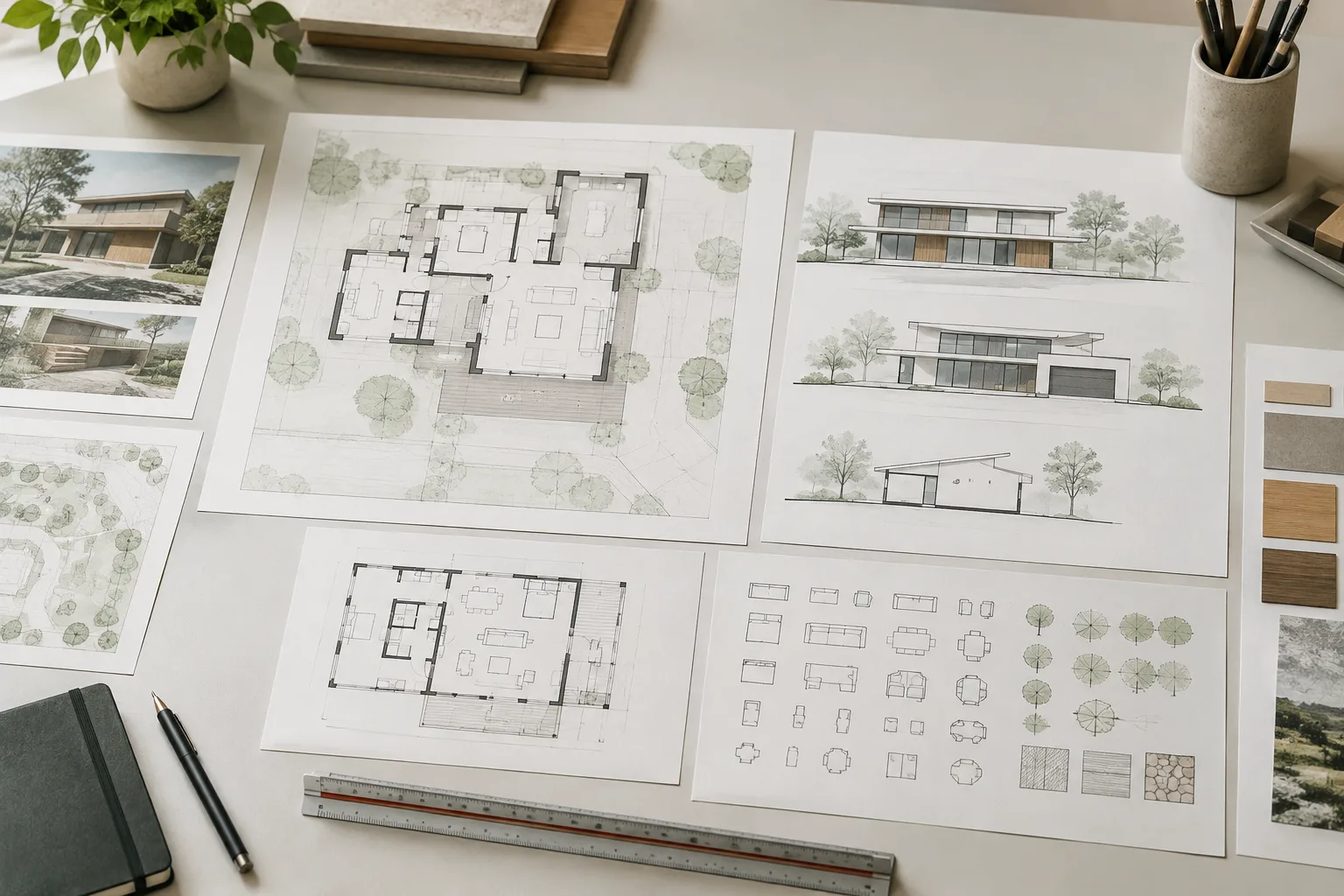
تتيح لوحة Scrapbook الوصول إلى عناصر رسومية جاهزة ومخصصة لاستخدامها في مستندات LayOut. وتشمل الخيارات الجاهزة عناصر معمارية وأسهمًا وأدوات ولوحات ألوان وشخصيات وإشارات وقوالب كتل عناوين وأشجارًا. أما المحتوى المعماري فيشمل أبوابًا وأبوابًا مع أقنعة للجدران ونوافذ وعناصر مرتبطة بأنواع مختلفة من المساحات. كما تتوفر للشخصيات والأشجار عناصر بصيغتي المسقط والواجهة.
تتكون مجموعات scrapbook الخاصة بكتل العناوين من قوالب، بخلاف العناصر الرسومية المفردة. وتورد الوثائق ضمن محتوى هذه القوالب سُمك الخطوط ومراجع الرسومات والمقاطع والواجهات ومحاور الأعمدة ورسومات الموقع والنص التلقائي وفهرس اللوحات. وإذا لم تلبِّ هذه الخيارات الجاهزة احتياجاتك، فيمكنك جمع العناصر التي ستعيد استخدامها في مشاريعك ضمن scrapbook خاص بك:
أنشئ مستند LayOut جديدًا وأضف إليه العناصر التي تريد حفظها.
استخدم الخيار
File > Save As Scrapbook.أدخل الاسم الذي سيظهر في لوحة Scrapbook، وحدد Scrapbook Folder المراد حفظها فيه.
انقر زر
Save. ويمكن إنشاء مجلدات Scrapbook Folder وإدارتها من قسم Preferences.
لإضافة عنصر إلى المستند، افتح scrapbook المعني في لوحة Scrapbook، وحدد العنصر الذي تريده، ثم اسحبه إلى مساحة المستند. وإذا احتجت إلى أكثر من نسخة من العنصر، فانقر عليه، ثم انقر داخل المستند مجددًا لكل نسخة. وإذا كان scrapbook يتضمن عدة صفحات، فانتقل إلى صفحات أخرى ضمن الفئة نفسها باستخدام عناصر التحكم في التنقل بين الصفحات أعلى اللوحة.
لتحديث scrapbook موجود، حدده في اللوحة وانقر زر Edit. بعد فتح ملف scrapbook في مساحة المستند، أجرِ التعديلات واحفظها باستخدام File > Save. وتضمن هذه الخطوة حفظ النسخة المحدّثة من العناصر المستخدمة ضمن الفريق في ملف scrapbook.
3. انقل التنسيقات باستخدام أداة Style
تتيح أداة Style أخذ عينة من إعدادات نمط عنصر محدد وتطبيقها على عنصر آخر. يمكنك تحديد الأداة من شريط الأدوات الرئيسي أو اختيار Tools > Style. انقر أولًا على العنصر الذي تريد أخذ نمطه، ثم انقر على العنصر الذي تريد تطبيق التنسيق عليه. اضغط Esc لبدء العملية من جديد. تعمل الأداة مع الأشكال والصور ومربعات النص وكيانات نماذج SketchUp وعناصر scrapbook.
تختلف مجموعة الإعدادات التي تُؤخذ عينتها بحسب نوع الكائن. عند أخذ نمط من بُعد، تُؤخذ أيضًا إعدادات اللوحات Shape Style وText Style وDimension Style. وبعد تطبيق النمط، يمكن تعديل نمط خط الامتداد ونمط خط البُعد ومسافة الإزاحة. وعند التعامل مع مربع نص، تُؤخذ إعدادات Shape Style وText Style، بينما تُؤخذ في نموذج SketchUp، بالإضافة إلى ذلك، معلومات المقياس وطريقة التصيير والظلال والضباب والنمط.
يؤدي أخذ عينة من كائن ذي تعبئة بنمط إلى نقل نقطة بداية النمط أيضًا. وقد يساعد ذلك، مثلًا، على محاذاة تعبئات الأنماط على أسطح منفصلة ضمن واجهة. وعند تطبيق نمط يتضمن تعبئة على كيان نموذج SketchUp، تظهر التعبئة فوق خلفية النموذج. أما الحد الخارجي، فيُطبّق على حافة الشكل أو على الإطار المحيط بالصورة أو مربع النص أو كيان نموذج SketchUp أو عنصر scrapbook.
يمكنك أيضًا تطبيق نمط موجود مباشرةً عند إنشاء عنصر جديد. والاختصار الافتراضي لأداة Style هو المفتاح B. فمثلًا، إذا لم يكن البُعد الذي أنشأته باستخدام أداة Linear Dimension بالتنسيق المطلوب، فافتح أداة Style بالضغط على B، وخذ عينة من بُعد ذي نمط مناسب، ثم انقر على البُعد الجديد. عند نقل نمط بُعد، تذكّر أن إعدادات عدة لوحات قد تنتقل معه.
4. ما الذي ينبغي مراعاته في سير عمل اللوحات المعمارية؟
تتيح scrapbook جمع العناصر التي ستُستخدم مرارًا في الرسومات في مكان واحد. وقد يقلل إعداد محتوى مخصص في مستند LayOut وحفظه كـ scrapbook من الحاجة إلى إعادة إنشاء العناصر نفسها في مستندات مختلفة. وتذكر الوثائق الرسمية أنه يمكن مشاركة مجلدات Scrapbook Folder وتحويل ملفات LayOut التي يشاركها الآخرون إلى scrapbook. وبذلك تستطيع الفرق تنظيم العناصر التي تستخدمها ضمن بنية مجلدات مشتركة.
أما أداة Style فتُستخدم لنقل التنسيقات بين الكائنات. وقد تساعد على تحقيق مظهر متسق للرسومات، لكن إعدادات النمط المنقولة تختلف بحسب نوع الكائن. ومن المهم خصوصًا مراجعة إعدادات الخطوط أو المقياس أو العرض ذات الصلة بعد التطبيق على الأبعاد وكيانات نماذج SketchUp. وعند ترتيب اللوحات، ضع في الحسبان أيضًا اختلاف الخطوات بحسب نظام التشغيل: ففي Windows تُنشأ صينية، بينما في macOS تُدمج نوافذ اللوحات.
أخطاء شائعة
البحث في الصفحة الخطأ ضمن scrapbook متعدد الصفحات؛ استخدم عناصر التحكم في التنقل بين الصفحات أعلى اللوحة.
افتراض أن أداة Style تنقل التعبئة والخطوط فقط في كل العناصر؛ إذ قد تُؤخذ أيضًا إعدادات إضافية من اللوحات عند التعامل مع الأبعاد وكيانات النماذج.
البحث عن الخيار الخاص بـ Windows
Window > New Trayفي macOS؛ إذ يختلف أسلوب ترتيب اللوحات في macOS.إغلاق scrapbook بعد تعديله من دون حفظه؛ استخدم
File > Saveللاحتفاظ بالتغييرات.
المصادر
3 مصادرلا نعيد نشر نصوص المصادر؛ الاقتباسات القصيرة مشار إليها، وما تبقى ملخص وتعليق من إعدادنا.
قد يكون استخدام scrapbook طريقة عملية لتنظيم العمل للمكاتب وفرق التصيير التي تعيد إعداد عناصر اللوحات في مستندات مختلفة. كما يمكن لمجلدات Scrapbook Folder القابلة للمشاركة أن تسهّل وصول الفرق إلى المحتوى نفسه. وقد تسرّع أداة Style نقل التنسيقات، لكن يجب التحقق من النتائج لأن نقل الأنماط قد يشمل إعدادات متعددة، خصوصًا في الأبعاد وكيانات النماذج.
لا تقدم صفحات المساعدة الرسمية معلومات عن متطلبات الأجهزة؛ لذلك لا ينبغي استخلاص نتيجة منها بشأن تأثير سير العمل هذا على الأجهزة. والأهم للمكاتب هو التحقق من توافق القوائم والأدوات في تثبيت LayOut المستخدم مع الخطوات الواردة في الوثائق، وشرح ترتيب اللوحات في Windows وmacOS للفريق كلٌّ على حدة.
الأسئلة الشائعة
كيف أنشئ scrapbook مخصصًا في LayOut؟
أضف العناصر التي تريد استخدامها إلى مستند LayOut جديد. ثم اختر `File > Save As Scrapbook`، وحدد الاسم ومجلد Scrapbook Folder، ثم احفظه.
ما العناصر التي تعمل معها أداة Style في LayOut؟
يمكنها أخذ عينة من الأنماط وتطبيقها على الأشكال والصور ومربعات النص وكيانات نماذج SketchUp وعناصر scrapbook. ويختلف نطاق الإعدادات المنقولة بحسب نوع العنصر.
كيف أرتب لوحات LayOut في Windows وmacOS؟
في Windows، يمكن إنشاء صينية مخصصة للوحات باستخدام `Window > New Tray`. أما في macOS، فتُفتح اللوحات كنوافذ منفصلة ويمكن ضمها معًا في مجموعة عن طريق السحب.


