Kısaca
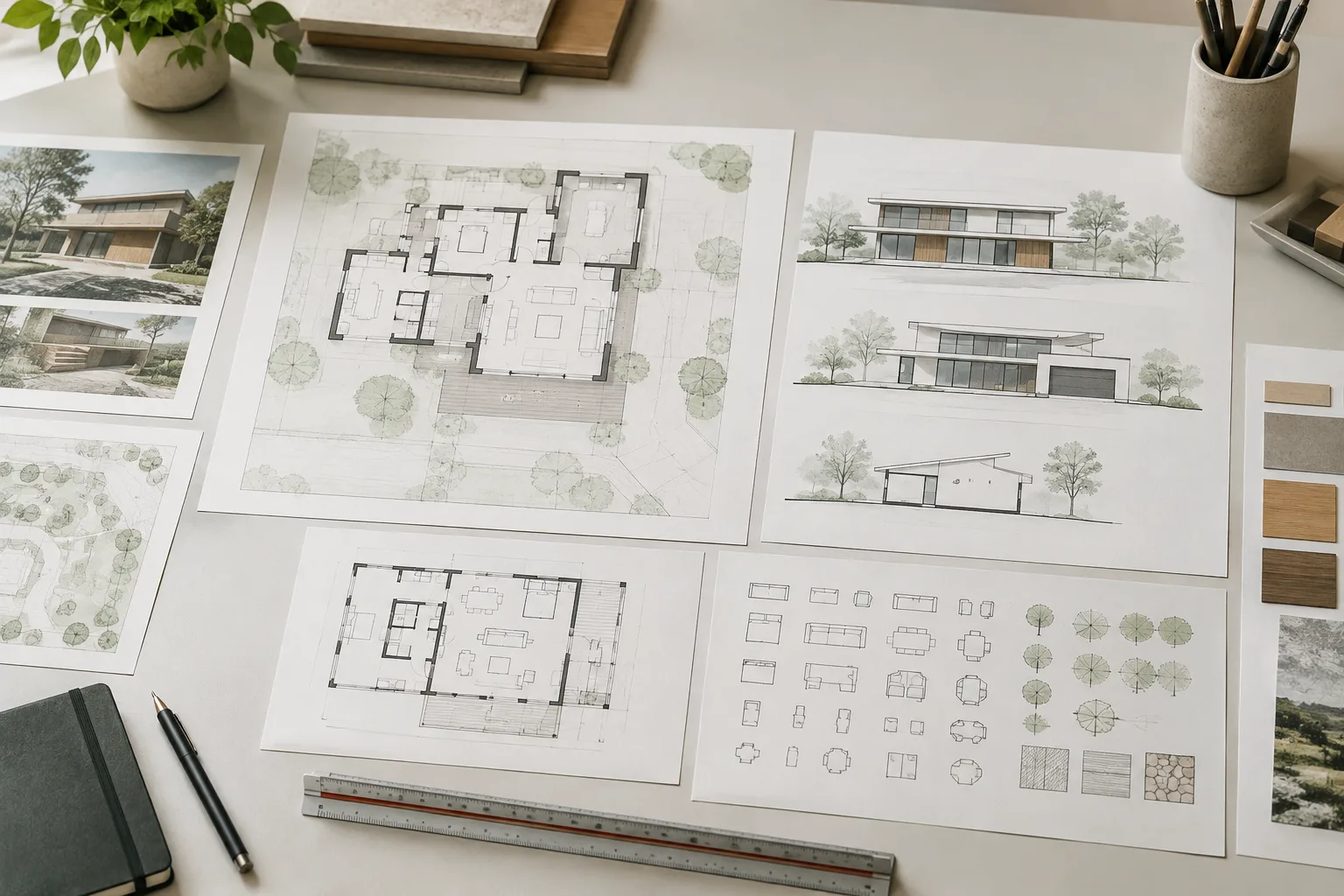
- LayOut’un hazır scrapbook’larında mimari öğeler, oklar, renk paletleri, figürler, işaretler, başlık bloğu şablonları ve ağaçlar bulunuyor.
- Özel scrapbook oluşturmak için öğeleri yeni bir LayOut belgesine ekleyip File > Save As Scrapbook yolunu izleyebilirsiniz.
- Style aracı; şekil, görsel, metin kutusu, SketchUp model varlığı ve scrapbook öğelerinde stil örnekleyip uygulayabiliyor.
- Windows’ta özel panel tepsileri oluşturulabiliyor; macOS’te paneller ayrı pencereler olarak düzenlenip bir araya getirilebiliyor.
SketchUp’ın 29 Eylül 2026’da güncellenen resmî LayOut yardım belgeleri, pafta öğelerini yeniden kullanma, stilleri başka nesnelere aktarma ve panelleri çalışma alanına göre düzenleme adımlarını açıklıyor. Bu rehber, belgelerde yer alan özellikleri mimari çizim ve sunum akışına uyarlıyor. Yardım sayfaları belirli bir LayOut sürüm numarası belirtmediği için aşağıdaki adımlar, belgelerde tarif edilen LayOut işlevleriyle sınırlıdır.
1. Panelleri çalışma biçiminize göre düzenleyin
LayOut panelleri renk ve desen dolgularından metin ve ölçü biçimlerine, SketchUp modellerinden sayfa ve katman yönetimine kadar farklı işleri kapsıyor. Sık kullandığınız panelleri bir arada tutmak, ilgili ayarı ararken çalışma alanında gezinme ihtiyacını azaltabilir. Örneğin çizim sayfalarını ve katmanları yönetirken Pages ile Layers panellerini; model görünümünü düzenlerken SketchUp Model panelini erişilebilir konumda tutabilirsiniz.
Windows’ta özel bir panel tepsisi oluşturmak için:
Window > New Trayseçeneğini açın.Tepsi için bir ad girin ve içine eklemek istediğiniz panelleri seçin.
Adddüğmesine tıklayın. Oluşturulan tepsiye Window menüsünden erişebilirsiniz.Tepsileri sekmelerinden seçin. Bir sekmeyi pencere dışına sürükleyerek ayrı bir tepsi oluşturabilir, tepsiyi çalışma alanında taşırken görünen konumlandırma simgeleriyle yerleştirebilirsiniz.
macOS’te paneller Windows’taki gibi tepsi düzenini kullanmıyor. Paneller Window menüsünden ayrı pencereler olarak açılıyor. En az iki panel açıkken bir panelin başlık çubuğunu diğer panelin altına sürükleyerek bir yığın oluşturabilirsiniz. Tüm panelleri bir arada düzenlemek için Window > Arrange Panels seçeneği de mevcut. Yığındaki paneli başlık çubuğuna tıklayarak açıp gizleyebilir veya başlığını sürükleyerek yığından ayırabilirsiniz.
2. Tekrarlanan öğeleri scrapbook’ta saklayın
Scrapbook paneli, LayOut belgelerinde kullanabileceğiniz hazır ve özel görsel öğelere erişim sağlar. Hazır seçeneklerde mimari elemanlar, oklar, araçlar, renk paletleri, insan figürleri, işaretler, başlık bloğu şablonları ve ağaçlar yer alıyor. Mimari içeriklerde kapılar, duvar maskeli kapılar, pencereler ve farklı mekânlarla ilişkili öğeler bulunuyor. İnsan figürleri ile ağaçlar için plan ve görünüş türlerinde içerikler de listeleniyor.
Başlık bloğu scrapbook’ları tekil görsellerden farklı olarak şablonlardan oluşuyor. Belgelerde bu şablonların içerikleri arasında çizgi kalınlıkları, çizim referansları, kesit ve görünüşler, kolon aksı, vaziyet grafikleri, otomatik metin ve pafta indeksi sayılıyor. Bu hazır seçenekler ihtiyacı karşılamadığında, projelerde tekrar kullanacağınız öğeleri kendi scrapbook’ınızda toplayabilirsiniz:
Yeni bir LayOut belgesi oluşturun ve saklamak istediğiniz öğeleri bu belgeye ekleyin.
File > Save As Scrapbookseçeneğini kullanın.Scrapbook panelinde görünecek adı girin ve kaydedilecek Scrapbook Folder’ı belirleyin.
Savedüğmesine tıklayın. Scrapbook Folder’lar Preferences bölümünde oluşturulup yönetilebiliyor.
Bir öğeyi belgeye eklemek için Scrapbook panelinde ilgili scrapbook’ı açın, istediğiniz öğeyi bulun ve belge alanına sürükleyin. Aynı öğeden birden fazla kopya gerektiğinde öğeye tıklayın, ardından belge içinde her kopya için yeniden tıklayın. Scrapbook birden fazla sayfaya sahipse panelin üst kısmındaki sayfa gezinme kontrolleriyle aynı kategorideki diğer sayfalara geçebilirsiniz.
Var olan bir scrapbook’ı güncellemek için panelde onu seçip Edit düğmesine tıklayın. Scrapbook dosyası belge alanında açıldıktan sonra değişiklikleri yapın ve File > Save ile kaydedin. Bu adım, ekip için kullanılan öğelerin güncellenmiş hâlinin scrapbook dosyasında tutulmasını sağlar.
3. Style aracıyla biçimleri aktarın
Style aracı, seçilen bir öğenin stil ayarlarını örnekleyerek başka bir öğeye uygulamaya yarıyor. Aracı ana araç çubuğundan seçebilir veya Tools > Style yolunu kullanabilirsiniz. Önce stilini örnekleyeceğiniz öğeye, ardından biçimi aktaracağınız öğeye tıklayın. İşlemi yeniden başlatmak için Esc tuşuna basın. Araç; şekiller, görseller, metin kutuları, SketchUp model varlıkları ve scrapbook öğeleriyle çalışıyor.
Örneklenen ayarların kapsamı nesne türüne göre değişiyor. Bir ölçüden stil alındığında Shape Style, Text Style ve Dimension Style paneli ayarları da örnekleniyor. Aktarımın ardından uzatma çizgisi stili, ölçü çizgisi stili ve ofset mesafesi düzenlenebiliyor. Metin kutusunda Shape Style ile Text Style ayarları alınırken, SketchUp modelinde bunlara ek olarak ölçek, render yöntemi, gölgeler, sis ve stil bilgileri de örnekleniyor.
Desen dolgulu bir nesneden örnek almak, desenin başlangıç noktasını da beraberinde getiriyor. Bu, örneğin bir görünüşteki ayrı yüzeylerde desen dolgularını hizalamaya yardımcı olabilir. Dolgu içeren bir stil SketchUp model varlığına uygulandığında dolgu modelin arka planının üzerine gelir. Kontur ise şeklin kenarına ya da görsel, metin kutusu, SketchUp model varlığı veya scrapbook öğesinin sınır kutusuna uygulanır.
Yeni bir öğe oluştururken de mevcut stili doğrudan uygulayabilirsiniz. Style aracının varsayılan kısayolu B tuşudur. Örneğin Linear Dimension aracıyla oluşturduğunuz ölçü istediğiniz biçimde değilse B ile Style aracını açın, uygun stildeki bir ölçüden örnek alın ve yeni ölçüye tıklayın. Ölçü aktarımında birden fazla panel ayarının taşınabildiğini göz önünde bulundurun.
4. Mimari pafta akışında nelere dikkat edilmeli?
Scrapbook’lar, çizimlerde tekrar kullanılacak öğeleri tek bir yerde toplamaya imkân veriyor. Özel içerikleri bir LayOut belgesinde hazırlayıp scrapbook olarak kaydetmek, aynı öğeleri farklı belgelerde yeniden oluşturma ihtiyacını azaltabilir. Resmî belgeler Scrapbook Folder’ların paylaşılabileceğini ve başkalarıyla paylaşılan LayOut dosyalarının scrapbook’a dönüştürülebileceğini belirtiyor. Böylece ekipler, kullanacakları öğeleri ortak bir klasör yapısında düzenleyebilir.
Style aracı ise biçimleri nesneler arasında aktarmaya yarıyor. Bu özellik çizimlerde tutarlı bir görünüm kurmaya yardımcı olabilir; ancak aktarılan ayarların içeriği nesne türüne göre değişiyor. Özellikle ölçülerde ve SketchUp model varlıklarında, uygulama sonrasında ilgili çizgi, ölçek veya görünüm ayarlarını kontrol etmek gerekir. Panelleri düzenlerken de işletim sistemine göre farklı adımlar bulunduğunu hesaba katın: Windows’ta tepsi oluşturma, macOS’te panel pencerelerini birleştirme yöntemi kullanılıyor.
Sık yapılan hatalar
Çok sayfalı scrapbook’ta yanlış sayfada arama yapmak; panelin üstündeki sayfa gezinme kontrollerini kullanın.
Style aracının her nesnede yalnızca dolgu ve çizgiyi aktardığını varsaymak; ölçü ve model varlıklarında ek panel ayarları da örneklenebiliyor.
macOS’te Windows’a özgü
Window > New Trayadımını aramak; macOS panel düzeni farklı çalışıyor.Düzenlenen scrapbook’ı kaydetmeden kapatmak; değişikliklerin kalması için
File > Saveseçeneğini kullanın.
Sık sorulan sorular
LayOut’ta özel scrapbook nasıl oluşturulur?
Yeni bir LayOut belgesine kullanmak istediğiniz öğeleri ekleyin. Ardından `File > Save As Scrapbook` yolunu izleyip ad ve Scrapbook Folder seçerek kaydedin.
LayOut Style aracı hangi öğelerde çalışır?
Şekiller, görseller, metin kutuları, SketchUp model varlıkları ve scrapbook öğelerinde stil örnekleyip uygulayabilir. Aktarılan ayarların kapsamı öğe türüne göre değişir.
LayOut panelleri Windows ve macOS’te nasıl düzenlenir?
Windows’ta `Window > New Tray` ile özel panel tepsisi oluşturulabilir. macOS’te paneller ayrı pencereler olarak açılır ve sürüklenerek bir yığın hâlinde birleştirilebilir.
Kaynaklar
3 kaynakKaynak metinler yeniden yayımlanmaz; kısa alıntılar tırnak içinde verilir, geri kalanı özgün özet ve yorumdur.
Scrapbook kullanımı, pafta öğelerini farklı belgelerde yeniden hazırlayan ofisler ve görselleştirme ekipleri için pratik bir düzenleme yöntemi olabilir. Paylaşılabilir Scrapbook Folder’lar da ekiplerin aynı içeriklere erişmesini kolaylaştırabilir. Style aracı biçim aktarımını hızlandırabilir; fakat ölçü ve model varlıklarında birden fazla ayar taşınabildiğinden sonuçları kontrol etmek gerekir.
Resmî yardım sayfaları donanım gereksinimleri hakkında bilgi vermiyor; bu nedenle bu iş akışının donanım etkisi konusunda buradan bir sonuç çıkarmamak gerekir. Ofisler için önemli nokta, kullanılan LayOut kurulumunda menülerin ve araçların belgelerdeki adımlarla uyuştuğunu doğrulamak ve Windows ile macOS panel düzenlerini ekip içinde ayrı ayrı anlatmaktır.



Yorumlar 0