En bref
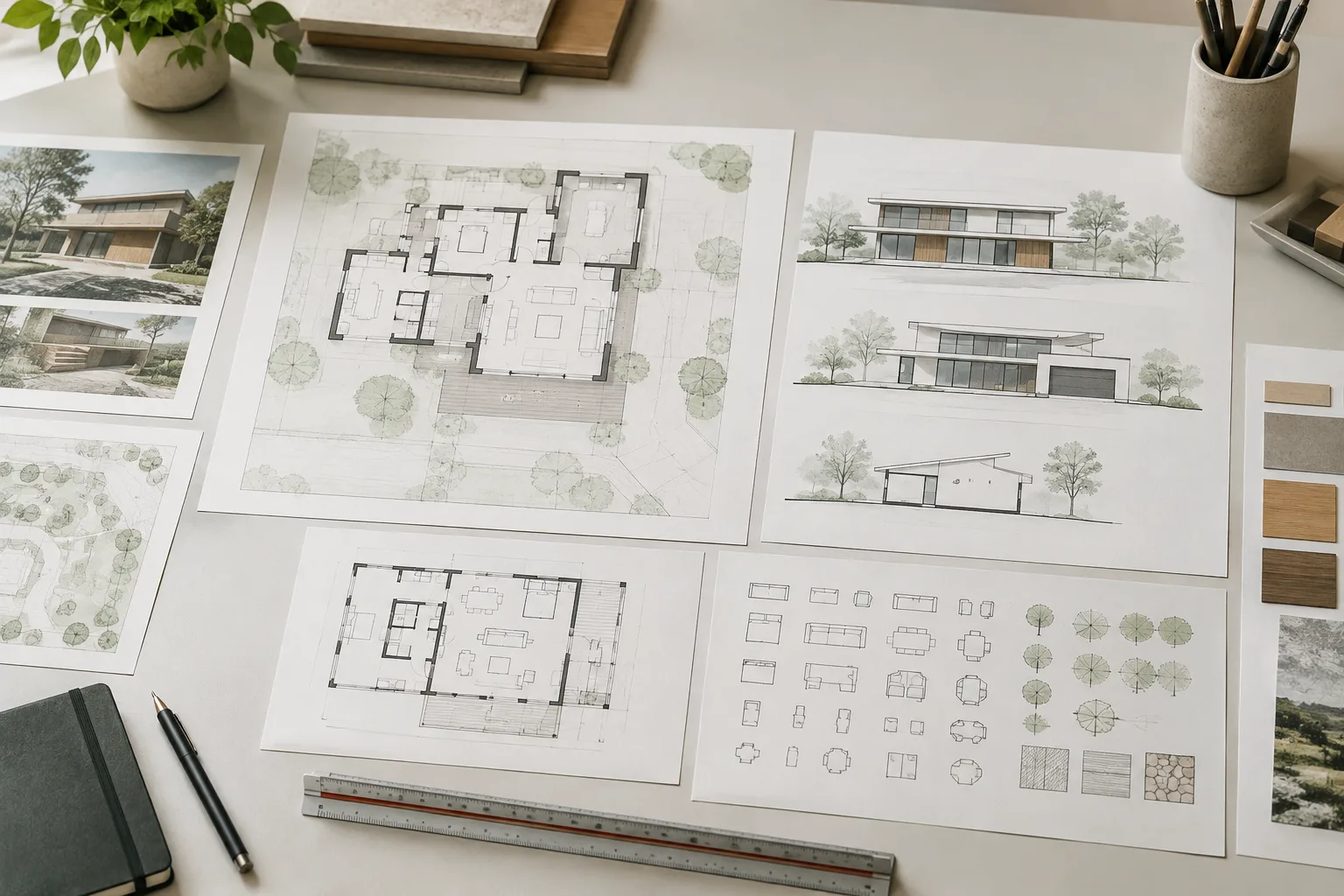
- Les scrapbooks intégrés à LayOut contiennent des éléments d’architecture, des flèches, des palettes de couleurs, des personnages, des repères, des modèles de cartouche et des arbres.
- Pour créer un scrapbook personnalisé, ajoutez des éléments à un nouveau document LayOut, puis choisissez File > Save As Scrapbook.
- L’outil Style permet de prélever et d’appliquer des styles aux formes, aux images, aux zones de texte, aux entités de modèle SketchUp et aux éléments de scrapbook.
- Sous Windows, vous pouvez créer des plateaux de panneaux personnalisés ; sous macOS, les panneaux s’ouvrent dans des fenêtres séparées que vous pouvez regrouper.
La documentation officielle de LayOut de SketchUp, mise à jour le 29 septembre 2026, explique comment réutiliser des éléments de mise en page, transférer des styles à d’autres objets et organiser les panneaux en fonction de l’espace de travail. Ce guide adapte les fonctionnalités décrites dans la documentation aux workflows de dessin et de présentation architecturale. Les pages d’aide ne précisant pas de numéro de version de LayOut, les étapes ci-dessous se limitent aux fonctionnalités qui y sont décrites.
1. Organisez les panneaux en fonction de votre workflow
Les panneaux de LayOut couvrent diverses tâches, des remplissages de couleur et de motif aux réglages du texte et des cotes, en passant par les modèles SketchUp et la gestion des pages et des calques. Regrouper les panneaux que vous utilisez souvent peut vous éviter de parcourir l’espace de travail pour trouver un réglage. Par exemple, gardez les panneaux Pages et Layers à portée de main lorsque vous gérez les pages de dessin et les calques, ou le panneau SketchUp Model lorsque vous modifiez l’apparence d’un modèle.
Sous Windows, pour créer un plateau de panneaux personnalisé :
Ouvrez
Window > New Tray.Donnez un nom au plateau, puis sélectionnez les panneaux à y ajouter.
Cliquez sur le bouton
Add. Le plateau créé est accessible depuis le menu Window.Sélectionnez les plateaux à l’aide de leurs onglets. Faites glisser un onglet hors de la fenêtre pour créer un plateau distinct, puis utilisez les icônes de positionnement qui s’affichent pour placer le plateau dans l’espace de travail.
Sous macOS, les panneaux ne sont pas organisés en plateaux comme sous Windows. Ils s’ouvrent dans des fenêtres distinctes depuis le menu Window. Lorsque deux panneaux au moins sont ouverts, vous pouvez créer une pile en faisant glisser la barre de titre d’un panneau sous celle d’un autre. L’option Window > Arrange Panels permet également de disposer tous les panneaux ensemble. Cliquez sur la barre de titre d’un panneau de la pile pour l’afficher ou le masquer, ou faites glisser son titre pour le détacher.
2. Conservez les éléments récurrents dans un scrapbook
Le panneau Scrapbook donne accès à des éléments graphiques intégrés ou personnalisés que vous pouvez utiliser dans vos documents LayOut. Parmi les options intégrées figurent des éléments d’architecture, des flèches, des outils, des palettes de couleurs, des personnages, des repères, des modèles de cartouche et des arbres. Les éléments architecturaux comprennent notamment des portes, des portes avec masquage de mur, des fenêtres et des éléments associés à différents espaces. Des contenus représentant des personnages et des arbres sont également proposés en plan et en élévation.
Contrairement aux éléments graphiques isolés, les scrapbooks de cartouche sont constitués de modèles. La documentation cite parmi leur contenu des épaisseurs de ligne, des références de dessin, des coupes et des élévations, une trame de colonnes, des graphiques de plan de situation, du texte automatique et un index des feuilles. Si ces options ne répondent pas à vos besoins, vous pouvez rassembler dans votre propre scrapbook les éléments que vous souhaitez réutiliser dans vos projets :
Créez un nouveau document LayOut et ajoutez-y les éléments à conserver.
Choisissez
File > Save As Scrapbook.Saisissez le nom qui apparaîtra dans le panneau Scrapbook, puis choisissez le Scrapbook Folder où enregistrer le fichier.
Cliquez sur
Save. Vous pouvez créer et gérer des Scrapbook Folders dans la section Preferences.
Pour ajouter un élément au document, ouvrez le scrapbook correspondant dans le panneau Scrapbook, repérez l’élément souhaité et faites-le glisser dans la zone du document. Pour en insérer plusieurs exemplaires, cliquez sur l’élément, puis cliquez de nouveau dans le document à l’emplacement de chaque copie. Si le scrapbook comporte plusieurs pages, utilisez les commandes de navigation en haut du panneau pour parcourir les autres pages de la même catégorie.
Pour mettre à jour un scrapbook existant, sélectionnez-le dans le panneau et cliquez sur Edit. Une fois le fichier de scrapbook ouvert dans la zone du document, apportez vos modifications et enregistrez-les avec File > Save. Les éléments utilisés par l’équipe restent ainsi à jour dans le fichier de scrapbook.
3. Transférez des styles avec l’outil Style
L’outil Style permet de prélever les réglages de style d’un élément sélectionné et de les appliquer à un autre. Vous pouvez le sélectionner dans la barre d’outils principale ou passer par Tools > Style. Cliquez d’abord sur l’élément dont vous souhaitez prélever le style, puis sur celui auquel vous voulez l’appliquer. Appuyez sur la touche Esc pour relancer l’opération. L’outil fonctionne avec les formes, les images, les zones de texte, les entités de modèle SketchUp et les éléments de scrapbook.
Les réglages prélevés varient selon le type d’objet. Lorsqu’un style est prélevé sur une cote, les réglages des panneaux Shape Style, Text Style et Dimension Style le sont également. Après le transfert, vous pouvez modifier le style des lignes d’attache, celui des lignes de cote et la distance de décalage. Pour une zone de texte, les réglages de Shape Style et de Text Style sont prélevés. Pour un modèle SketchUp, le prélèvement inclut aussi l’échelle, la méthode de rendu, les ombres, le brouillard et les informations de style.
Lorsque vous prélevez le style d’un objet doté d’un remplissage à motif, le point de départ du motif est également repris. Cela peut notamment aider à aligner les remplissages à motif sur différentes surfaces d’une élévation. Si vous appliquez à une entité de modèle SketchUp un style comprenant un remplissage, celui-ci se superpose à l’arrière-plan du modèle. Le contour s’applique au bord de la forme ou au cadre de délimitation d’une image, d’une zone de texte, d’une entité de modèle SketchUp ou d’un élément de scrapbook.
Vous pouvez aussi appliquer directement un style existant lors de la création d’un nouvel élément. Le raccourci par défaut de l’outil Style est la touche B. Par exemple, si la cote créée avec l’outil Linear Dimension n’a pas l’apparence souhaitée, appuyez sur B pour activer l’outil Style, prélevez le style d’une cote mise en forme comme vous le souhaitez, puis cliquez sur la nouvelle cote. Gardez à l’esprit que le transfert d’une cote peut reprendre les réglages de plusieurs panneaux.
4. Points à prendre en compte dans un workflow de mise en page architecturale
Les scrapbooks permettent de réunir au même endroit les éléments à réutiliser dans les dessins. Préparer des contenus personnalisés dans un document LayOut puis les enregistrer sous forme de scrapbook peut éviter de recréer les mêmes éléments dans différents documents. La documentation officielle précise que les Scrapbook Folders peuvent être partagés et que les fichiers LayOut reçus d’autres personnes peuvent être convertis en scrapbooks. Les équipes peuvent ainsi organiser les éléments qu’elles utilisent dans une structure de dossiers commune.
L’outil Style sert, quant à lui, à transférer des styles d’un objet à un autre. Il peut contribuer à uniformiser l’apparence des dessins, mais les réglages transférés varient selon le type d’objet. Après application, vérifiez les réglages de ligne, d’échelle ou d’apparence concernés, en particulier pour les cotes et les entités de modèle SketchUp. Tenez également compte des différences entre les systèmes d’exploitation pour organiser les panneaux : sous Windows, on crée des plateaux ; sous macOS, on regroupe des fenêtres de panneaux.
Erreurs fréquentes
Chercher un élément dans la mauvaise page d’un scrapbook multipage : utilisez les commandes de navigation en haut du panneau.
Supposer que l’outil Style ne transfère que le remplissage et le contour pour tous les objets : des réglages supplémentaires peuvent être prélevés pour les cotes et les entités de modèle.
Chercher sous macOS l’option
Window > New Tray, propre à Windows : l’organisation des panneaux fonctionne différemment sur macOS.Fermer un scrapbook modifié sans l’enregistrer : choisissez
File > Savepour conserver les modifications.
Sources
3 sourcesLes textes sources ne sont pas republiés ; les courtes citations sont signalées, le reste est notre propre résumé et commentaire.
L’utilisation des scrapbooks peut être une méthode pratique pour les bureaux et les équipes de visualisation qui recréent des éléments de mise en page dans différents documents. Les Scrapbook Folders partageables peuvent également faciliter l’accès de toute l’équipe aux mêmes contenus. L’outil Style peut accélérer le transfert de styles ; toutefois, comme plusieurs réglages peuvent être repris pour les cotes et les entités de modèle, il faut vérifier le résultat.
Les pages d’aide officielles ne renseignent pas sur la configuration matérielle requise ; il ne faut donc pas en tirer de conclusion sur l’incidence de ce workflow sur le matériel. Pour les bureaux, l’essentiel est de vérifier que les menus et les outils de leur installation LayOut correspondent aux étapes décrites, et d’expliquer séparément à l’équipe l’organisation des panneaux sous Windows et sous macOS.
Questions fréquentes
Comment créer un scrapbook personnalisé dans LayOut ?
Ajoutez les éléments à utiliser à un nouveau document LayOut. Choisissez ensuite `File > Save As Scrapbook`, puis sélectionnez un nom et un Scrapbook Folder avant d’enregistrer.
Sur quels éléments l’outil Style de LayOut fonctionne-t-il ?
Il permet de prélever et d’appliquer des styles aux formes, aux images, aux zones de texte, aux entités de modèle SketchUp et aux éléments de scrapbook. Les réglages transférés varient selon le type d’élément.
Comment organiser les panneaux de LayOut sous Windows et macOS ?
Sous Windows, vous pouvez créer un plateau de panneaux personnalisé avec `Window > New Tray`. Sous macOS, les panneaux s’ouvrent dans des fenêtres séparées que vous pouvez regrouper par glisser-déposer.


