Qısaca
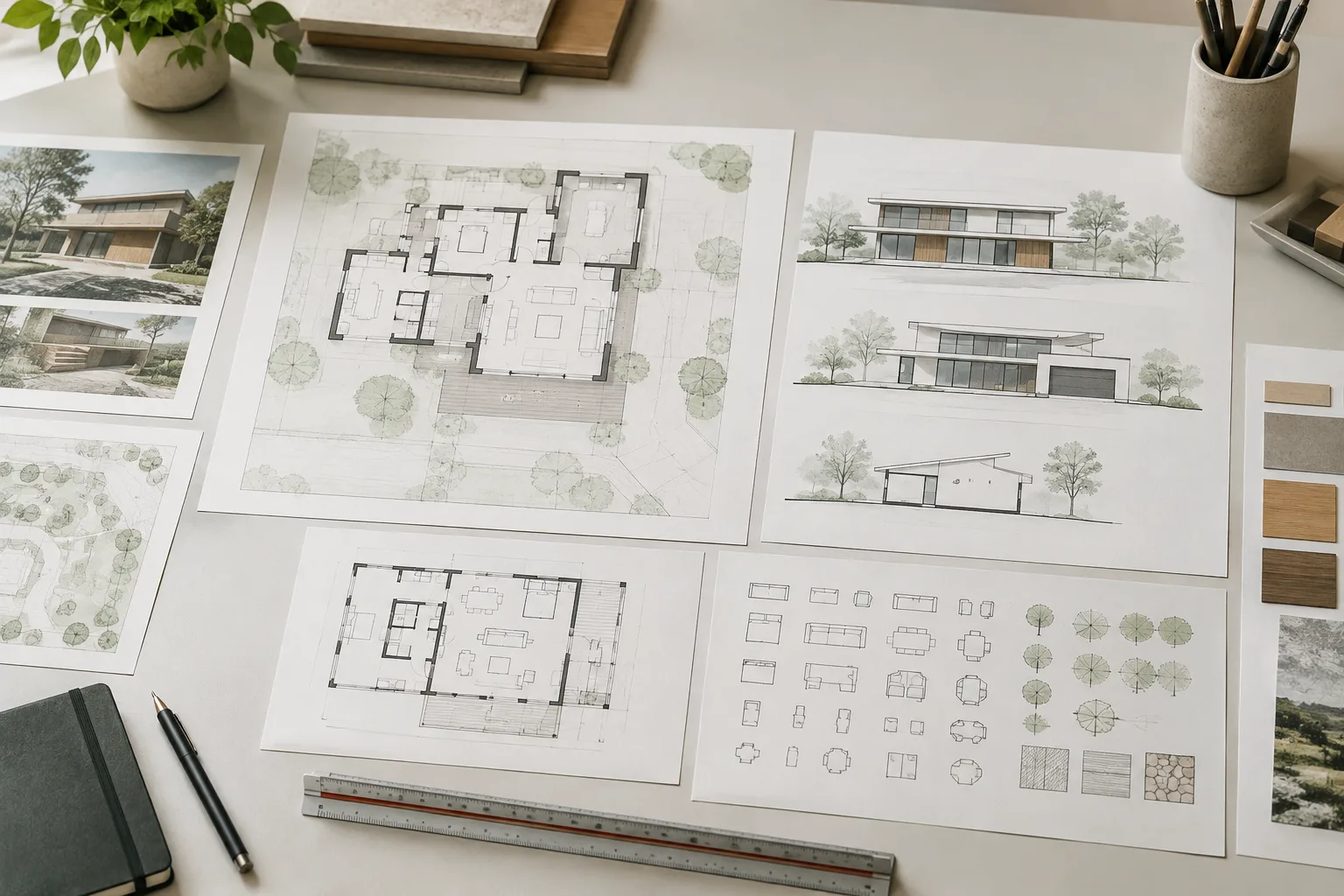
- LayOut-un hazır scrapbook-larında memarlıq elementləri, oxlar, rəng palitraları, fiqurlar, işarələr, başlıq bloku şablonları və ağaclar var.
- Xüsusi scrapbook yaratmaq üçün elementləri yeni LayOut sənədinə əlavə edib File > Save As Scrapbook yolunu izləyə bilərsiniz.
- Style aləti fiqur, təsvir, mətn qutusu, SketchUp model obyekti və scrapbook elementlərində stili nümunə götürüb tətbiq edə bilir.
- Windows-da xüsusi panel tepsiləri yaratmaq mümkündür; macOS-də panelləri ayrı pəncərələr kimi təşkil edib birləşdirmək olar.
SketchUp-ın 29 sentyabr 2026-cı ildə yenilənmiş rəsmi LayOut yardım sənədlərində pafta elementlərini təkrar istifadə etmək, stilləri başqa obyektlərə köçürmək və panelləri iş sahəsinə uyğun nizamlamaq addımları izah olunur. Bu bələdçi sənədlərdəki xüsusiyyətləri memarlıq çizimi və təqdimat iş axınına uyğunlaşdırır. Yardım səhifələrində konkret LayOut versiyasının nömrəsi göstərilmədiyindən, aşağıdakı addımlar sənədlərdə təsvir olunan LayOut funksiyaları ilə məhdudlaşır.
1. Panelləri iş tərzinizə uyğun nizamlayın
LayOut panelləri rəng və naxış dolğularından mətn və ölçü formatlarına, SketchUp modellərindən səhifə və layların idarə edilməsinə qədər müxtəlif işləri əhatə edir. Tez-tez istifadə etdiyiniz panelləri bir yerdə saxlamaq, lazımi parametri axtararkən iş sahəsində gəzişmək ehtiyacını azalda bilər. Məsələn, çizim səhifələrini və layları idarə edərkən Pages və Layers panellərini, model görünüşünü tənzimləyərkən isə SketchUp Model panelini əlçatan yerdə saxlaya bilərsiniz.
Windows-da xüsusi panel tepsisi yaratmaq üçün:
Window > New Trayseçimini açın.Tepsi üçün ad daxil edin və ona əlavə etmək istədiyiniz panelləri seçin.
Adddüyməsinə klikləyin. Yaratdığınız tepsiyə Window menyusundan daxil ola bilərsiniz.Tepsiləri tablarından seçin. Bir tabı pəncərədən kənara sürükləyərək ayrıca tepsi yarada, tepsini iş sahəsində daşıyarkən görünən yerləşdirmə nişanları ilə mövqeyini təyin edə bilərsiniz.
macOS-də panellər Windows-dakı kimi tepsi düzülüşündən istifadə etmir. Panellər Window menyusundan ayrıca pəncərələr kimi açılır. Ən azı iki panel açıq olduqda, bir panelin başlıq sətrini digər panelin altına sürükləyərək yığın yarada bilərsiniz. Bütün panelləri birlikdə nizamlamaq üçün Window > Arrange Panels seçimi də mövcuddur. Yığındakı paneli başlıq sətrinə klikləyərək açıb gizlədə və ya başlığını sürükləyərək yığından ayıra bilərsiniz.
2. Təkrarlanan elementləri scrapbook-da saxlayın
Scrapbook paneli LayOut sənədlərində istifadə edə biləcəyiniz hazır və xüsusi vizual elementlərə çıxış verir. Hazır seçimlərə memarlıq elementləri, oxlar, alətlər, rəng palitraları, insan fiqurları, işarələr, başlıq bloku şablonları və ağaclar daxildir. Memarlıq məzmunları arasında qapılar, divar maskalı qapılar, pəncərələr və müxtəlif məkanlarla əlaqəli elementlər var. İnsan fiqurları və ağaclar üçün plan və görünüş növlərində məzmunlar da təqdim olunur.
Başlıq bloku scrapbook-ları ayrı-ayrı təsvirlərdən fərqli olaraq şablonlardan ibarətdir. Sənədlərdə bu şablonların məzmununa xətt qalınlıqları, çizim istinadları, kəsik və görünüşlər, sütun oxları, situasiya qrafikası, avtomatik mətn və pafta indeksi daxildir. Hazır seçimlər ehtiyacınızı qarşılamadıqda, layihələrdə təkrar istifadə edəcəyiniz elementləri öz scrapbook-ınızda toplaya bilərsiniz:
Yeni LayOut sənədi yaradın və saxlamaq istədiyiniz elementləri bu sənədə əlavə edin.
File > Save As Scrapbookseçimindən istifadə edin.Scrapbook panelində görünəcək adı daxil edin və saxlanacaq Scrapbook Folder-ı müəyyənləşdirin.
Savedüyməsinə klikləyin. Scrapbook Folder-lar Preferences bölməsində yaradılıb idarə oluna bilər.
Sənədə element əlavə etmək üçün Scrapbook panelində müvafiq scrapbook-ı açın, istədiyiniz elementi tapın və sənəd sahəsinə sürükləyin. Eyni elementdən bir neçə nüsxə lazım olduqda elementə klikləyin, sonra hər nüsxə üçün sənədin daxilində yenidən klikləyin. Scrapbook bir neçə səhifədən ibarətdirsə, eyni kateqoriyanın digər səhifələrinə keçmək üçün panelin yuxarısındakı səhifə naviqasiya idarəetmələrindən istifadə edin.
Mövcud scrapbook-ı yeniləmək üçün paneldə onu seçib Edit düyməsinə klikləyin. Scrapbook faylı sənəd sahəsində açıldıqdan sonra dəyişiklikləri edin və File > Save ilə yadda saxlayın. Bu addım komandanın istifadə etdiyi elementlərin yenilənmiş versiyasını scrapbook faylında saxlamağa imkan verir.
3. Style aləti ilə formatları köçürün
Style aləti seçilmiş elementin stil parametrlərini nümunə götürərək başqa elementə tətbiq etməyə imkan verir. Aləti əsas alətlər panelindən seçə və ya Tools > Style yolundan istifadə edə bilərsiniz. Əvvəlcə stilini nümunə götürəcəyiniz elementə, sonra isə formatı köçürəcəyiniz elementə klikləyin. Əməliyyatı yenidən başlatmaq üçün Esc düyməsinə basın. Alət fiqurlar, təsvirlər, mətn qutuları, SketchUp model obyektləri və scrapbook elementləri ilə işləyir.
Nümunə götürülən parametrlərin əhatə dairəsi obyektin növündən asılıdır. Ölçüdən stil götürüldükdə Shape Style, Text Style və Dimension Style paneli parametrləri də nümunə götürülür. Tətbiqdən sonra uzatma xəttinin stili, ölçü xəttinin stili və ofset məsafəsi tənzimlənə bilər. Mətn qutusunda Shape Style və Text Style parametrləri, SketchUp modelində isə bunlara əlavə olaraq miqyas, render üsulu, kölgələr, duman və stil məlumatları da nümunə götürülür.
Naxış dolğulu obyektdən nümunə götürmək naxışın başlanğıc nöqtəsini də köçürür. Bu, məsələn, görünüşdə ayrı səthlərdəki naxış dolğularını hizalamağa kömək edə bilər. Dolğu ehtiva edən stil SketchUp model obyektinə tətbiq edildikdə, dolğu modelin fonunun üzərinə düşür. Kontur isə fiqurun kənarına və ya təsvirin, mətn qutusunun, SketchUp model obyektinin, yaxud scrapbook elementinin sərhəd qutusuna tətbiq edilir.
Yeni element yaradarkən də mövcud stili birbaşa tətbiq edə bilərsiniz. Style alətinin standart qısayolu B düyməsidir. Məsələn, Linear Dimension aləti ilə yaratdığınız ölçü istədiyiniz formatda deyilsə, B ilə Style alətini açın, uyğun formatlı ölçüdən nümunə götürün və yeni ölçüyə klikləyin. Ölçü stilini köçürərkən bir neçə panel parametrinin də ötürülə biləcəyini nəzərə alın.
4. Memarlıq paftası iş axınında nələrə diqqət etmək lazımdır?
Scrapbook-lar çizimlərdə təkrar istifadə ediləcək elementləri bir yerdə toplamağa imkan verir. Xüsusi məzmunu LayOut sənədində hazırlayıb scrapbook kimi saxlamaq eyni elementləri müxtəlif sənədlərdə yenidən yaratmaq ehtiyacını azalda bilər. Rəsmi sənədlərdə Scrapbook Folder-ların paylaşıla bildiyi və başqaları ilə paylaşılan LayOut fayllarının scrapbook-a çevrilə biləcəyi qeyd olunur. Beləliklə, komandalar istifadə edəcəkləri elementləri ortaq qovluq strukturunda təşkil edə bilərlər.
Style aləti isə formatları obyektlər arasında köçürməyə yarayır. Bu xüsusiyyət çizimlərdə ardıcıl görünüş yaratmağa kömək edə bilər, lakin köçürülən parametrlərin məzmunu obyektin növünə görə dəyişir. Xüsusilə ölçülərdə və SketchUp model obyektlərində tətbiqdən sonra müvafiq xətt, miqyas və ya görünüş parametrlərini yoxlamaq lazımdır. Panelləri nizamlayarkən əməliyyat sistemindən asılı olaraq addımların fərqləndiyini də nəzərə alın: Windows-da tepsi yaratmaq, macOS-də isə panel pəncərələrini birləşdirmək üsulundan istifadə olunur.
Tez-tez rast gəlinən səhvlər
Çoxsəhifəli scrapbook-da yanlış səhifədə axtarış etmək; panelin yuxarısındakı səhifə naviqasiya idarəetmələrindən istifadə edin.
Style alətinin hər obyektdə yalnız dolğu və xətləri köçürdüyünü düşünmək; ölçülərdə və model obyektlərində əlavə panel parametrləri də nümunə götürülə bilər.
macOS-də Windows-a məxsus
Window > New Trayaddımını axtarmaq; macOS-də panel düzülüşü fərqli işləyir.Redaktə etdiyiniz scrapbook-ı yadda saxlamadan bağlamaq; dəyişikliklərin qalması üçün
File > Saveseçimindən istifadə edin.
Mənbələr
3 mənbəMənbə mətnləri yenidən dərc edilmir; qısa sitatlar işarələnir, qalanı bizim xülasə və şərhimizdir.
Scrapbook-dan istifadə pafta elementlərini müxtəlif sənədlərdə yenidən hazırlayan ofislər və vizuallaşdırma komandaları üçün praktik təşkilat üsulu ola bilər. Paylaşıla bilən Scrapbook Folder-lar da komandaların eyni məzmuna çıxışını asanlaşdıra bilər. Style aləti format köçürməsini sürətləndirə bilər, lakin ölçülərdə və model obyektlərində bir neçə parametr ötürüldüyünə görə nəticələri yoxlamaq lazımdır.
Rəsmi yardım səhifələrində aparat tələbləri barədə məlumat verilmir; buna görə də bu iş axınının aparat tələblərinə təsiri barədə buradan nəticə çıxarmaq olmaz. Ofislər üçün əsas məqam istifadə olunan LayOut quraşdırmasında menyu və alətlərin sənədlərdəki addımlara uyğunluğunu yoxlamaq və Windows ilə macOS-də panel düzülüşlərini komanda daxilində ayrıca izah etməkdir.
Tez-tez verilən suallar
LayOut-da xüsusi scrapbook necə yaradılır?
Yeni LayOut sənədinə istifadə etmək istədiyiniz elementləri əlavə edin. Sonra `File > Save As Scrapbook` yolunu izləyib ad və Scrapbook Folder seçərək yadda saxlayın.
LayOut Style aləti hansı elementlərdə işləyir?
Fiqurlarda, təsvirlərdə, mətn qutularında, SketchUp model obyektlərində və scrapbook elementlərində stil nümunəsi götürüb tətbiq edə bilər. Köçürülən parametrlərin əhatəsi elementin növündən asılıdır.
LayOut panelləri Windows və macOS-də necə nizamlanır?
Windows-da `Window > New Tray` ilə xüsusi panel tepsisi yaratmaq olar. macOS-də panellər ayrı pəncərələr kimi açılır və sürükləyərək yığın şəklində birləşdirilə bilər.


