Коротко
- В готовых scrapbook LayOut есть архитектурные элементы, стрелки, цветовые палитры, фигуры людей, обозначения, шаблоны основных надписей и деревья.
- Чтобы создать собственный scrapbook, добавьте элементы в новый документ LayOut и выберите File > Save As Scrapbook.
- Инструмент Style позволяет копировать и применять стили к фигурам, изображениям, текстовым блокам, объектам модели SketchUp и элементам scrapbook.
- В Windows можно создавать пользовательские наборы панелей; в macOS панели открываются в отдельных окнах, которые можно объединять.
В официальной справке LayOut от SketchUp, обновлённой 29 сентября 2026 года, описаны шаги для повторного использования элементов листов, переноса стилей на другие объекты и настройки панелей под рабочий процесс. В этом руководстве возможности, перечисленные в документации, адаптированы для подготовки архитектурных чертежей и презентаций. Поскольку на страницах справки не указана конкретная версия LayOut, ниже описаны только функции, представленные в документации.
1. Настройте панели под свой рабочий процесс
Панели LayOut предназначены для решения самых разных задач: от настройки заливок цветом и узорами до работы с текстом, размерами, моделями SketchUp, страницами и слоями. Если расположить часто используемые панели рядом, вам, возможно, реже придётся искать нужные настройки. Например, при работе со страницами чертежей и слоями держите под рукой панели Pages и Layers, а при настройке вида модели — SketchUp Model.
Чтобы создать собственный набор панелей в Windows:
Откройте
Window > New Tray.Введите название набора и выберите панели, которые хотите в него добавить.
Нажмите кнопку
Add. После создания набор будет доступен в меню Window.Выбирайте наборы на вкладках. Чтобы создать отдельный набор, перетащите вкладку за пределы окна. При перемещении набора по рабочему пространству разместите его с помощью значков позиционирования, которые появляются на экране.
В macOS панели устроены иначе, чем в Windows: они не объединяются в наборы. Панели открываются как отдельные окна из меню Window. Когда открыты как минимум две панели, перетащите строку заголовка одной под другую, чтобы объединить их в стопку. Чтобы расположить панели вместе, также можно выбрать Window > Arrange Panels. Нажмите на заголовок панели, чтобы открыть или скрыть её в стопке, либо перетащите заголовок, чтобы отделить панель.
2. Храните повторно используемые элементы в scrapbook
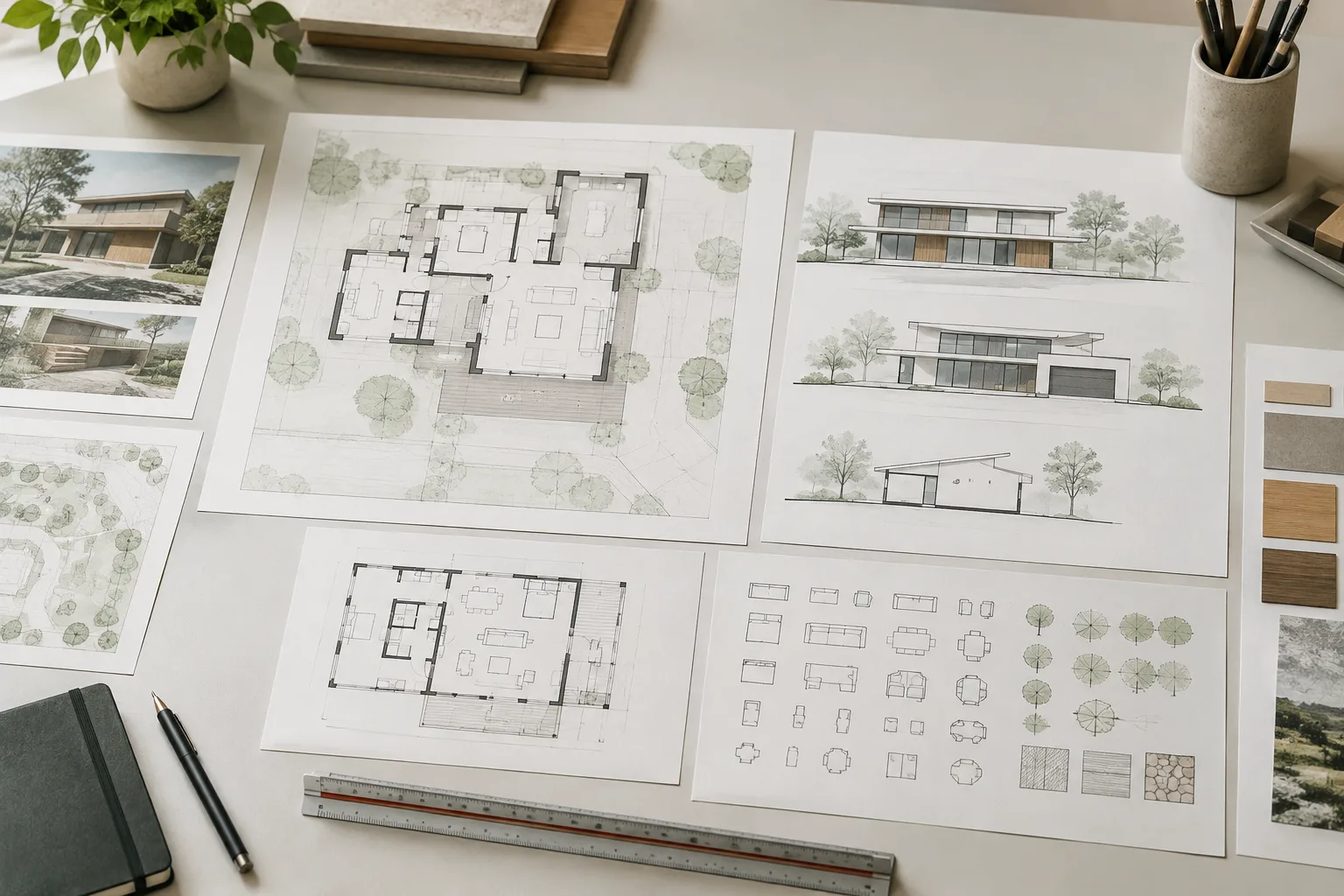
Панель Scrapbook открывает доступ к готовым и пользовательским графическим элементам для документов LayOut. Среди готовых материалов — архитектурные элементы, стрелки, инструменты, цветовые палитры, фигуры людей, обозначения, шаблоны основных надписей и деревья. В архитектурных материалах есть двери, двери с маской стены, окна и элементы для разных типов помещений. Также представлены фигуры людей и деревья в планах и фасадах.
В отличие от отдельных графических элементов, scrapbook основных надписей состоят из шаблонов. В документации среди элементов этих шаблонов перечислены толщины линий, ссылки на чертежи, разрезы и фасады, координационные оси колонн, графика генплана, автотекст и индекс листов. Если готовые варианты вам не подходят, соберите в собственном scrapbook элементы, которые будете повторно использовать в проектах:
Создайте новый документ LayOut и добавьте в него элементы, которые хотите сохранить.
Выберите
File > Save As Scrapbook.Введите имя, которое будет отображаться на панели Scrapbook, и укажите Scrapbook Folder для сохранения.
Нажмите
Save. Создавать и управлять Scrapbook Folder можно в разделе Preferences.
Чтобы добавить элемент в документ, откройте нужный scrapbook на панели Scrapbook, найдите элемент и перетащите его в область документа. Если нужно несколько копий одного элемента, щёлкните по нему, а затем щёлкайте в документе для размещения каждой копии. Если scrapbook состоит из нескольких страниц, переходите к другим страницам той же категории с помощью элементов навигации в верхней части панели.
Чтобы обновить существующий scrapbook, выберите его на панели и нажмите Edit. Когда файл scrapbook откроется в области документа, внесите изменения и сохраните их через File > Save. Так обновлённая версия элементов, используемых командой, останется в файле scrapbook.
3. Переносите оформление с помощью инструмента Style
Инструмент Style копирует настройки стиля выбранного элемента и применяет их к другому. Выберите инструмент на главной панели или откройте его через Tools > Style. Сначала щёлкните по элементу, стиль которого нужно скопировать, затем — по элементу, которому хотите его назначить. Чтобы начать заново, нажмите Esc. Инструмент работает с фигурами, изображениями, текстовыми блоками, объектами модели SketchUp и элементами scrapbook.
Набор копируемых настроек зависит от типа объекта. При копировании стиля размера также копируются настройки панелей Shape Style, Text Style и Dimension Style. После переноса можно настроить стиль выносных линий, стиль размерных линий и величину отступа. Для текстового блока копируются настройки Shape Style и Text Style. Для модели SketchUp, помимо этих настроек, копируются масштаб, способ рендеринга, тени, туман и информация о стиле.
Если копировать стиль с объекта с узорной заливкой, вместе с ним будет скопирована и начальная точка узора. Например, это может помочь выровнять узорные заливки на отдельных поверхностях фасада. Если применить стиль с заливкой к объекту модели SketchUp, заливка появится поверх фона модели. Контур применяется к краю фигуры или к габаритной рамке изображения, текстового блока, объекта модели SketchUp либо элемента scrapbook.
Также можно сразу применять существующий стиль при создании нового элемента. Клавиша B — сочетание по умолчанию для инструмента Style. Например, если размер, созданный инструментом Linear Dimension, оформлен не так, как нужно, нажмите B, чтобы выбрать Style, скопируйте стиль с подходящего размера и щёлкните по новому размеру. Учтите, что при копировании стиля размера могут переноситься настройки сразу из нескольких панелей.
4. На что обратить внимание при подготовке архитектурных листов?
Scrapbook позволяют хранить в одном месте элементы, которые будут повторно использоваться в чертежах. Подготовьте материалы в документе LayOut и сохраните их как scrapbook — так, возможно, не придётся создавать одни и те же элементы заново для разных документов. В официальной документации указано, что Scrapbook Folder можно передавать другим пользователям, а файлы LayOut, которыми поделились коллеги, можно преобразовать в scrapbook. Благодаря этому команды могут упорядочить общие материалы в общей структуре папок.
Инструмент Style позволяет переносить оформление между объектами. Он может помочь поддерживать единый вид чертежей, однако состав копируемых настроек зависит от типа объекта. Особенно важно проверять соответствующие параметры линий, масштаба и отображения после применения стиля к размерам и объектам модели SketchUp. Учитывайте и различия между операционными системами: в Windows создаются наборы панелей, а в macOS окна панелей объединяются в стопки.
Типичные ошибки
Искать элемент на неправильной странице многостраничного scrapbook: переходите между страницами с помощью элементов навигации в верхней части панели.
Считать, что инструмент Style переносит только заливку и линии: для размеров и объектов модели также могут копироваться дополнительные настройки панелей.
Искать в macOS команду
Window > New Tray, предназначенную для Windows: панели в macOS организуются иначе.Закрыть отредактированный scrapbook, не сохранив изменения: чтобы они сохранились, используйте
File > Save.
Источники
Источников: 3Тексты источников не перепечатываются; короткие цитаты отмечены, остальное — наш пересказ и комментарий.
Scrapbook может стать практичным способом организации работы для офисов и команд визуализации, которые заново готовят элементы листов для разных документов. Общие Scrapbook Folder также могут упростить доступ команды к одним и тем же материалам. Инструмент Style способен ускорить перенос оформления, однако при работе с размерами и объектами модели могут копироваться сразу несколько настроек, поэтому результат следует проверять.
В официальной справке нет информации о требованиях к оборудованию, поэтому на её основе нельзя делать выводы о влиянии этого рабочего процесса на оборудование. Офисам важно проверить, совпадают ли меню и инструменты в используемой установке LayOut с описанными в документации шагами, а также отдельно объяснить команде различия в организации панелей в Windows и macOS.
Частые вопросы
Как создать собственный scrapbook в LayOut?
Добавьте нужные элементы в новый документ LayOut. Затем выберите `File > Save As Scrapbook`, укажите название и Scrapbook Folder и сохраните файл.
С какими элементами работает инструмент Style в LayOut?
Он позволяет копировать и применять стили к фигурам, изображениям, текстовым блокам, объектам модели SketchUp и элементам scrapbook. Набор переносимых настроек зависит от типа элемента.
Как организовать панели LayOut в Windows и macOS?
В Windows можно создать собственный набор панелей через `Window > New Tray`. В macOS панели открываются как отдельные окна, которые можно перетащить и объединить в стопку.


