En resumen
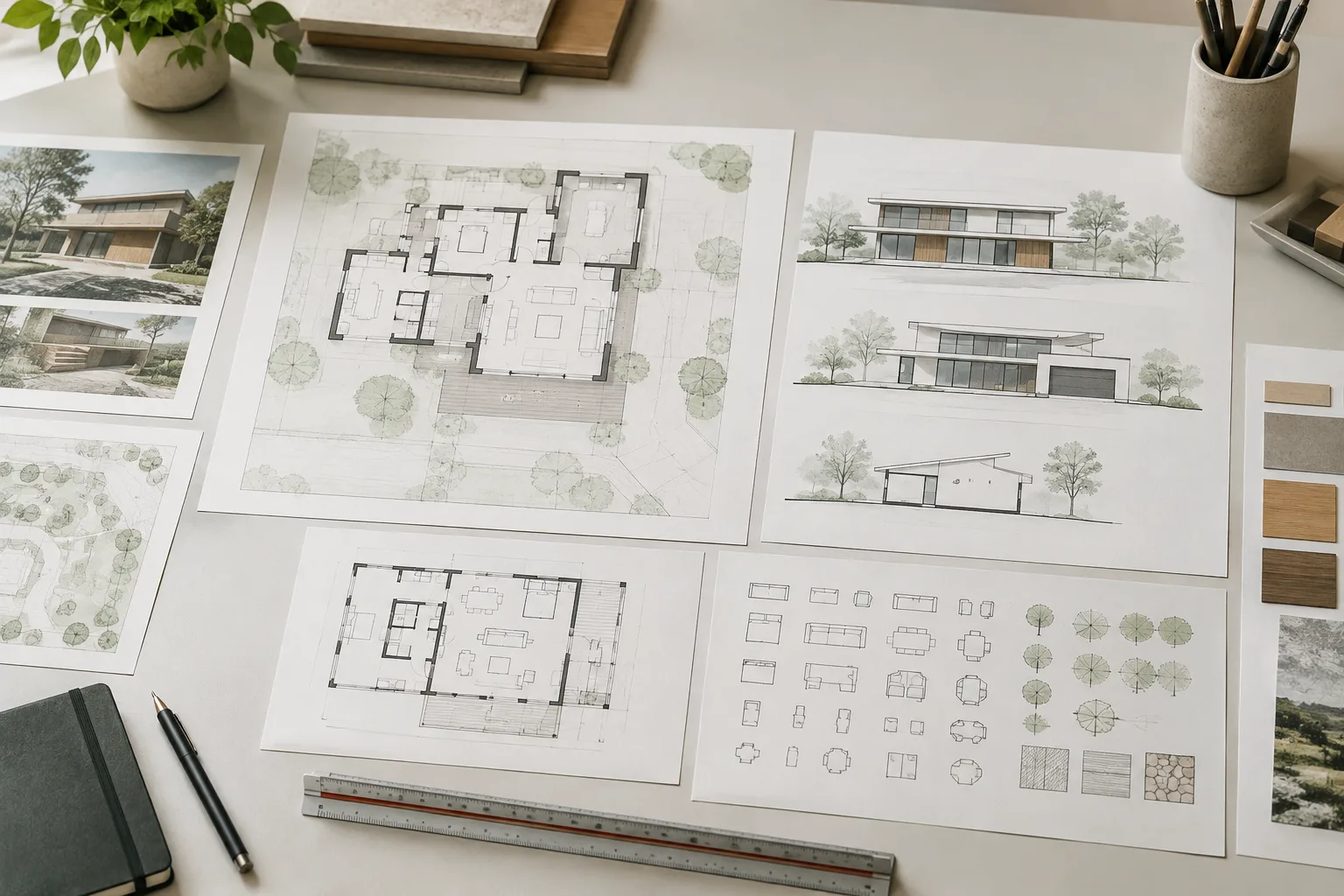
- Los Scrapbook predeterminados de LayOut incluyen elementos arquitectónicos, flechas, paletas de colores, figuras, símbolos, plantillas de cajetines y árboles.
- Para crear un Scrapbook personalizado, añade los elementos a un documento nuevo de LayOut y sigue la ruta File > Save As Scrapbook.
- La herramienta Style permite tomar y aplicar muestras de estilo en formas, imágenes, cuadros de texto, entidades de modelo de SketchUp y elementos de Scrapbook.
- En Windows se pueden crear bandejas de paneles personalizadas; en macOS, los paneles se organizan como ventanas independientes y pueden agruparse.
La documentación oficial de ayuda de LayOut de SketchUp, actualizada el 29 de septiembre de 2026, explica cómo reutilizar elementos de maquetación, aplicar estilos a otros objetos y organizar los paneles según el espacio de trabajo. Esta guía adapta las funciones descritas en la documentación a los flujos de dibujo y presentación arquitectónicos. Como las páginas de ayuda no especifican un número de versión de LayOut, los pasos siguientes se limitan a las funciones descritas en ellas.
1. Organiza los paneles según tu forma de trabajar
Los paneles de LayOut abarcan distintas tareas: desde rellenos de color y patrones hasta formatos de texto y cotas, modelos de SketchUp y gestión de páginas y capas. Mantener juntos los paneles que usas con frecuencia puede reducir el tiempo que pasas buscando ajustes en el espacio de trabajo. Por ejemplo, puedes tener a mano los paneles Pages y Layers para gestionar páginas de dibujo y capas, y el panel SketchUp Model para ajustar la vista del modelo.
En Windows, crea una bandeja de paneles personalizada así:
Abre
Window > New Tray.Introduce un nombre para la bandeja y selecciona los paneles que quieres añadir.
Haz clic en
Add. Podrás acceder a la bandeja creada desde el menú Window.Selecciona las bandejas mediante sus pestañas. Puedes arrastrar una pestaña fuera de la ventana para crear una bandeja independiente y usar los iconos de posicionamiento que aparecen para colocarla en el espacio de trabajo.
En macOS, los paneles no se organizan en bandejas como en Windows. Se abren como ventanas independientes desde el menú Window. Cuando tengas al menos dos paneles abiertos, arrastra la barra de título de uno debajo de la del otro para crear una pila. También puedes organizar todos los paneles a la vez mediante Window > Arrange Panels. Haz clic en la barra de título de un panel apilado para mostrarlo u ocultarlo, o arrastra su título para separarlo de la pila.
2. Guarda los elementos recurrentes en Scrapbook
El panel Scrapbook permite acceder a elementos gráficos predeterminados y personalizados para usar en documentos de LayOut. Entre las opciones predeterminadas hay elementos arquitectónicos, flechas, herramientas, paletas de colores, figuras humanas, símbolos, plantillas de cajetines y árboles. El contenido arquitectónico incluye puertas, puertas con máscara de muro, ventanas y elementos asociados a distintos espacios. También hay figuras humanas y árboles en vistas en planta y alzado.
A diferencia de las imágenes individuales, los Scrapbook de cajetines están compuestos por plantillas. La documentación enumera entre sus elementos grosores de línea, referencias de dibujo, secciones y alzados, ejes de columnas, gráficos de emplazamiento, texto automático e índices de láminas. Si estas opciones predeterminadas no cubren tus necesidades, puedes reunir en tu propio Scrapbook los elementos que quieras reutilizar en tus proyectos:
Crea un documento nuevo de LayOut y añade los elementos que quieras guardar.
Selecciona
File > Save As Scrapbook.Introduce el nombre que aparecerá en el panel Scrapbook y elige la carpeta Scrapbook Folder donde se guardará.
Haz clic en
Save. Puedes crear y administrar las carpetas Scrapbook Folder desde Preferences.
Para añadir un elemento al documento, abre el Scrapbook correspondiente en el panel Scrapbook, busca el elemento que quieras y arrástralo al área del documento. Si necesitas varias copias del mismo elemento, haz clic en él y, a continuación, vuelve a hacer clic en el documento por cada copia. Si el Scrapbook tiene varias páginas, usa los controles de navegación de páginas de la parte superior del panel para ver las demás páginas de esa categoría.
Para actualizar un Scrapbook existente, selecciónalo en el panel y haz clic en Edit. Cuando el archivo Scrapbook se abra en el área del documento, realiza los cambios y guárdalo con File > Save. Así, los elementos actualizados que utiliza el equipo quedan guardados en el archivo Scrapbook.
3. Aplica formatos con la herramienta Style
La herramienta Style permite tomar como muestra los ajustes de estilo de un elemento seleccionado y aplicarlos a otro. Puedes seleccionarla en la barra de herramientas principal o usar Tools > Style. Primero, haz clic en el elemento cuyo estilo quieres tomar como muestra y, después, en el elemento al que quieres aplicar el formato. Pulsa Esc para reiniciar la herramienta. Funciona con formas, imágenes, cuadros de texto, entidades de modelo de SketchUp y elementos de Scrapbook.
Los ajustes que se toman como muestra varían según el tipo de objeto. Al tomar el estilo de una cota, también se muestrean los ajustes de los paneles Shape Style, Text Style y Dimension Style. Después de aplicarlo, puedes ajustar el estilo de las líneas auxiliares, el de las líneas de cota y la distancia de desfase. En un cuadro de texto, se toman los ajustes de Shape Style y Text Style; en un modelo de SketchUp, además, se incluyen la escala, el método de renderizado, las sombras, la niebla y los datos de estilo.
Al tomar como muestra un objeto con relleno de patrón, también se incluye el punto de inicio del patrón. Esto puede ayudar, por ejemplo, a alinear los rellenos de patrón en superficies separadas de una vista. Cuando se aplica un estilo con relleno a una entidad de modelo de SketchUp, el relleno se superpone al fondo del modelo. El contorno se aplica al borde de la forma o al cuadro delimitador de una imagen, cuadro de texto, entidad de modelo de SketchUp o elemento de Scrapbook.
También puedes aplicar directamente un estilo existente al crear un elemento nuevo. El atajo predeterminado de la herramienta Style es la tecla B. Por ejemplo, si la cota que creas con la herramienta Linear Dimension no tiene el formato que quieres, pulsa B para abrir la herramienta Style, toma como muestra una cota con el estilo adecuado y haz clic en la nueva cota. Ten en cuenta que al aplicar el estilo de una cota se pueden transferir los ajustes de varios paneles.
4. Qué tener en cuenta en un flujo de trabajo de maquetación arquitectónica
Los Scrapbook permiten reunir en un mismo lugar los elementos que se reutilizan en los dibujos. Preparar contenido personalizado en un documento de LayOut y guardarlo como Scrapbook puede reducir la necesidad de volver a crear los mismos elementos en distintos documentos. La documentación oficial señala que las carpetas Scrapbook Folder se pueden compartir y que los archivos de LayOut que otros comparten pueden convertirse en Scrapbook. Así, los equipos pueden organizar los elementos que usan en una estructura de carpetas común.
La herramienta Style permite transferir formatos entre objetos. Esta función puede ayudar a mantener una apariencia coherente en los dibujos, pero los ajustes que se transfieren varían según el tipo de objeto. En especial, conviene comprobar los ajustes de líneas, escala o vista después de aplicarla a cotas y entidades de modelo de SketchUp. Al organizar los paneles, ten en cuenta que los pasos varían según el sistema operativo: en Windows se crean bandejas; en macOS se agrupan las ventanas de los paneles.
Errores frecuentes
Buscar en la página equivocada de un Scrapbook con varias páginas; usa los controles de navegación de páginas de la parte superior del panel.
Suponer que la herramienta Style solo transfiere relleno y líneas en todos los objetos; también puede muestrear ajustes adicionales en cotas y entidades de modelo.
Buscar en macOS el paso
Window > New Tray, que es específico de Windows; la organización de paneles en macOS funciona de otra manera.Cerrar un Scrapbook editado sin guardarlo; usa
File > Savepara conservar los cambios.
Fuentes
3 fuentesNo republicamos los textos de las fuentes; las citas breves van marcadas y el resto es resumen y comentario propios.
El uso de Scrapbook puede ser una forma práctica de organizar el trabajo para oficinas y equipos de visualización en Turquía que preparan elementos de maquetación para distintos documentos. Las carpetas Scrapbook Folder compartibles también pueden facilitar que los equipos accedan al mismo contenido. La herramienta Style puede agilizar la transferencia de formatos, pero conviene revisar el resultado, ya que en las cotas y las entidades de modelo se pueden transferir varios ajustes.
Las páginas oficiales de ayuda no ofrecen información sobre los requisitos de hardware, por lo que no corresponde sacar conclusiones sobre el impacto de este flujo de trabajo en el hardware. Para las oficinas, lo importante es comprobar que los menús y las herramientas de la instalación de LayOut utilizada coincidan con los pasos descritos en la documentación, y explicar por separado al equipo cómo se organizan los paneles en Windows y macOS.
Preguntas frecuentes
¿Cómo se crea un Scrapbook personalizado en LayOut?
Añade los elementos que quieras usar a un documento nuevo de LayOut. Después, sigue la ruta `File > Save As Scrapbook` y guarda el archivo eligiendo un nombre y una carpeta Scrapbook Folder.
¿Con qué elementos funciona la herramienta Style de LayOut?
Permite tomar muestras de estilo y aplicarlas a formas, imágenes, cuadros de texto, entidades de modelo de SketchUp y elementos de Scrapbook. Los ajustes que se transfieren varían según el tipo de elemento.
¿Cómo se organizan los paneles de LayOut en Windows y macOS?
En Windows, puedes crear una bandeja personalizada de paneles con `Window > New Tray`. En macOS, los paneles se abren como ventanas independientes y se pueden agrupar arrastrándolos.


