Kurz gesagt
- Die integrierten Scrapbooks von LayOut enthalten architektonische Elemente, Pfeile, Farbpaletten, Figuren, Symbole, Schriftfeldvorlagen und Bäume.
- Für ein eigenes Scrapbook fügen Sie die gewünschten Elemente in ein neues LayOut-Dokument ein und wählen dann File > Save As Scrapbook.
- Mit dem Style-Werkzeug lassen sich Formatierungen von Formen, Bildern, Textfeldern, SketchUp-Modellobjekten und Scrapbook-Elementen übernehmen und anwenden.
- Unter Windows können benutzerdefinierte Panelablagen angelegt werden; unter macOS lassen sich Panels als separate Fenster organisieren und gruppieren.
Die offiziellen LayOut-Hilfedokumente von SketchUp, zuletzt aktualisiert am 29. September 2026, beschreiben, wie sich Layout-Elemente wiederverwenden, Formatierungen auf andere Objekte übertragen und Panels an den Arbeitsbereich anpassen lassen. Dieser Leitfaden ordnet die dokumentierten Funktionen in den Arbeitsablauf für Architekturzeichnungen und Präsentationen ein. Da die Hilfeseiten keine konkrete LayOut-Versionsnummer nennen, beschränken sich die folgenden Schritte auf die dort beschriebenen LayOut-Funktionen.
1. Panels passend zu Ihrer Arbeitsweise organisieren
Die Panels in LayOut decken unterschiedliche Aufgaben ab – von Farb- und Musterfüllungen über Text- und Bemaßungsformatierung bis hin zu SketchUp-Modellen sowie der Verwaltung von Seiten und Ebenen. Wenn Sie häufig genutzte Panels gruppieren, müssen Sie bei der Suche nach Einstellungen möglicherweise weniger im Arbeitsbereich navigieren. So können Sie beim Verwalten von Zeichnungsseiten und Ebenen die Panels Pages und Layers griffbereit halten oder beim Anpassen der Modellansicht das SketchUp Model-Panel.
So erstellen Sie unter Windows eine benutzerdefinierte Panelablage:
Öffnen Sie
Window > New Tray.Geben Sie der Ablage einen Namen und wählen Sie die Panels aus, die Sie hinzufügen möchten.
Klicken Sie auf
Add. Auf die erstellte Ablage können Sie über das Menü Window zugreifen.Wählen Sie Ablagen über ihre Tabs aus. Ziehen Sie einen Tab aus dem Fenster, um eine separate Ablage zu erstellen. Beim Verschieben der Ablage im Arbeitsbereich helfen die eingeblendeten Positionssymbole bei der Platzierung.
Unter macOS werden Panels nicht wie unter Windows in Ablagen organisiert. Sie lassen sich über das Menü Window als separate Fenster öffnen. Wenn mindestens zwei Panels geöffnet sind, können Sie die Titelleiste eines Panels unter das andere ziehen, um eine Gruppe zu erstellen. Mit Window > Arrange Panels lassen sich außerdem alle Panels zusammen anordnen. Klicken Sie auf die Titelleiste eines Panels in der Gruppe, um es ein- oder auszublenden. Zum Herauslösen ziehen Sie die Titelleiste aus der Gruppe.
2. Wiederkehrende Elemente im Scrapbook speichern
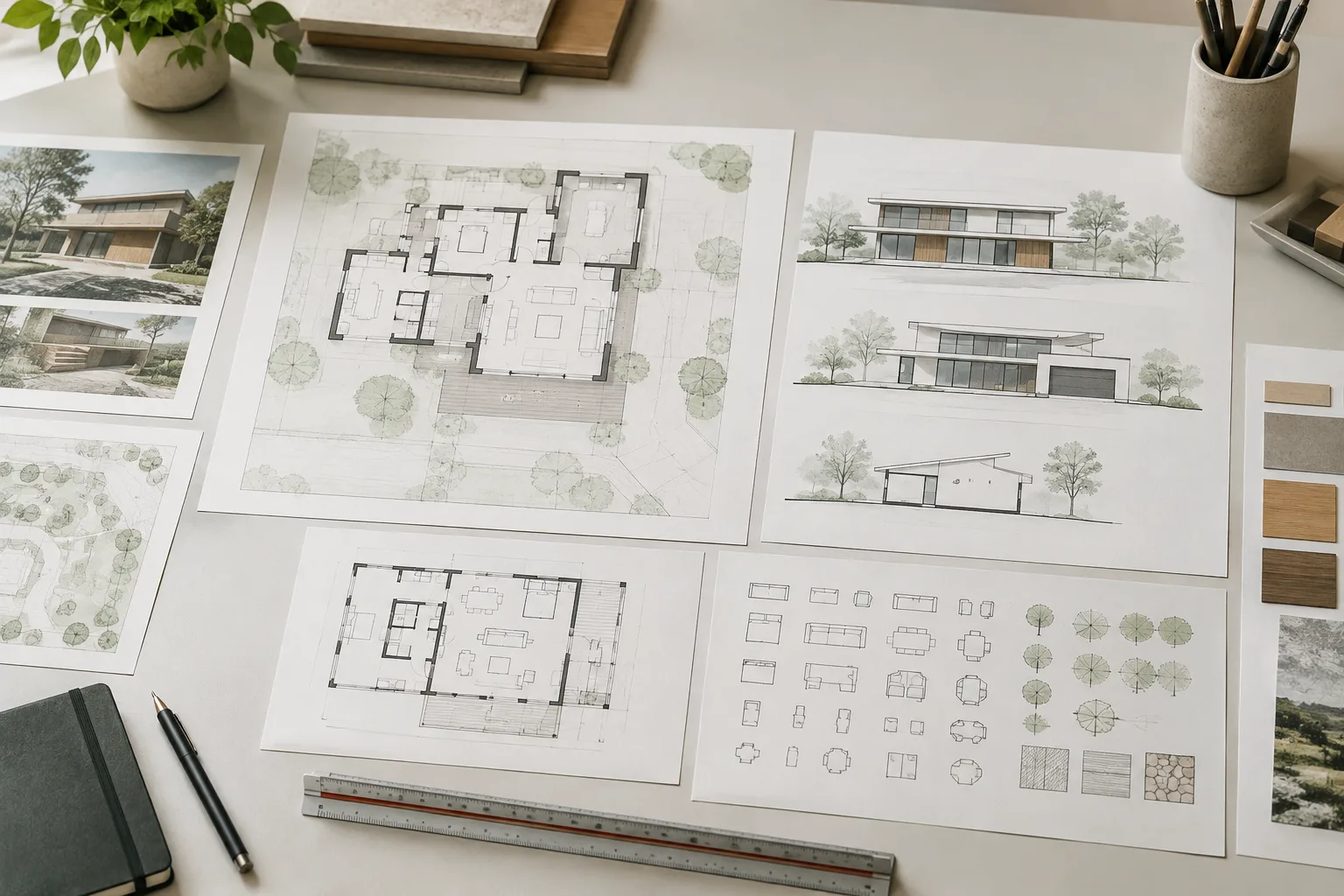
Über das Scrapbook-Panel greifen Sie auf vorgefertigte und eigene Grafikelemente für LayOut-Dokumente zu. Zu den integrierten Inhalten gehören architektonische Elemente, Pfeile, Werkzeuge, Farbpaletten, Personenfiguren, Symbole, Schriftfeldvorlagen und Bäume. Zu den Architektur-Elementen zählen Türen, Türen mit Wandmaskierung, Fenster und Inhalte für verschiedene Räume. Für Personenfiguren und Bäume sind außerdem Inhalte in Grundriss- und Ansichtsform aufgeführt.
Im Gegensatz zu einzelnen Grafiken bestehen Schriftfeld-Scrapbooks aus Vorlagen. Die Dokumentation nennt unter anderem Linienstärken, Zeichnungsreferenzen, Schnitte und Ansichten, Achsraster, Lageplangrafiken, automatisch eingefügten Text und Blattverzeichnisse als Bestandteile dieser Vorlagen. Wenn die vorhandenen Optionen nicht ausreichen, können Sie häufig verwendete Elemente in einem eigenen Scrapbook sammeln:
Erstellen Sie ein neues LayOut-Dokument und fügen Sie die Elemente ein, die Sie speichern möchten.
Wählen Sie
File > Save As Scrapbook.Geben Sie einen Namen ein, der im Scrapbook-Panel angezeigt wird, und legen Sie den zu speichernden Scrapbook Folder fest.
Klicken Sie auf
Save. Scrapbook Folder lassen sich im Bereich Preferences erstellen und verwalten.
Um ein Element in ein Dokument einzufügen, öffnen Sie das gewünschte Scrapbook im Scrapbook-Panel, suchen das Element und ziehen es auf die Dokumentfläche. Benötigen Sie mehrere Exemplare desselben Elements, klicken Sie darauf und anschließend für jede Kopie erneut in das Dokument. Wenn ein Scrapbook mehrere Seiten umfasst, wechseln Sie über die Seitennavigation oben im Panel zu den weiteren Seiten derselben Kategorie.
Um ein vorhandenes Scrapbook zu aktualisieren, wählen Sie es im Panel aus und klicken auf Edit. Sobald die Scrapbook-Datei auf der Dokumentfläche geöffnet ist, nehmen Sie die Änderungen vor und speichern Sie sie mit File > Save. So bleiben aktualisierte Elemente in der Scrapbook-Datei verfügbar, die das Team gemeinsam nutzt.
3. Formatierungen mit dem Style-Werkzeug übertragen
Mit dem Style-Werkzeug können Sie die Formatierung eines ausgewählten Elements übernehmen und auf ein anderes anwenden. Wählen Sie das Werkzeug in der Hauptsymbolleiste aus oder öffnen Sie es über Tools > Style. Klicken Sie zuerst auf das Element, dessen Formatierung Sie übernehmen möchten, und dann auf das Zielelement. Mit Esc starten Sie den Vorgang erneut. Das Werkzeug funktioniert mit Formen, Bildern, Textfeldern, SketchUp-Modellobjekten und Scrapbook-Elementen.
Welche Einstellungen übernommen werden, hängt vom Objekttyp ab. Wenn Sie den Stil einer Bemaßung übernehmen, werden auch die Einstellungen aus den Panels Shape Style, Text Style und Dimension Style erfasst. Danach lassen sich der Stil der Hilfslinie, der Stil der Maßlinie und der Versatz anpassen. Bei einem Textfeld werden die Einstellungen aus Shape Style und Text Style übernommen. Bei einem SketchUp-Modell kommen Skalierung, Render-Methode, Schatten, Nebel und Stilinformationen hinzu.
Beim Übernehmen des Stils eines Objekts mit Musterfüllung wird auch der Startpunkt des Musters erfasst. Das kann beispielsweise helfen, Musterfüllungen auf getrennten Flächen einer Ansicht auszurichten. Wird ein Stil mit Füllung auf ein SketchUp-Modellobjekt angewendet, liegt die Füllung über dem Modellhintergrund. Die Kontur wird auf die Kante der Form oder auf den Begrenzungsrahmen eines Bildes, Textfelds, SketchUp-Modellobjekts oder Scrapbook-Elements angewendet.
Sie können einen vorhandenen Stil auch direkt beim Erstellen eines neuen Elements anwenden. Die Standardtastenkombination für das Style-Werkzeug ist B. Wenn beispielsweise eine mit dem Linear-Dimension-Werkzeug erstellte Bemaßung nicht das gewünschte Format hat, drücken Sie B, um das Style-Werkzeug zu öffnen. Übernehmen Sie den Stil einer passend formatierten Bemaßung und klicken Sie dann auf die neue Bemaßung. Beachten Sie, dass bei Bemaßungen die Einstellungen aus mehreren Panels übernommen werden können.
4. Was ist beim Workflow für Architekturpläne zu beachten?
In Scrapbooks lassen sich Elemente sammeln, die in Zeichnungen wiederverwendet werden sollen. Wenn Sie eigene Inhalte in einem LayOut-Dokument vorbereiten und als Scrapbook speichern, müssen Sie dieselben Elemente möglicherweise nicht für jedes Dokument neu erstellen. Laut offizieller Dokumentation können Scrapbook Folder geteilt und mit anderen geteilte LayOut-Dateien in Scrapbooks umgewandelt werden. So können Teams die gemeinsam genutzten Elemente in einer gemeinsamen Ordnerstruktur organisieren.
Mit dem Style-Werkzeug übertragen Sie Formatierungen zwischen Objekten. Das kann zu einem einheitlichen Erscheinungsbild der Zeichnungen beitragen. Welche Einstellungen übernommen werden, hängt jedoch vom Objekttyp ab. Prüfen Sie insbesondere bei Bemaßungen und SketchUp-Modellobjekten anschließend die jeweiligen Linien-, Skalierungs- und Darstellungseinstellungen. Berücksichtigen Sie auch die Unterschiede zwischen den Betriebssystemen: Unter Windows werden Ablagen erstellt, während unter macOS Panel-Fenster gruppiert werden.
Häufige Fehler
Im mehrseitigen Scrapbook auf der falschen Seite suchen; verwenden Sie die Seitennavigation oben im Panel.
Davon ausgehen, dass das Style-Werkzeug bei jedem Objekt nur Füllung und Linien überträgt; bei Bemaßungen und Modellobjekten können zusätzliche Panel-Einstellungen übernommen werden.
Unter macOS nach dem Windows-spezifischen Schritt
Window > New Traysuchen; die Organisation der Panels funktioniert dort anders.Ein bearbeitetes Scrapbook schließen, ohne es zu speichern; wählen Sie
File > Save, damit die Änderungen erhalten bleiben.
Quellen
3 QuellenQuelltexte werden nicht neu veröffentlicht; kurze Zitate sind gekennzeichnet, der Rest ist eigene Zusammenfassung und Einordnung.
Scrapbooks können eine praktische Möglichkeit sein, Layout-Elemente für Büros und Visualisierungsteams zu organisieren, die sie für verschiedene Dokumente immer wieder neu erstellen. Teilbare Scrapbook Folder können außerdem den Zugriff des Teams auf dieselben Inhalte erleichtern. Mit dem Style-Werkzeug lässt sich die Formatierung schneller übertragen. Da bei Bemaßungen und Modellobjekten jedoch mehrere Einstellungen übernommen werden können, sollten Sie das Ergebnis überprüfen.
Die offiziellen Hilfeseiten enthalten keine Angaben zu den Hardwareanforderungen. Daher lässt sich daraus keine Schlussfolgerung zu den Auswirkungen dieses Workflows auf die Hardware ziehen. Für Büros ist wichtig, zu prüfen, ob Menüs und Werkzeuge in der verwendeten LayOut-Installation den beschriebenen Schritten entsprechen, und die unterschiedlichen Panel-Anordnungen unter Windows und macOS im Team gesondert zu erklären.
Häufige Fragen
Wie erstellt man in LayOut ein eigenes Scrapbook?
Fügen Sie die gewünschten Elemente in ein neues LayOut-Dokument ein. Wählen Sie anschließend `File > Save As Scrapbook`, geben Sie einen Namen ein, wählen Sie einen Scrapbook Folder und speichern Sie die Datei.
Mit welchen Elementen funktioniert das Style-Werkzeug in LayOut?
Es kann Formatierungen von Formen, Bildern, Textfeldern, SketchUp-Modellobjekten und Scrapbook-Elementen übernehmen und anwenden. Welche Einstellungen übertragen werden, hängt vom Objekttyp ab.
Wie lassen sich LayOut-Panels unter Windows und macOS organisieren?
Unter Windows können Sie über `Window > New Tray` eine benutzerdefinierte Panelablage erstellen. Unter macOS werden Panels als separate Fenster geöffnet und lassen sich durch Ziehen gruppieren.


