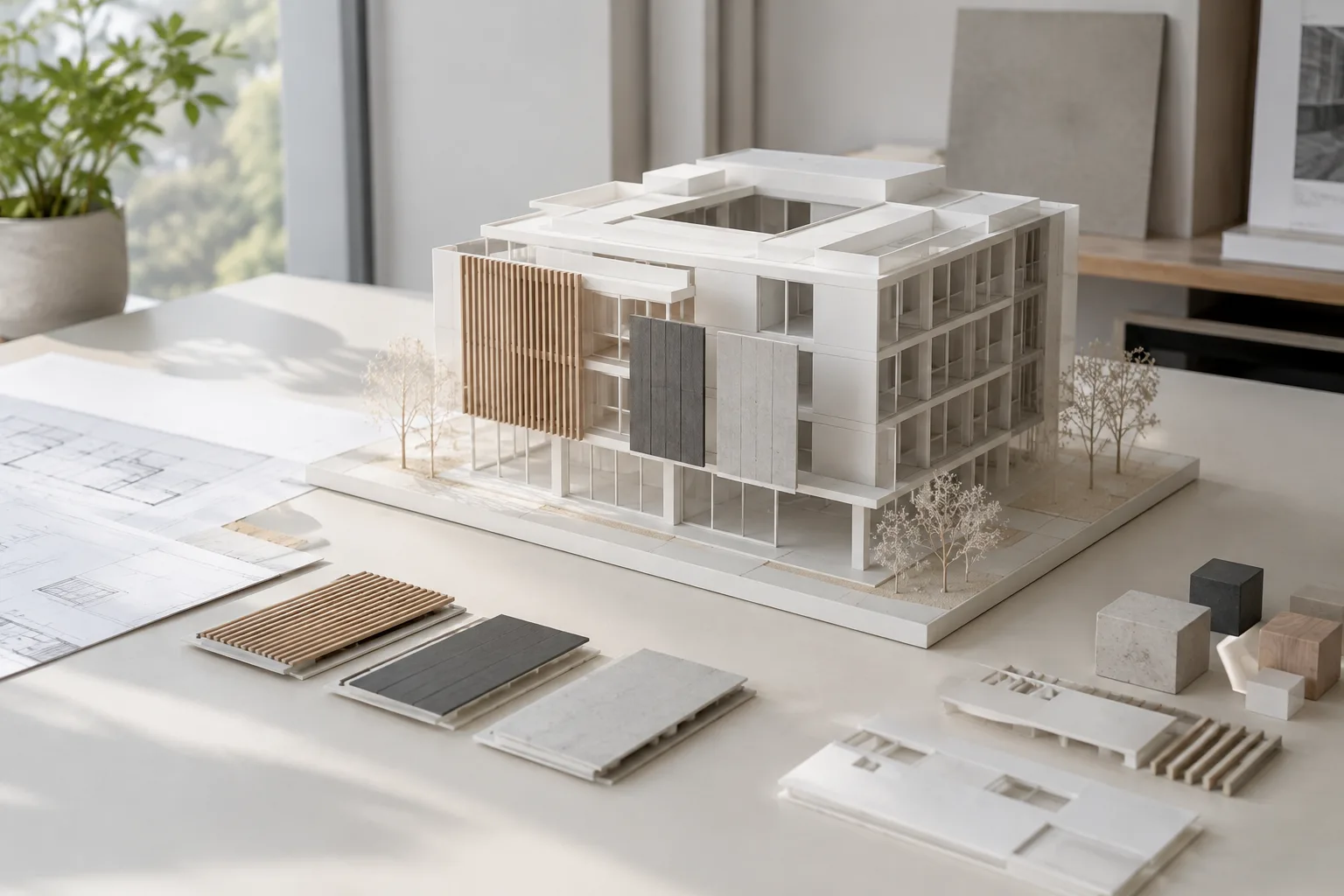
Kurz gesagt
- Die API-Modell-ID von Nano Banana 2.1 lautet laut Dokumentation gemini-nano-banana-2.1.
- Die Gemini API unterstützt die Bildgenerierung per Text-Prompt sowie die Bearbeitung mithilfe von Text- und Bildeingaben.
- Google empfiehlt Nano Banana 2.1 für neue Projekte. Das Modell ist für die Bildgenerierung und die dialogbasierte Bearbeitung ausgelegt.
- Generierte Bilder enthalten ein SynthID-Wasserzeichen. Für hochgeladene Bilder müssen die erforderlichen Nutzungsrechte vorliegen.
Was Sie in diesem Leitfaden erfahren
Dieser Leitfaden erklärt, wie Sie Nano Banana 2.1 für die Erstellung von Architekturbildern und textbasierte Überarbeitungen bestehender Renderings einsetzen können. Ziel ist nicht, einen allgemeinen Prompt einzugeben und auf das Ergebnis zu warten. Stattdessen beschreiben Sie die Szene, den visuellen Stil und die Grenzen der gewünschten Änderungen, um einen kontrollierten Arbeitsablauf aufzubauen. Die Beispiel-Prompts wurden eigens erstellt. Sie können sie direkt übernehmen und an Ihr Projekt anpassen.
Laut der Gemini-API-Dokumentation kann das Modell nicht nur Bilder aus Text generieren, sondern auch Text- und Bildeingaben gemeinsam verarbeiten, um Bilder zu bearbeiten. So können Sie zwischen der Erstellung eines neuen Konzeptbildes und gezielten Eingriffen in ein vorhandenes Rendering wählen. Wichtig ist, generative Bildergebnisse nicht als Ersatz für technische Zeichnungen, maßhaltige Modelle oder Ausführungspläne zu betrachten, sondern sie im Entwurfs- und Präsentationsprozess einzusetzen.
Voraussetzungen: API-Zugriff und Modellauswahl
Für diesen Workflow benötigen Sie Zugriff auf die Gemini API und einen API-Schlüssel. Die Dokumentation von Google enthält Beispiele für Python, JavaScript, Java, Go und REST. Wer ohne Code arbeiten möchte, findet dort eine Beschreibung der dialogbasierten Generierung und Bearbeitung von Bildern mit Gemini. Eine bestimmte App-Oberfläche oder einen konkreten Menüpfad setzen wir hier jedoch nicht voraus.
Wenn Sie ein neues API-Projekt einrichten, lautet die in der Dokumentation angegebene Modell-ID gemini-nano-banana-2.1. Google empfiehlt Nano Banana 2.1 für neue Projekte. In derselben Dokumentation wird das Modell als hocheffiziente Lösung für Bildgenerierung und mehrstufige Bearbeitung beschrieben. Da die Quelle weder Preise noch bestimmte Hardwareanforderungen oder eine gesonderte Arbeitsgrenze für die in diesem Leitfaden verwendete Bildauflösung nennt, sollten hierzu keine Annahmen getroffen werden.
Wenn Sie ein Referenzbild bearbeiten möchten, stellen Sie sicher, dass Sie die Nutzungsrechte dafür besitzen. Eines der Beispiele in der Dokumentation zeigt, wie ein PNG-Bild an die API übergeben wird. Informationen zu unterstützten Dateiformaten und größeren Bild-Uploads finden Sie in der Dokumentation zum Bildverständnis der API.
Schritt für Schritt: ein Workflow für Architekturbilder
Entscheiden Sie, ob Sie ein Bild generieren oder bearbeiten möchten. Wenn noch kein Referenzbild vorhanden ist, beginnen Sie mit der Bildgenerierung aus Text. Möchten Sie ein vorhandenes Rendering beibehalten und nur eine bestimmte Eigenschaft ändern, verwenden Sie Text- und Bildeingaben gemeinsam. Beschreiben Sie im zweiten Fall ausdrücklich, welche Elemente unverändert bleiben sollen.
Beschreiben Sie die Szene konkret. Nennen Sie Nutzung, Hauptmaterialien, Lichtverhältnisse, Bildausschnitt und gewünschte Atmosphäre des Gebäudes oder Raums. Verwenden Sie statt einer vagen Beschreibung wie „ein schönes Interieur“ Eigenschaften, die konkrete Entwurfsentscheidungen erkennen lassen. Vermeiden Sie beim ersten Versuch, zu viele miteinander unvereinbare Stile oder Materialwünsche zu kombinieren.
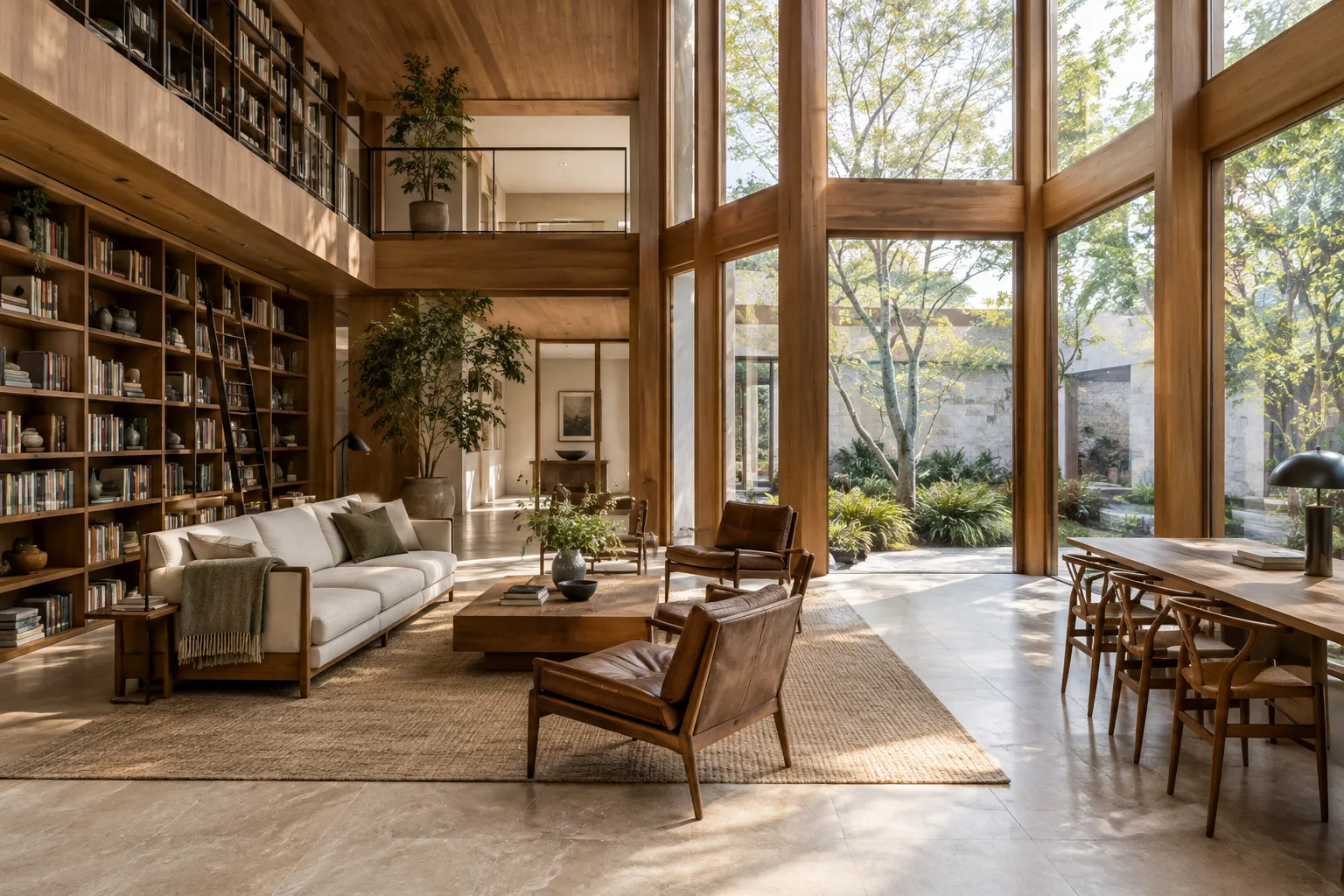
Create an architectural visualization of a compact urban library with a double-height reading hall, exposed timber beams, pale stone flooring, and tall windows facing a planted courtyard. Show the main reading area from eye level with soft overcast daylight. Keep the composition calm and realistic, with no people and no signage.Dieser Prompt beschreibt getrennt voneinander die Nutzung des Raums, die wesentlichen Bauelemente, die Augenhöhe und die Lichtverhältnisse. Möchten Sie anschließend ein bestimmtes Element ändern, formulieren Sie lieber eine gezielte Folgeanweisung, statt die gesamte Szenenbeschreibung neu zu schreiben.
Legen Sie bei der Bearbeitung eines Renderings den Änderungsrahmen fest. Übermitteln Sie das Referenzbild zusammen mit dem Text und teilen Sie Ihre Anweisung in zwei Teile: „Was soll geändert werden?“ und „Was soll erhalten bleiben?“. So erklären Sie nicht nur, welche neue Gestaltung Sie sich wünschen, sondern auch, an welche Merkmale des bestehenden Bildes sich das Modell halten soll. Das bedeutet nicht, dass das Modell jedes Detail exakt beibehält. Prüfen Sie das Ergebnis und fordern Sie bei Bedarf einen weiteren Bearbeitungsschritt an.
Edit the provided interior rendering. Keep the room layout, camera viewpoint, openings, and furniture positions unchanged. Change the wall finish to warm light plaster and make the daylight softer. Do not add new objects or alter the floor plan.In diesem Beispiel beschränkt sich die Bearbeitung auf die Oberflächen und das Tageslicht. Vergleichen Sie das Ergebnis mit dem Ausgangsbild. Wenn sich Geometrie oder Möbelanordnung verändert haben, präzisieren Sie den Prompt weiter und versuchen Sie es erneut.
Ergänzen Sie Angaben zum visuellen Stil und zu den Grenzen. Klare Material- und Lichtbeschreibungen erleichtern den Vergleich verschiedener Varianten. Auch Vorgaben zu Bildausschnitt, Anzahl der Objekte oder Text im Bild können Sie ausdrücklich festlegen. Klare Einschränkungen für die gewünschte Ausgabe lassen weniger Interpretationsspielraum; trotzdem sollten Sie jedes Ergebnis prüfen.
Create a photorealistic exterior architectural visualization of a small community arts center. Use a restrained palette of light brick, dark metal frames, and clear glazing. Show the entrance and public forecourt in a three-quarter view during late-afternoon light. Keep the building massing simple and do not include text, logos, or banners.Dieser Prompt beschreibt die Gebäudenutzung, die Materialpalette, die Blickrichtung und unerwünschte Elemente. Wenn Sie Material- oder Lichtvarianten für dieselbe Szene vergleichen möchten, ändern Sie pro Versuch am besten nur eine wesentliche Variable. So lässt sich leichter beurteilen, was das Ergebnis beeinflusst hat.
Prüfen Sie das Ergebnis und arbeiten Sie iterativ. Der Prompt-Design-Leitfaden von Google legt Wert auf klare, eindeutige Anweisungen und versteht das Schreiben von Prompts als Prozess des Ausprobierens und Verbesserns. Reagieren Sie auf Probleme im Ergebnis nicht mit einer allgemeinen Aufforderung wie „mach es besser“, sondern benennen Sie die Abweichung konkret. Sagen Sie beispielsweise, dass die Fensteranordnung erhalten bleiben soll oder das Licht zu hart wirkt. Bei der Arbeit mit der API wird das Ergebnisbild in den Beispielen über
interaction.output_imageabgerufen.
Häufige Fehler
Unklare Anforderungen: Formulierungen wie „mach es moderner“ sagen nicht, welche Gestaltungsentscheidung geändert werden soll. Geben Sie an, ob Sie Material, Beleuchtung oder Szenenaufbau anpassen möchten.
Änderungen und Erhaltenswertes nicht getrennt benennen: Wenn Sie bei einer Bearbeitung nicht angeben, welche Kameraperspektive, welcher Grundriss oder welche Objekte erhalten bleiben sollen, sind unerwünschte Abweichungen schwerer einzuordnen. Prüfen Sie die Vorgaben zum Erhalt dennoch am Ergebnis: Textanweisungen garantieren keine vollständige Bewahrung.
Zu viele Variablen auf einmal ändern: Wenn Sie Material, Bildausschnitt, Beleuchtung und Raumaufteilung gleichzeitig verändern, ist schwer zu erkennen, welche Vorgabe das Ergebnis beeinflusst hat. Einigen Sie sich zunächst auf die grundlegende Szene und testen Sie anschließend einzelne Überarbeitungen Schritt für Schritt.
Bildrechte außer Acht lassen: Google erinnert daran, dass für hochgeladene Bilder die erforderlichen Rechte vorliegen müssen und keine Inhalte erstellt werden dürfen, die Rechte anderer verletzen. Prüfen Sie die Nutzungsbedingungen der Projektbilder. Laut API-Dokumentation enthalten generierte Bilder außerdem ein SynthID-Wasserzeichen. Berücksichtigen Sie dies bei der Weitergabe und Nutzung der Ergebnisse.
Auswirkungen auf Architektur- und Visualisierungs-Workflows
Für Architektinnen und Architekten, Innenarchitektinnen und Innenarchitekten sowie Visualisierungsteams kann diese Methode bei der Entwicklung früher Konzeptvarianten, der Erkundung von Materialstimmungen oder der Diskussion von Alternativen anhand eines vorhandenen Bildes hilfreich sein. Werden Prompts in kleine Überarbeitungsschritte aufgeteilt, lässt sich die Entwurfsabsicht im Team oft leichter nachvollziehen. Ein Modellergebnis bedeutet jedoch nicht, dass die Quelldatei oder das technische Modell aktualisiert wurde. Projektentscheidungen wie Maße, Anschlüsse, Öffnungen und Materialverhalten müssen im generierten Bild gesondert auf ihre Richtigkeit geprüft werden.
Für die Nutzung über die API sind Zugriff und API-Schlüssel erforderlich. Da die Quellen keine Preise nennen, sollte eine regelmäßige Nutzung nicht ohne vorherige Kostenkalkulation beschlossen werden. Dieser Leitfaden setzt keine bestimmte Grafikkarte oder lokale Hardware voraus. Büros sollten Qualität, Datenschutz- und Lizenzanforderungen sowie die Eignung der Ergebnisse für den bestehenden Präsentationsprozess zunächst mit einem kleinen Test prüfen. Eine direkte Integration mit Zeichen- oder Modellierungssoftware wird in diesen Quellen ebenfalls nicht beschrieben.
Nächste Schritte
Testen Sie mehrere Bearbeitungs-Prompts, die jeweils eine Änderung am selben Referenzbild anvisieren, und vergleichen Sie die Ergebnisse nebeneinander. Wenn Sie Ihre Prompts zusammen mit Projektnotizen aufbewahren, lässt sich leichter nachvollziehen, welche Formulierung zu welcher visuellen Entscheidung geführt hat. Wenn Sie über die API arbeiten, lesen Sie sowohl die Google-Dokumentation zur Bildgenerierung als auch die zum Bildverständnis. Beachten Sie außerdem den Hinweis, dass Komfortfelder, die bei mehrteiligen Text-Bild-Ausgaben nur den letzten Bildblock zurückgeben, möglicherweise nicht alle Inhalte abdecken.
Quellen und Lizenz
Dieser Leitfaden wurde auf Türkisch auf Grundlage der Google-Gemini-API-Dokumentation „Nano Banana image generation“ und „Prompt design strategies“ erstellt. Beide Quellen sind unter der Lizenz CC BY 4.0 veröffentlicht. Code und Beispiel-Prompts wurden nicht unverändert aus den Quellen übernommen; die Beispiele für Architektur- und Innenraumanwendungen wurden eigens erstellt.
Quellen
2 QuellenQuelltexte werden nicht neu veröffentlicht; kurze Zitate sind gekennzeichnet, der Rest ist eigene Zusammenfassung und Einordnung.
Für Büros und Studierende in der Türkei ist Nano Banana 2.1 ein Werkzeug, das sich zur Entwicklung von Konzeptstimmungen und Präsentationsalternativen auszuprobieren lohnt. Die Möglichkeit, vorhandene Renderings per Text zu überarbeiten, kann besonders bei schnellen Entwurfsdiskussionen praktisch sein. Das Ergebnis ersetzt jedoch weder ein technisches Modell noch eine Ausführungszeichnung.
Da ein API-Schlüssel erforderlich ist und die Quellen keine Preise nennen, sollte das Tool erst nach einer Kostenbewertung in einen regelmäßigen Workflow aufgenommen werden. Teams sollten außerdem die Nutzungsrechte an Projektbildern, das SynthID-Wasserzeichen in generierten Bildern und die Eignung der Ergebnisse für ihren bestehenden Präsentationsprozess prüfen. Die Quellen nennen weder bestimmte Anforderungen an lokale Hardware noch Informationen zur Integration mit Designsoftware.
Häufige Fragen
Unter welcher Modell-ID wird Nano Banana 2.1 verwendet?
In der Gemini-API-Dokumentation ist die Modell-ID als gemini-nano-banana-2.1 angegeben. Google empfiehlt Nano Banana 2.1 für neue Projekte.
Kann Nano Banana 2.1 ein vorhandenes Architektur-Rendering bearbeiten?
Die Dokumentation enthält ein Beispiel für die Bildbearbeitung mit Text- und Bildeingaben. Im Prompt können Sie beschreiben, was geändert und was beibehalten werden soll. Das Ergebnis muss dennoch überprüft werden.
Enthalten mit Nano Banana 2.1 generierte Bilder ein Wasserzeichen?
Laut der Gemini-API-Dokumentation von Google enthalten generierte Bilder ein SynthID-Wasserzeichen.