En bref
- L’identifiant du modèle Nano Banana 2.1 dans l’API est documenté sous le nom gemini-nano-banana-2.1.
- L’API Gemini permet de générer des images à partir d’un prompt textuel et de retoucher une image en combinant texte et image en entrée.
- Google recommande Nano Banana 2.1 pour les nouveaux projets ; le modèle est destiné à la génération d’images et à la retouche conversationnelle.
- Les images générées comportent un filigrane SynthID ; il faut disposer des droits nécessaires pour utiliser les images importées.
Ce que vous apprendrez dans ce guide
Ce guide explique comment utiliser Nano Banana 2.1 pour créer des visuels architecturaux et réviser un rendu existant à l’aide de texte. L’objectif n’est pas de rédiger un prompt général unique puis d’attendre le résultat, mais de mettre en place un processus maîtrisé en décrivant la scène, son langage visuel et les limites des modifications souhaitées. Les prompts proposés sont originaux ; vous pouvez les copier directement et les adapter à votre projet.
Selon la documentation de l’API Gemini, le modèle peut non seulement créer des images à partir de texte, mais aussi accepter simultanément du texte et des images en entrée pour retoucher un visuel. Vous pouvez ainsi choisir entre la création d’une nouvelle image de concept et la demande d’une intervention précise sur un rendu existant. Il est important de ne pas considérer les images générées comme des dessins techniques, des modèles cotés ou des plans d’exécution, mais plutôt comme des outils de recherche de conception et de présentation.
Prérequis : accès à l’API et choix du modèle
Ce processus nécessite un accès à l’API Gemini et une clé API. La documentation de Google comprend des exemples en Python, JavaScript, Java, Go et REST. Pour ceux qui souhaitent avancer sans coder, la source décrit la génération et la retouche conversationnelles d’images avec Gemini ; toutefois, aucun parcours dans une interface d’application ou un menu précis n’est supposé ici.
Si vous créez un nouveau projet d’API, l’identifiant du modèle indiqué dans la documentation est gemini-nano-banana-2.1. Google recommande d’utiliser Nano Banana 2.1 pour les nouveaux projets. Le modèle est également décrit dans cette documentation comme un modèle très efficace pour la génération d’images et la retouche en plusieurs tours. La source ne précise ni tarif, ni exigence matérielle particulière, ni limite d’utilisation propre à la résolution d’image employée dans ce guide ; il ne faut donc pas faire d’hypothèses à ce sujet.
Si vous souhaitez retoucher une image de référence, assurez-vous d’avoir le droit de l’utiliser. L’un des exemples de la documentation montre l’importation d’une image PNG dans l’API. Pour en savoir plus sur les formats de fichiers pris en charge et l’envoi d’images plus volumineuses, consultez la documentation de l’API consacrée à la compréhension des images.
Processus architectural étape par étape
Déterminez si vous souhaitez générer ou retoucher une image. Si vous n’avez pas encore d’image de référence, commencez par une génération à partir de texte. Si vous souhaitez conserver un rendu existant tout en en modifiant un aspect précis, utilisez à la fois du texte et une image en entrée. Dans ce second cas, indiquez clairement dans le prompt les éléments qui doivent rester inchangés.
Décrivez la scène de façon concrète. Précisez ensemble l’usage du bâtiment ou de l’espace, les principaux matériaux, les conditions d’éclairage, le cadrage et l’atmosphère recherchée. Au lieu d’une description ouverte à interprétation comme « un bel intérieur », utilisez des caractéristiques qui rendent les choix de conception visibles. Lors du premier essai, évitez d’accumuler trop de demandes de styles ou de matériaux susceptibles de se contredire.
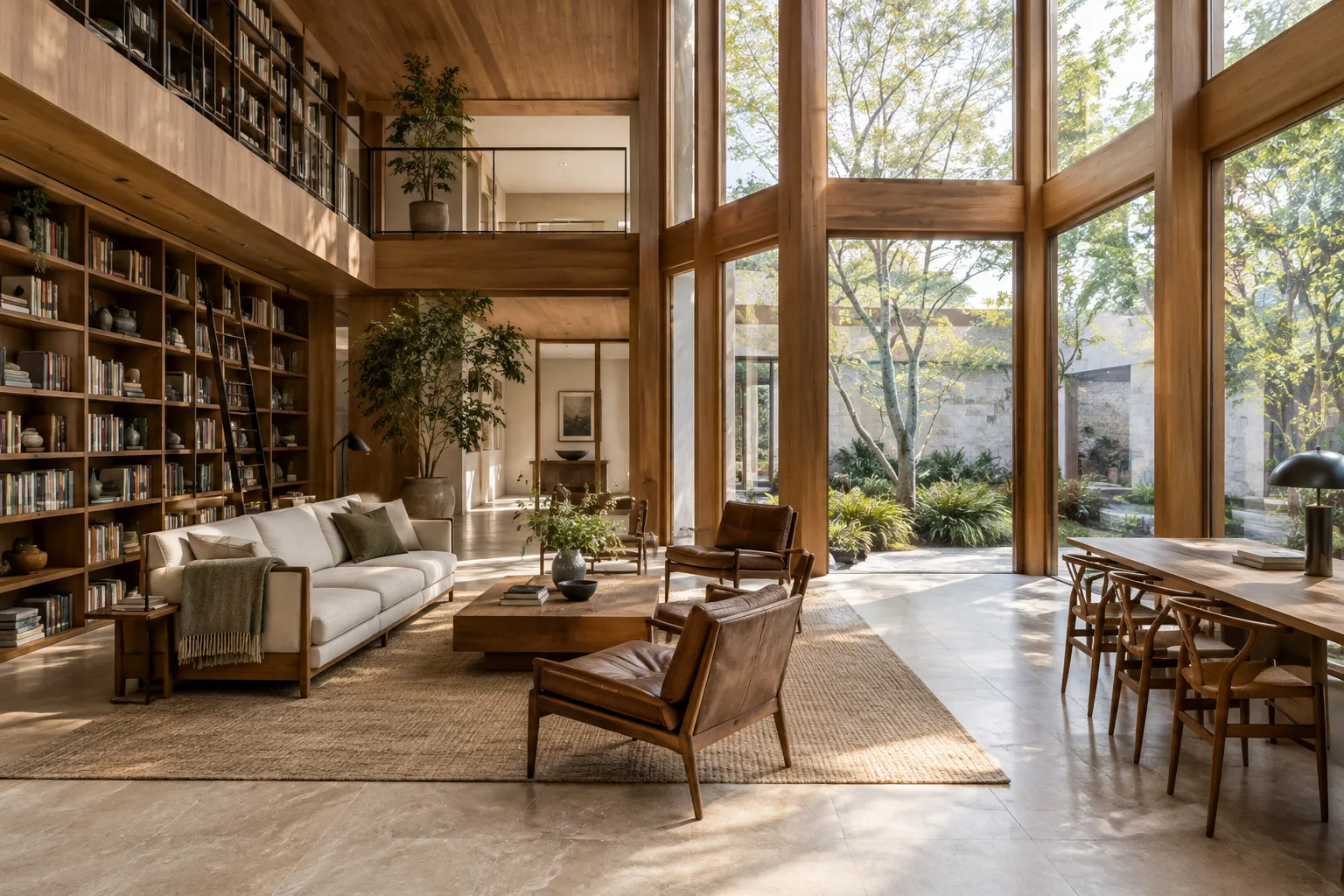
Create an architectural visualization of a compact urban library with a double-height reading hall, exposed timber beams, pale stone flooring, and tall windows facing a planted courtyard. Show the main reading area from eye level with soft overcast daylight. Keep the composition calm and realistic, with no people and no signage.Ce prompt décrit séparément le programme de l’espace, les principaux éléments architecturaux, le point de vue et les conditions d’éclairage. Si vous souhaitez ensuite modifier un élément précis, essayez une instruction complémentaire ciblant uniquement ce choix plutôt que de réécrire toute la description de la scène.
Lors de la retouche d’un rendu, définissez les limites des modifications. Envoyez l’image de référence avec le texte et divisez la demande en deux parties : « ce qui doit changer » et « ce qui doit être conservé ». Le prompt indique ainsi non seulement le nouveau résultat souhaité, mais aussi les caractéristiques de l’image existante à préserver. Cela ne signifie pas que le modèle conservera chaque détail à l’identique : il faut vérifier le résultat et, si nécessaire, demander un nouveau tour de retouche.
Edit the provided interior rendering. Keep the room layout, camera viewpoint, openings, and furniture positions unchanged. Change the wall finish to warm light plaster and make the daylight softer. Do not add new objects or alter the floor plan.Dans cet exemple, la retouche est limitée aux surfaces et à la lumière du jour. Comparez le résultat à l’image source ; si la géométrie ou la disposition du mobilier a changé, resserrez encore le prompt et réessayez.
Précisez le langage visuel et les contraintes. Des indications claires sur les matériaux et l’éclairage facilitent la comparaison entre différentes variantes. Vous pouvez également préciser vos préférences de présentation, par exemple le cadrage, le nombre d’objets ou l’utilisation de texte. Des contraintes explicites sur le type de résultat souhaité réduisent la marge d’interprétation ; le résultat doit néanmoins être vérifié à chaque essai.
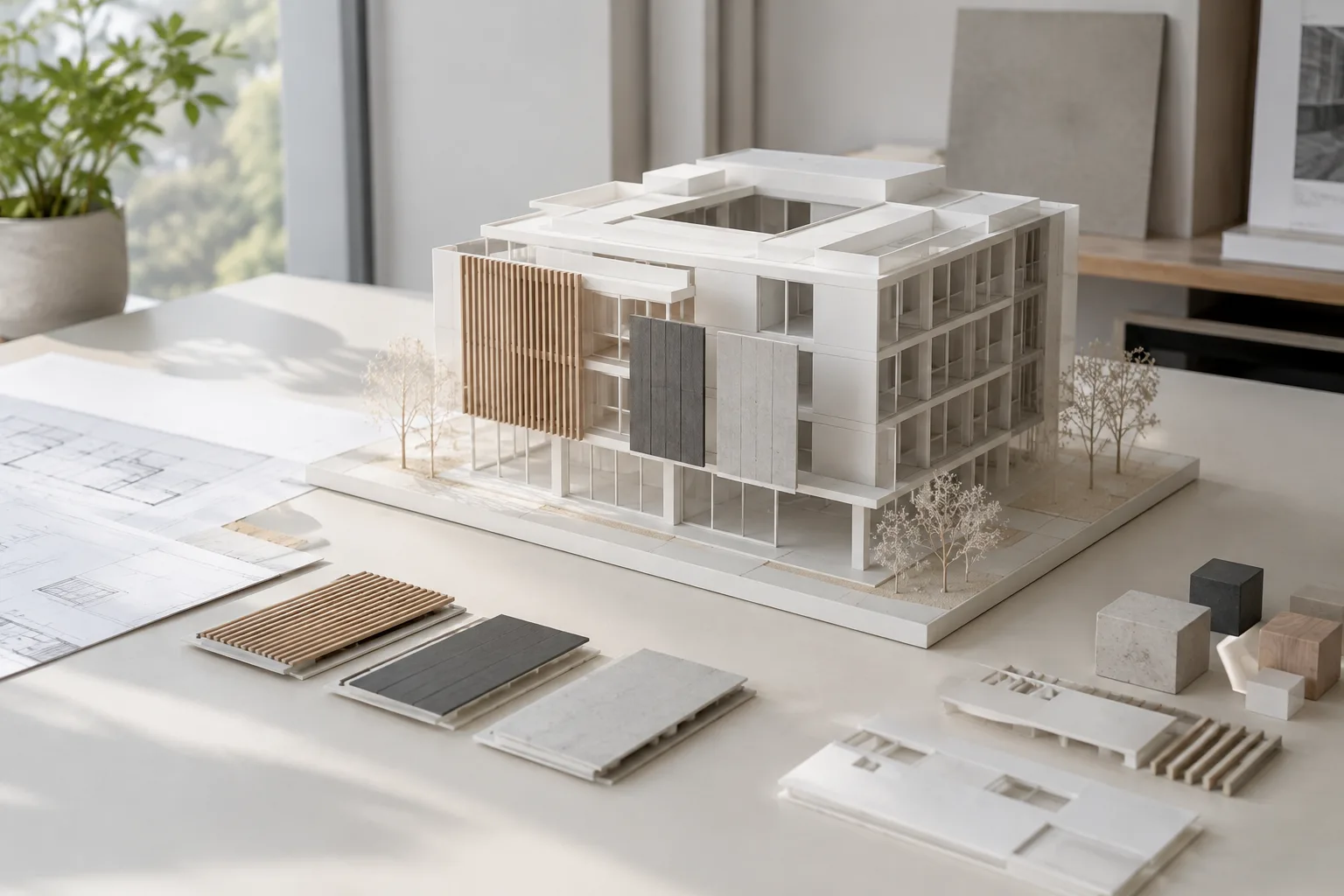
Create a photorealistic exterior architectural visualization of a small community arts center. Use a restrained palette of light brick, dark metal frames, and clear glazing. Show the entrance and public forecourt in a three-quarter view during late-afternoon light. Keep the building massing simple and do not include text, logos, or banners.Ce prompt décrit le type de bâtiment, la palette de matériaux, l’angle de vue et les éléments à exclure. Si vous comparez des options de matériaux ou d’éclairage pour une même scène, ne modifiez qu’une seule variable principale par essai afin de faciliter l’évaluation.
Examinez le résultat et procédez par itérations. Le guide de Google sur la conception de prompts privilégie des instructions claires et explicites ; il présente aussi la rédaction des prompts comme un processus d’essai et d’amélioration. Plutôt que de corriger les problèmes par une instruction générale comme « fais mieux », nommez précisément l’écart constaté : par exemple, signalez que la disposition des fenêtres à conserver a changé ou que la lumière est trop dure. Si vous utilisez l’API, les exemples récupèrent l’image obtenue avec
interaction.output_image.
Erreurs fréquentes
Formuler des demandes vagues : des expressions comme « rends-le plus moderne » ne précisent pas quel choix de conception doit changer. Indiquez si vous souhaitez intervenir sur les matériaux, l’éclairage ou l’organisation de la scène.
Ne pas distinguer les éléments à modifier de ceux à conserver : dans une demande de retouche, ne pas préciser l’angle de caméra, le plan ou les objets à préserver peut compliquer l’évaluation des différences indésirables. Vérifiez malgré tout les consignes de conservation dans le résultat : une instruction textuelle ne garantit pas une préservation parfaite.
Modifier trop de variables à la fois : si vous changez simultanément les matériaux, le cadrage, l’éclairage et l’organisation de l’espace, il devient difficile de comprendre quelle demande a influencé le résultat. Commencez par définir la scène de base, puis testez les révisions étape par étape.
Négliger les droits sur les images : Google rappelle qu’il faut disposer des droits nécessaires pour les images importées et ne pas générer de contenu portant atteinte aux droits d’autrui. Vérifiez les conditions d’utilisation des images de projet. Par ailleurs, selon la documentation de l’API, les images générées comportent un filigrane SynthID ; tenez-en compte lors de la livraison et de l’utilisation des résultats.
Conséquences pour les processus d’architecture et de visualisation
Pour les architectes, les architectes d’intérieur et les équipes de visualisation, cette méthode peut être utile pour créer des variantes de concept en phase préliminaire, explorer des ambiances de matériaux ou discuter d’alternatives à partir d’un visuel existant. En particulier, diviser un prompt en petites révisions peut rendre l’intention de conception plus lisible au sein de l’équipe. En revanche, une image générée ne signifie pas que le fichier source ou le modèle technique a été mis à jour. La justesse des décisions de projet concernant les dimensions, les assemblages, les ouvertures et le comportement des matériaux doit être évaluée séparément.
L’utilisation de l’API nécessite un accès et une clé API ; comme les sources ne fournissent pas d’informations tarifaires, il ne faut pas décider d’un usage régulier sans évaluer les coûts. Ce guide ne pose aucune exigence en matière de carte graphique particulière ou de matériel local. Il est préférable que les bureaux commencent par un petit essai afin d’évaluer la qualité, les attentes en matière de confidentialité et de licences, ainsi que la compatibilité des résultats avec leur processus de présentation actuel. Les sources ne mentionnent pas non plus d’intégration directe avec des logiciels de dessin ou de modélisation.
Étapes suivantes
Testez plusieurs prompts de retouche, chacun ciblant une seule variable sur la même image de référence, puis comparez les résultats côte à côte. Conserver les prompts avec les notes du projet peut aider à suivre les descriptions qui produisent tel ou tel choix visuel. Si vous travaillez avec l’API, consultez conjointement la documentation de Google sur la génération d’images et la compréhension des images ; tenez également compte de la remarque selon laquelle, pour les sorties texte-image composées de plusieurs parties, les champs de commodité qui ne renvoient que le dernier bloc d’image peuvent ne pas couvrir l’intégralité du contenu.
Sources et licence
Ce guide a été adapté en turc à partir des documents « Nano Banana image generation » et « Prompt design strategies » de l’API Gemini de Google. Les deux sources sont publiées sous licence CC BY 4.0. Le code et les prompts d’exemple n’ont pas été repris tels quels ; les exemples destinés aux usages architecturaux et intérieurs sont originaux.
Sources
2 sourcesLes textes sources ne sont pas republiés ; les courtes citations sont signalées, le reste est notre propre résumé et commentaire.
Pour les bureaux et les étudiants en Turquie, Nano Banana 2.1 mérite d’être testé pour créer des ambiances de concept et des variantes de présentation. La possibilité de réviser un rendu existant avec du texte peut être pratique, notamment pour accélérer les discussions de conception ; toutefois, le résultat ne remplace ni un modèle technique ni un dessin d’exécution.
Une clé API est nécessaire et les sources ne précisent pas les tarifs : il convient donc d’évaluer les coûts avant d’intégrer l’outil à un processus de travail régulier. Les équipes doivent également vérifier les droits d’utilisation des images de projet, tenir compte du filigrane SynthID présent sur les images générées et tester l’adéquation des résultats avec leur processus de présentation actuel. Ces sources ne mentionnent ni exigence matérielle locale particulière ni intégration avec des logiciels de conception.
Questions fréquentes
Quel identifiant de modèle utiliser pour Nano Banana 2.1 ?
La documentation de l’API Gemini indique l’identifiant de modèle gemini-nano-banana-2.1. Google recommande Nano Banana 2.1 pour les nouveaux projets.
Nano Banana 2.1 peut-il retoucher un rendu architectural existant ?
La documentation présente un exemple de retouche d’image utilisant simultanément du texte et une image en entrée. Le prompt peut préciser les éléments à modifier et à conserver ; le résultat doit ensuite être vérifié.
Les images générées avec Nano Banana 2.1 comportent-elles un filigrane ?
Selon la documentation de l’API Gemini de Google, les images générées comportent un filigrane SynthID.