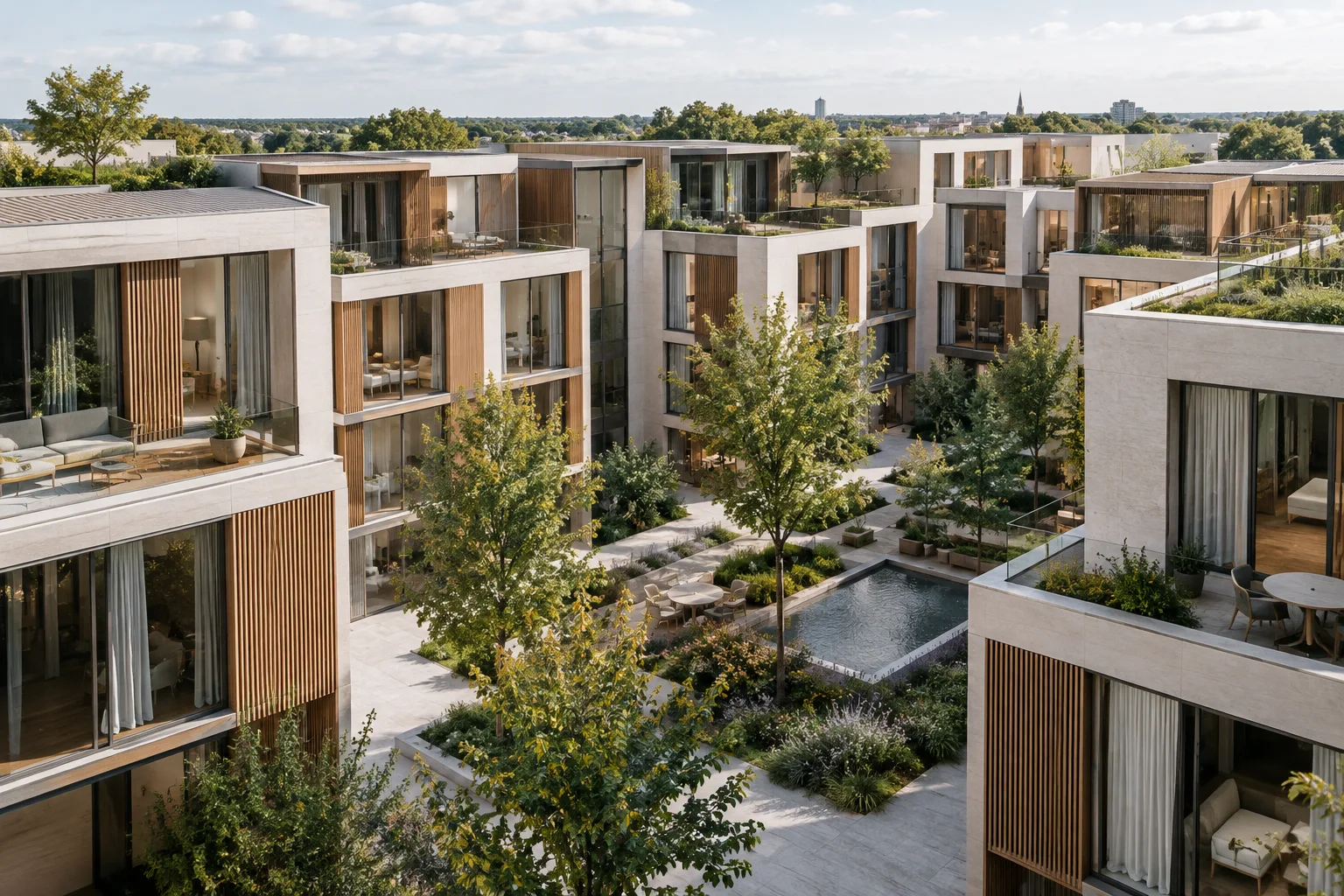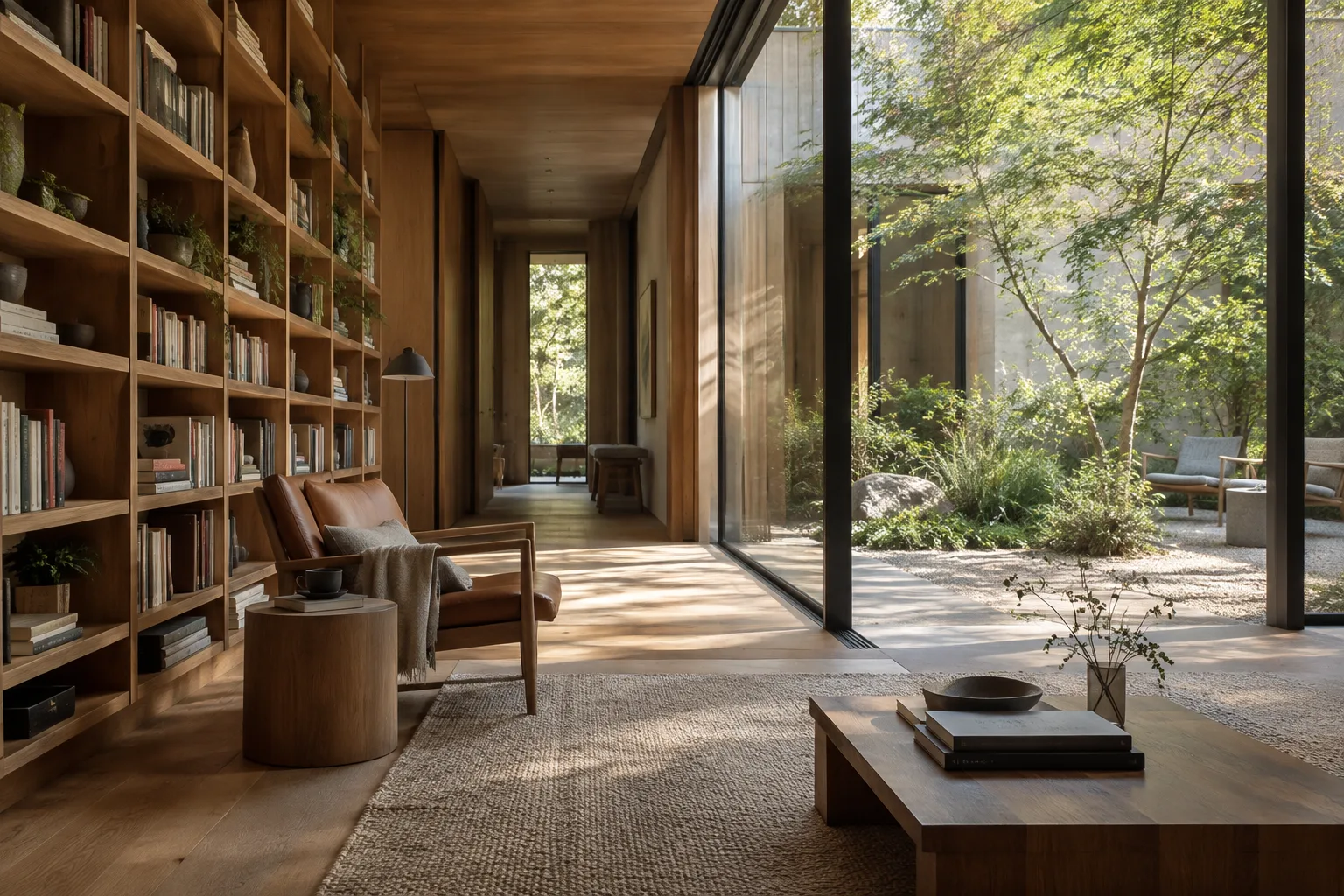
Kurz gesagt
- Die Modell-ID von Nano Banana 2.1 in der Gemini API lautet gemini-nano-banana-2.1.
- Das Modell wird als leistungsstarkes Modell für Bildgenerierung und dialogbasierte Bearbeitung empfohlen, insbesondere für neue Projekte.
- Neben der Bildgenerierung von Grund auf per Texteingabe ist auch die Bearbeitung mithilfe eines Bildes möglich.
- Die Quelle nennt Auflösungen von 1K, 2K und 4K, macht aber keine Preisangaben.
Was Sie in diesem Leitfaden erfahren
Dieses Tutorial zeigt, wie Sie Nano Banana 2.1 für die Ideenfindung in Architektur, Innenarchitektur und Visualisierung einsetzen. Wir behandeln, wie Sie aus einer Textbeschreibung ein architektonisches Konzeptbild erstellen, ein bestehendes Bild als Referenz verwenden und gezielt verändern sowie die Ergebnisse mit weiteren Textanweisungen iterativ bearbeiten. Ziel ist nicht, mit einem einzigen Prompt ein perfektes Projektbild zu versprechen, sondern kontrolliertere Experimente in der visuellen Recherche und frühen Entwurfsphase zu ermöglichen.
Die Gemini-API-Dokumentation beschreibt Nano Banana 2.1 als leistungsstarkes Hauptmodell für Bildgenerierung und dialogbasierte Bearbeitung. Das Modell bietet Verbesserungen bei Bildqualität, Texterstellung, Konsistenz über mehrere Gesprächsrunden und Google Search Grounding. In der Quelle werden die Auflösungsoptionen 1K, 2K und 4K genannt. Diese Angaben helfen dabei, die Rolle des Modells im Entwurfsprozess einzuordnen; sie bedeuten jedoch nicht, dass das erzeugte Bild eine maßstäbliche Zeichnung, ein technischer Entwurf oder geprüfte Bauinformationen ist.
Voraussetzungen: Modell, API und Bildeingabe
Die Beispiele sind für die Nutzung über die Gemini API ausgelegt. Die Modell-ID in der Dokumentation lautet gemini-nano-banana-2.1. Um API-Anfragen zu senden, benötigen Sie die dort gezeigte Client-Installation oder einen REST-Aufruf. Im REST-Beispiel erfolgt die Authentifizierung über den Header x-goog-api-key. Daher muss vor der Nutzung ein API-Schlüssel bereitstehen. Da die Quelle keine Preise nennt, lassen sich die Nutzungskosten hier nicht beziffern. Prüfen Sie vor der Produktion die aktuellen API-Bedingungen.
Für die Bildgenerierung von Grund auf kann eine Textanweisung genügen. Bei der Bearbeitung wird zusätzlich zum Text ein Bild als Eingabe übermittelt. Die Quelldokumentation beschreibt Anwendungsfälle wie das Hinzufügen, Entfernen oder Ändern von Elementen sowie die Anpassung von Stil und Farbkorrektur. Wenn Sie ein Referenzbild hochladen, müssen Sie außerdem über die erforderlichen Nutzungsrechte verfügen.
Die Dokumentation nennt keine Anforderungen an lokale Hardware. Dieser Leitfaden setzt daher weder eine bestimmte Grafikkarte noch eine Workstation oder Desktop-Anwendungsversion voraus; der Ablauf wird über die API beschrieben. Bei der Modellauswahl empfiehlt die Quelle Nano Banana 2.1 für neue Projekte. Nano Banana 2 Lite sei für Aufgaben konzipiert, bei denen Geschwindigkeit und Kosten im Vordergrund stehen, während Nano Banana Pro als Premium-Option für komplexere Bildaufgaben beschrieben wird. Die Beispiele in diesem Leitfaden basieren auf Version 2.1.
Schritt für Schritt mit Architektur-Prompts arbeiten
1. Beschreiben Sie zuerst die Grundidee der Szene
Legen Sie für den ersten Versuch einen Raumtyp, die wichtigsten Materialien und die Lichtstimmung fest. Beschreiben Sie in der Eingabe klar, welcher Raum dargestellt werden soll und welche Atmosphäre das Bild vermitteln soll. So machen Sie Ihre Vorstellung der Szene im Text deutlich. Das bedeutet jedoch nicht, dass sich jede Gestaltungsentscheidung im Ergebnis exakt kontrollieren lässt.
Create an architectural concept image of a small contemporary library beside a quiet urban courtyard. Show a clear view of the reading area, pale timber surfaces, a restrained palette, soft daylight, realistic materials, and a calm atmosphere. Keep the composition focused on the relationship between the interior and the courtyard.Dieser Prompt dient dazu, einen Innenraum und seine Beziehung zum Innenhof in einem Bild zu erkunden. Betrachten Sie die erste Ausgabe nicht als fertige Präsentation, sondern als Konzeptversuch, mit dem Sie Materialien und Atmosphären vergleichen können.
2. Bildsprache und Bildausschnitt genauer festlegen
Wenn Sie dieselbe Raumidee in einer anderen Darstellungsweise untersuchen möchten, ergänzen Sie den Prompt um die gewünschte Bildsprache und den Bildausschnitt. Dabei geht es nicht darum, möglichst viele Adjektive zu verwenden, sondern klar zu vermitteln, was im Bild im Vordergrund stehen soll. Nutzen Sie das Ergebnis als Diskussionsgrundlage für verschiedene Optionen und nicht als Ersatz für Entwurfsentscheidungen.
Create a photorealistic interior visualization of a compact apartment living room. Use a wide, eye-level view that shows the seating area, a large window, and the connection to the dining space. Combine warm wood, muted natural colors, and soft overcast daylight. Keep furniture forms simple and the room uncluttered.In diesem Beispiel werden Raumtyp, Blickwinkel, sichtbare Bereiche, Farbgebung und Licht gemeinsam beschrieben. Eine solche Beschreibung hilft dabei, die gewünschten visuellen Eigenschaften im Team über den Prompt zu vermitteln. Bewerten Sie die Modellausgabe dennoch nicht als Beleg für reale Maße oder eine umsetzbare Möbelanordnung.
3. Ein Referenzbild per Texteingabe bearbeiten
Wenn Sie eine Skizze, ein Konzeptbild oder eine andere Referenz besitzen, an der Sie die erforderlichen Rechte haben, können Sie das Bild als API-Eingabe hinzufügen und die gewünschte Änderung im Text beschreiben. Laut Quelle unterstützt dieser Ablauf das Hinzufügen, Entfernen oder Ändern von Elementen sowie Anpassungen an Stil und Farbgebung. Eine klar eingegrenzte Anweisung erleichtert es, die gewünschte Änderung zu benennen.
Using the provided interior image as a reference, change the wall finish to light natural timber and adjust the color grading toward a softer, warmer palette. Keep the room layout and the position of the main furniture visually consistent with the reference.Dieser Prompt zielt darauf ab, Materialwirkung und Farbgebung des Referenzbildes zu verändern. Die Quelle bestätigt die Bearbeitung mit Bildeingabe, garantiert aber nicht, dass jedes Detail exakt erhalten bleibt. Prüfen Sie daher das Ergebnis und formulieren Sie das Bearbeitungsziel bei Bedarf noch genauer.
4. Das Ergebnis mit einer neuen Anweisung iterativ verfeinern
Die Bildgenerierung und -bearbeitung mit Gemini kann dialogbasiert über mehrere Runden erfolgen. Wählen Sie nach dem ersten Ergebnis einen einzelnen Aspekt aus, den Sie ändern möchten, und geben Sie eine neue Anweisung ein. Sie können beispielsweise Licht, Farbgebung oder die gewünschte Betonung der räumlichen Beziehung bearbeiten. Wenn Sie in derselben Runde zu viele Änderungen verlangen, wird es schwieriger nachzuvollziehen, welche Anweisung das Ergebnis beeinflusst hat.
Refine the current image by making the daylight softer and bringing more attention to the transition between the living area and the balcony. Retain the existing material palette and keep the overall composition calm.Dieses Beispiel veranschaulicht die iterative Bearbeitung eines vorhandenen Bildes. Wenn Sie die Änderung in jeder Runde dokumentieren, lassen sich Alternativen im Team leichter vergleichen. Halten Sie besonders bei mehreren untersuchten Gestaltungsoptionen fest, welcher Prompt zu welchem Bild geführt hat.
Häufige Fehler
Der erste Fehler besteht darin, zu viele Ziele in einem Prompt zu bündeln. Wenn Raumtyp, Atmosphäre, Material, Bildausschnitt und mehrere Alternativen auf einmal gefordert werden, kann unklar sein, was Priorität hat. Beschreiben Sie zunächst die grundlegende Szene und fahren Sie anschließend bei Bedarf mit einzelnen Änderungswünschen fort.
Der zweite Fehler ist, das Bild als technische Prüfung zu verwenden. Die Quelle in diesem Leitfaden beschreibt Nano Banana 2.1 als Modell zur Bildgenerierung und -bearbeitung. Funktionen wie maßstäbliche Projektzeichnungen, die Prüfung von Vorschriften oder die Kontrolle der Ausführbarkeit werden nicht genannt. Verwenden Sie die Bilder für die Konzeptkommunikation und visuelle Recherche.
Der dritte Fehler ist, ein Referenzbild hochzuladen, ohne zuvor die Nutzungsrechte zu prüfen. Die Quelle erinnert daran, dass die erforderlichen Rechte für hochgeladene Bilder vorliegen müssen und Inhalte zu vermeiden sind, die die Rechte anderer verletzen. Außerdem wird angegeben, dass alle erzeugten Bilder ein SynthID-Wasserzeichen enthalten. Berücksichtigen Sie dies bei Übergabe und Veröffentlichung.
Gehen Sie schließlich nicht davon aus, dass sich dasselbe Modell für jedes Projekt eignet. Die Quelle empfiehlt Nano Banana 2.1 für neue Projekte und ordnet Lite und Pro unterschiedlichen Prioritäten zu. Berücksichtigen Sie Kriterien wie Geschwindigkeit, Kosten und Aufgabenkomplexität im Zusammenhang mit Ihrem Anwendungszweck. Da die Dokumentation keine Preisangaben enthält, sollten Sie für Budgetentscheidungen die aktuellen API-Preise gesondert prüfen.
Nächste Schritte: Anpassung an den Büro- und Studienalltag
Legen Sie für ein Projekt zunächst einige visuelle Ziele fest: die Funktion des Raums, die gewünschte Atmosphäre und das Material oder die Farbe, die Sie untersuchen möchten. Erstellen Sie anschließend für jedes Ziel einen eigenen Prompt und vergleichen Sie die Ergebnisse. Prüfen Sie bei der Bearbeitung mit Referenzbildern die Nutzungsrechte. Notieren Sie bei neuen Anweisungen jeweils, welche Eigenschaft Sie verändern. So lassen sich visuelle Experimente geordneter in frühe Entwurfsbesprechungen mit dem Projektteam einbringen.
Für Architektur- und Innenarchitekturbüros kann dieser Ansatz in der Konzeptrecherche unterschiedliche visuelle Richtungen schnell zur Diskussion stellen. Studierende können Material- und Atmosphärenvarianten vor einer Präsentation vergleichen. Vor dem Start des Workflows sollten jedoch API-Zugang, Nutzungsbedingungen und die nicht genannte Preisgestaltung geprüft werden. Da die Quelle keine Anforderungen an lokale Hardware aufführt, lässt sich daraus keine konkrete Computerempfehlung ableiten. Bilder für reale Projektentscheidungen müssen vom Entwurfsteam geprüft und validiert werden.
Quelle und Lizenz
Dieses Tutorial wurde anhand der Modellinformationen und Nutzungshinweise in der Dokumentation zur Gemini-API-Bildgenerierung von Google adaptiert. Die Quelle steht unter der Lizenz CC BY 4.0. Der Inhalt wurde ins Türkische übertragen und für den Kontext architektonischer Bildgenerierung neu geschrieben.
Quellen
1 QuelleQuelltexte werden nicht neu veröffentlicht; kurze Zitate sind gekennzeichnet, der Rest ist eigene Zusammenfassung und Einordnung.
Nano Banana 2.1 kann für Büros und Studierende in der Türkei insbesondere in frühen Entwurfsphasen eine hilfreiche Möglichkeit sein, über Varianten bei Atmosphäre, Farben und Materialien zu sprechen. Die Option, Referenzbilder per Texteingabe zu bearbeiten, kann die Ideenentwicklung unterstützen. Die Ergebnisse sollten jedoch nicht als technische Zeichnungen oder als Nachweis für die Umsetzbarkeit verwendet werden.
Vor dem Start sollten API-Zugang, Preise und Nutzungsrechte an den Bildern geprüft werden. Die Quelle nennt weder Preise noch Anforderungen an lokale Hardware. Deshalb lassen sich keine verlässlichen Aussagen zu Kosten oder notwendigen Computerinvestitionen treffen. Auch das SynthID-Wasserzeichen in den erzeugten Bildern sollte bei der Planung von Übergabe und Veröffentlichung berücksichtigt werden.
Häufige Fragen
Kann Nano Banana 2.1 für die Erstellung architektonischer Bilder verwendet werden?
Ja. Die Gemini-API-Dokumentation beschreibt Nano Banana 2.1 als Modell für Bildgenerierung und -bearbeitung. Dieser Leitfaden zeigt beispielhafte Prompts für architektonische Konzepte und Innenraumvisualisierungen.
Lassen sich bestehende Bilder mit Nano Banana 2.1 bearbeiten?
Ja. Laut Quelle können Sie zusammen mit einer Bildeingabe Text übermitteln, um Elemente hinzuzufügen, zu entfernen oder zu ändern sowie Stil und Farbgebung anzupassen.
Wie hoch sind die Kosten für Nano Banana 2.1 und welche Computeranforderungen gibt es?
Die bereitgestellte Dokumentation nennt weder Preise noch Anforderungen an lokale Computerhardware. API-Zugang und aktuelle Preise sollten vor der Nutzung gesondert geprüft werden.