En bref
- Dans Gemini API, l’identifiant du modèle Nano Banana 2.1 est gemini-nano-banana-2.1.
- Le modèle est présenté comme une solution performante de génération d’images et de retouche conversationnelle, recommandée pour les nouveaux projets.
- Il permet de générer des images à partir d’un prompt, mais aussi de retoucher des images fournies en entrée.
- La source mentionne des résolutions 1K, 2K et 4K, mais ne fournit aucune information tarifaire.
Ce que vous apprendrez dans ce guide
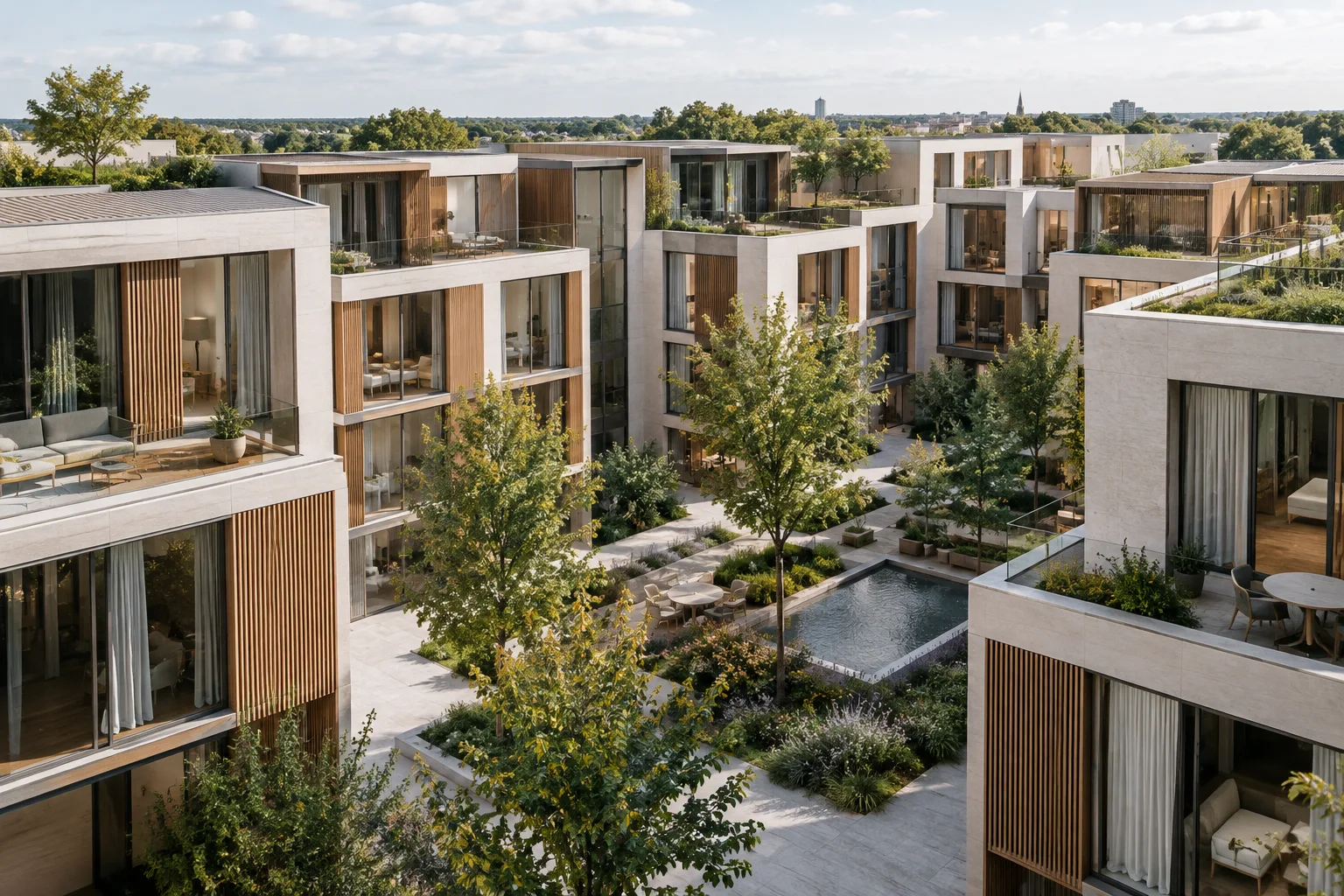
Ce tutoriel montre comment utiliser Nano Banana 2.1 pour explorer des idées en architecture, en aménagement intérieur et en visualisation. Nous verrons comment créer un visuel de concept architectural à partir d’une description textuelle, modifier certains aspects d’une image existante fournie comme référence et affiner le résultat au fil de nouvelles instructions. L’objectif n’est pas de promettre une image de projet parfaite à partir d’un seul prompt, mais de faciliter des expérimentations plus maîtrisées lors de la recherche visuelle et des premières phases de conception.
La documentation de Gemini API présente Nano Banana 2.1 comme son modèle haute performance de référence pour la génération d’images et la retouche conversationnelle. Le modèle propose des améliorations en matière de qualité d’image, de génération de texte, de cohérence sur plusieurs tours et de grounding avec Google Search. La source mentionne des options de résolution 1K, 2K et 4K. Ces informations aident à comprendre le rôle du modèle dans un processus de conception, mais ne signifient pas que l’image générée constitue un dessin à l’échelle, un projet technique ou une représentation vérifiée d’un bâtiment.
Prérequis : modèle, API et image de référence
Les exemples sont conçus pour fonctionner avec Gemini API. L’identifiant du modèle indiqué dans la documentation est gemini-nano-banana-2.1. Pour envoyer une requête à l’API, il faut configurer le client comme indiqué dans la source ou envoyer une requête REST ; dans l’exemple REST, l’authentification se fait avec l’en-tête x-goog-api-key. Il faut donc disposer d’une clé API avant de commencer. La source ne mentionnant aucun tarif, il n’est pas possible d’indiquer ici un coût chiffré ; consultez séparément les conditions actuelles de l’API avant de lancer la génération.
Pour générer une image de zéro, un prompt textuel peut suffire. Pour la retouche, une image est également fournie en entrée avec le texte. La documentation décrit notamment des cas d’usage comme l’ajout, la suppression ou le remplacement d’éléments, la transformation du style et l’ajustement de l’étalonnage des couleurs. Elle rappelle aussi qu’il faut disposer des droits d’utilisation nécessaires pour toute image de référence importée.
La documentation ne précise aucune exigence matérielle locale. Ce guide n’impose donc ni carte graphique, ni station de travail, ni version d’application de bureau en particulier : le processus décrit s’effectue via l’API. Pour le choix du modèle, la source recommande Nano Banana 2.1 pour les nouveaux projets. Nano Banana 2 Lite est présenté comme conçu pour les tâches où la rapidité et le coût sont prioritaires, tandis que Nano Banana Pro est l’option premium destinée aux tâches visuelles plus complexes. Les exemples de ce guide sont basés sur la version 2.1.
Créer des prompts d’architecture étape par étape
1. Commencez par définir l’idée principale de la scène
Pour votre premier essai, choisissez un type d’espace, une orientation générale pour les matériaux et une ambiance lumineuse. Précisez dans le prompt l’espace à représenter et l’atmosphère souhaitée. Cela permet de clarifier l’intention derrière la scène, sans pour autant garantir un contrôle exact de chaque décision de conception dans le résultat.
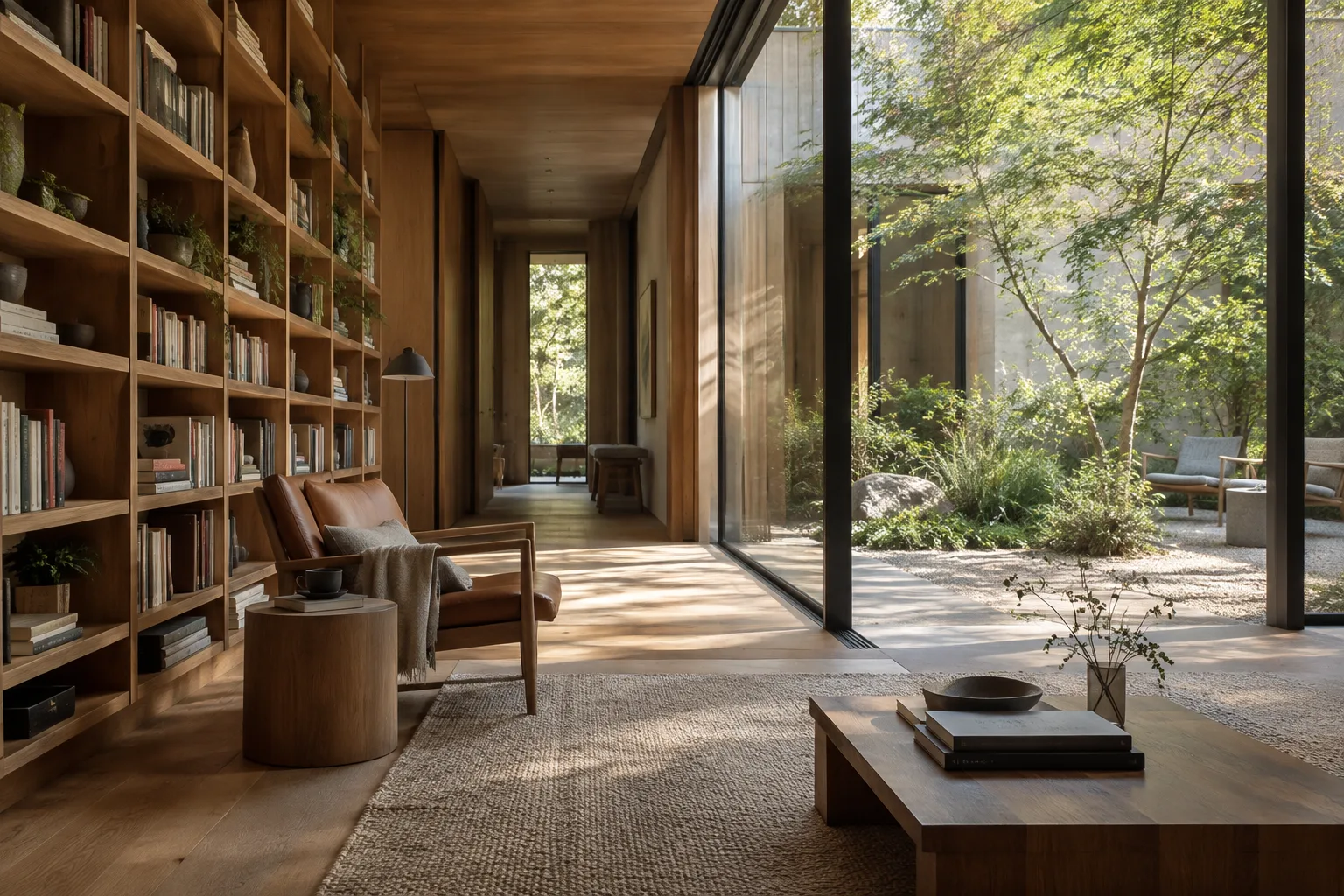
Create an architectural concept image of a small contemporary library beside a quiet urban courtyard. Show a clear view of the reading area, pale timber surfaces, a restrained palette, soft daylight, realistic materials, and a calm atmosphere. Keep the composition focused on the relationship between the interior and the courtyard.Ce prompt permet d’explorer un espace intérieur et sa relation avec la cour dans une même image. Considérez la première sortie comme une étude de concept pour évaluer les options de matériaux et d’ambiance, et non comme une présentation finale.
2. Précisez le style visuel et le cadrage
Si vous souhaitez explorer la même idée d’espace dans un style de présentation différent, ajoutez au prompt des précisions sur l’approche visuelle et le cadrage. Il ne s’agit pas d’accumuler les adjectifs, mais d’indiquer ce qui doit ressortir dans l’image. Utilisez le résultat comme une référence pour ouvrir la discussion sur les options, plutôt que comme un substitut aux décisions de conception.
Create a photorealistic interior visualization of a compact apartment living room. Use a wide, eye-level view that shows the seating area, a large window, and the connection to the dining space. Combine warm wood, muted natural colors, and soft overcast daylight. Keep furniture forms simple and the room uncluttered.Cet exemple définit conjointement le type de pièce, le point de vue, les zones à montrer, la palette de couleurs et la lumière. Une telle description permet d’exprimer, au moyen du prompt, les caractéristiques visuelles recherchées par l’équipe. Toutefois, ne considérez pas le résultat du modèle comme la preuve que les dimensions sont exactes ou que l’aménagement proposé est réalisable.
3. Retouchez une image de référence avec du texte
Si vous disposez d’une esquisse, d’un visuel de concept ou d’une autre référence que vous avez le droit de modifier, vous pouvez ajouter l’image à la requête API et décrire le changement souhaité par écrit. Selon la source, ce processus permet d’ajouter, de supprimer ou de remplacer des éléments, ainsi que de modifier le style et les couleurs. Une consigne ciblée facilite l’identification de la caractéristique à modifier.
Using the provided interior image as a reference, change the wall finish to light natural timber and adjust the color grading toward a softer, warmer palette. Keep the room layout and the position of the main furniture visually consistent with the reference.Ce prompt vise à modifier les matériaux et l’ambiance colorée de l’image de référence. La source indique que la retouche à partir d’une image fournie est prise en charge, mais ne garantit pas que chaque détail sera conservé à l’identique. Vérifiez donc le résultat et, si nécessaire, reformulez votre objectif de retouche plus précisément.
4. Affinez le résultat avec une nouvelle consigne
La génération et la retouche d’images dans Gemini peuvent se dérouler de manière conversationnelle, en plusieurs tours. Après le premier résultat, choisissez un seul aspect à modifier et donnez une nouvelle consigne. Vous pouvez, par exemple, ajuster la lumière, la palette ou la relation entre les espaces que vous souhaitez mettre en avant. Demander trop de changements à la fois peut compliquer l’identification des consignes qui ont influencé le résultat.
Refine the current image by making the daylight softer and bringing more attention to the transition between the living area and the balcony. Retain the existing material palette and keep the overall composition calm.Cet exemple illustre la retouche itérative d’une image existante. Noter les modifications effectuées à chaque tour facilite la comparaison des options au sein de l’équipe. En particulier, lorsque plusieurs variantes sont étudiées, gardez une trace du prompt associé à chaque image.
Erreurs fréquentes
La première erreur consiste à réunir trop d’objectifs dans un même prompt. Lorsque le type d’espace, l’ambiance, les matériaux, le cadrage et plusieurs variantes sont demandés simultanément, les priorités peuvent devenir floues. Décrivez d’abord la scène principale, puis procédez si nécessaire par demandes de retouche ciblées.
La deuxième erreur consiste à utiliser le résultat visuel comme une validation technique. La source présentée dans ce guide décrit Nano Banana 2.1 comme un modèle de génération et de retouche d’images ; elle ne mentionne pas de fonctions telles que le dessin de projet coté, la vérification réglementaire ou la validation de la constructibilité. Utilisez les images générées pour communiquer des concepts et mener une recherche visuelle.
La troisième erreur est d’importer une image de référence sans vérifier les droits qui s’y appliquent. La source rappelle qu’il faut disposer des droits nécessaires sur les images importées et éviter les contenus qui enfreignent les droits d’autrui. Elle indique également que toutes les images générées contiennent un filigrane SynthID ; tenez-en compte lors de la livraison et de la publication.
Enfin, ne partez pas du principe que le même modèle convient à tous les projets. La source recommande Nano Banana 2.1 pour les nouveaux projets, tandis qu’elle présente les options Lite et Pro comme répondant à des priorités différentes. Évaluez la rapidité, le coût et la complexité de la tâche en fonction de votre usage. La documentation ne fournissant aucun tarif, consultez séparément les prix actuels de l’API pour établir votre budget.
Étapes suivantes : adapter le processus de travail aux agences et aux étudiants
Pour un projet, commencez par définir quelques objectifs visuels : la fonction de l’espace, l’ambiance souhaitée et les caractéristiques de matériaux ou de couleurs à explorer. Créez ensuite un prompt distinct pour chaque objectif et comparez les résultats. Pour retoucher une image de référence, vérifiez les droits d’utilisation ; avec chaque nouvelle consigne, notez la caractéristique que vous modifiez. Les essais visuels pourront ainsi être présentés plus clairement lors des premières discussions de conception avec l’équipe projet.
Pour les agences d’architecture et d’architecture intérieure, cette approche peut faciliter l’exploration et la discussion de différentes orientations visuelles dès la phase de recherche conceptuelle. Les étudiants peuvent, quant à eux, comparer des options de matériaux et d’ambiances avant une présentation. En revanche, il convient d’évaluer l’accès à l’API, les conditions d’utilisation et l’absence d’informations tarifaires avant de mettre en place le processus. La source ne précisant pas de configuration matérielle locale, il est impossible de recommander un ordinateur en particulier. Les visuels doivent être examinés et validés par l’équipe de conception avant de prendre des décisions relatives au projet réel.
Source et licence
Ce tutoriel a été adapté à partir des informations sur le modèle et des explications d’utilisation figurant dans la documentation de Google sur la génération d’images avec Gemini API. La source est sous licence CC BY 4.0 ; son contenu a été adapté en turc et réécrit dans le contexte de la création de visuels d’architecture.
Sources
1 sourceLes textes sources ne sont pas republiés ; les courtes citations sont signalées, le reste est notre propre résumé et commentaire.
Pour les agences et les étudiants en Turquie, Nano Banana 2.1 peut être considéré comme un outil utile pour explorer des variantes d’ambiance, de couleurs et de matériaux, en particulier au début de la conception. La possibilité de retoucher une image de référence à l’aide de texte peut soutenir le développement des idées ; toutefois, les résultats ne doivent pas être utilisés comme des dessins techniques ni comme une validation de la réalisation.
Avant de commencer, il est important de vérifier l’accès à l’API, les tarifs et les droits d’utilisation des images. La source ne fournit aucun tarif et ne précise pas de configuration matérielle locale ; il est donc impossible de tirer des conclusions définitives sur les coûts ou l’investissement informatique. La présence du filigrane SynthID sur les images générées doit également être prise en compte dans la planification des livraisons et des publications.
Questions fréquentes
Nano Banana 2.1 peut-il être utilisé pour créer des visuels d’architecture ?
Oui. La documentation de Gemini API présente Nano Banana 2.1 comme un modèle de génération et de retouche d’images. Ce guide propose des exemples de prompts pour des concepts architecturaux et des visualisations d’intérieur.
Peut-on retoucher une image existante avec Nano Banana 2.1 ?
Oui. Selon la source, il est possible de fournir une image en entrée avec une consigne textuelle pour ajouter, supprimer ou remplacer des éléments, et modifier le style ou les couleurs.
Quel est le prix de Nano Banana 2.1 et quelle configuration informatique faut-il ?
La documentation fournie ne précise ni tarif ni configuration matérielle locale. Vérifiez séparément l’accès à l’API et les tarifs en vigueur avant toute utilisation.