Kurz gesagt
- Nano Banana 2.1 lässt sich über die Gemini API zur Bildgenerierung und dialogbasierten Bearbeitung verwenden.
- Der API-Leitfaden nennt für das Modell die Auflösungen 1K, 2K und 4K.
- Im Bearbeitungsablauf kann zusammen mit einem Text-Prompt ein Bild als Eingabe übermittelt werden.
- Google weist darauf hin, dass generierte Bilder ein SynthID-Wasserzeichen enthalten.
Was erfahren Sie in diesem Leitfaden?
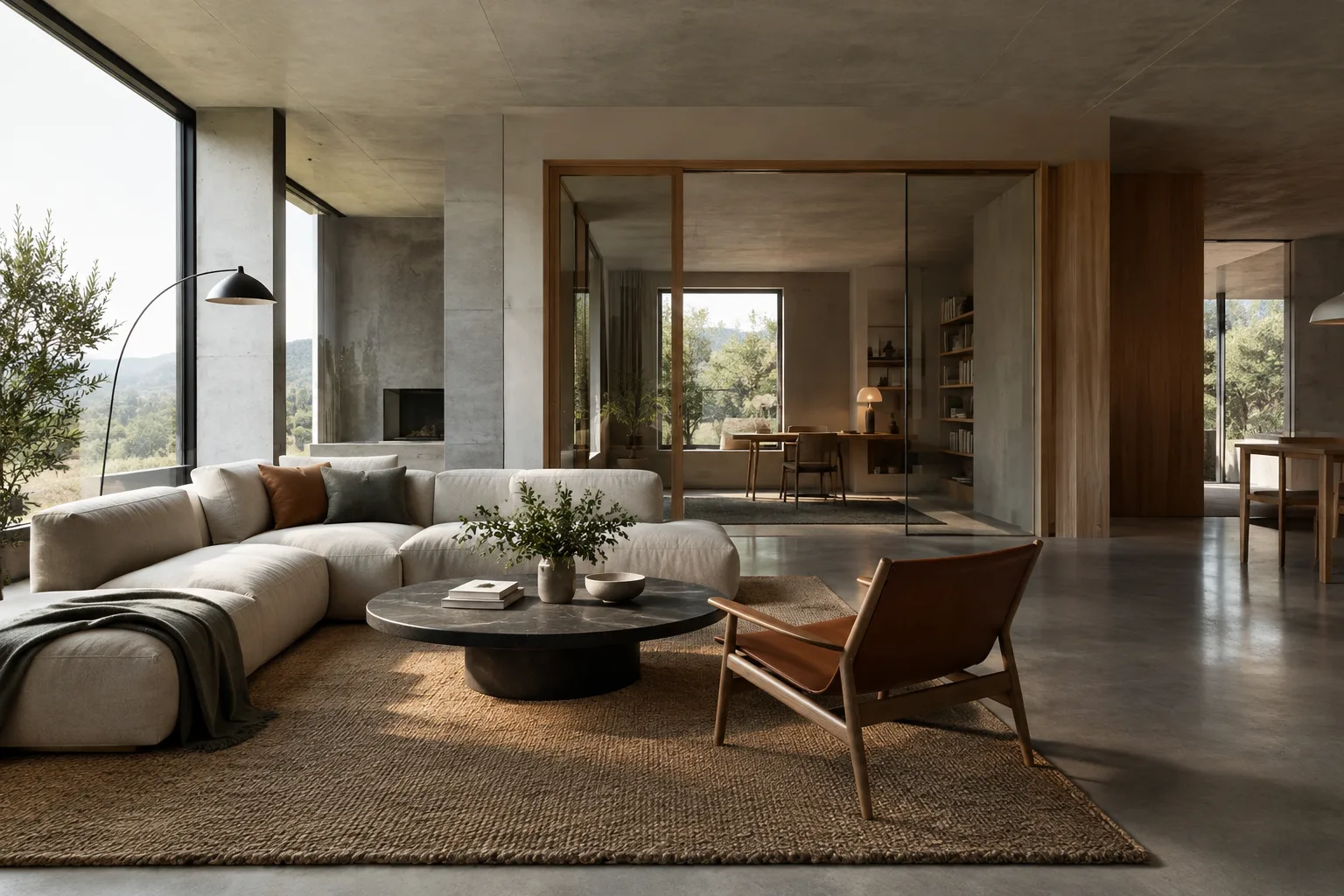
Sie erfahren, wie Sie Prompts strukturieren können, wenn Sie Nano Banana 2.1 als Werkzeug zur Ideenfindung und Bildbearbeitung für Architektur- und Innenraumvisualisierungen einsetzen. In den Beispielen wird zunächst ein neues Raumbild erstellt und anschließend werden visuelle Eigenschaften wie Material und Beleuchtung anhand eines Referenzbildes verändert. Ziel ist nicht, Zeichnungen oder technische Projekte zu erstellen, sondern visuelle Alternativen zu entwickeln, die bei der Diskussion von Designentscheidungen helfen können.
Die Gemini-API-Dokumentation von Google beschreibt Nano Banana 2.1 als Werkzeug zur Bildgenerierung und dialogbasierten Bearbeitung. Das Modell kann Bilder anhand eines Text-Prompts von Grund auf neu erstellen. Ebenso lassen sich Text- und Bildeingaben kombinieren, um ein vorhandenes Bild zu verändern. Als Bearbeitungsmöglichkeiten nennt der Leitfaden unter anderem Farbkorrekturen, Stiländerungen sowie das Hinzufügen oder Entfernen von Elementen.
Voraussetzungen
Dieser Workflow läuft über die Gemini API. Die Modell-ID lautet gemini-nano-banana-2.1; in den Dokumentationsbeispielen werden Anfragen über die Interactions API erstellt. Für die Verwendung des API-Clients sind Zugangsdaten erforderlich. Im REST-Beispiel werden sie als Umgebungsvariable GEMINI_API_KEY angegeben. Da der zugrunde liegende Leitfaden weder Installationsbefehle noch eine bestimmte Version einer Desktop-Software nennt, werden hier keine hypothetischen Installationsschritte ergänzt.
Wenn Sie ein Bild bearbeiten möchten, bereiten Sie eine Referenzdatei vor, an der Sie die Rechte besitzen oder für deren Verwendung Sie eine Genehmigung haben. Der Leitfaden zeigt, wie das Bild zusammen mit dem Text-Prompt an das Modell übermittelt und Angaben wie der MIME-Typ des Bildes in der Anfrage gemacht werden. Geben Sie im eigenen API-Workflow das Dateiformat korrekt an; in den Beispielen wird PNG verwendet.
Anforderungen an die Grafikkarte des Computers werden nicht genannt. Da die Verarbeitung über die API erfolgt, macht der Leitfaden keine Angaben zu lokalem GPU-Modell oder Hardware-Mindestanforderungen. Laut Produktbeschreibung von Google unterstützt das Modell bei der Bildgenerierung die Auflösungen 1K, 2K und 4K. Einzelheiten zur Verwendung dieser Optionen in Anfragen finden Sie in der aktuellen API-Dokumentation.
Schritt für Schritt zum Prompt
1. Szene und visuelles Ziel festlegen
Beschreiben Sie im ersten Prompt klar den Raumtyp, die Perspektive, die wichtigsten Materialien, die Lichtverhältnisse und den Bildausschnitt. Statt zu viele widersprüchliche Ziele in einen Prompt zu packen, sollten Sie die Designentscheidungen festlegen, die im Bild im Vordergrund stehen sollen. Das folgende Beispiel zielt auf die Erstellung eines neuen Innenraumkonzepts ab:
Create a photorealistic architectural visualization of a compact urban apartment living room, viewed from eye level toward the seating area. Use warm oak flooring, pale mineral plaster walls, a built-in bookcase, and a restrained palette of natural linen and muted green. Soft morning light enters from the left. Keep the composition calm and the furniture realistically scaled.Dieser Prompt vereint Raum, Kamerarichtung, Materialien und Beleuchtung in einer Beschreibung. Wenn Sie das erste Ergebnis ändern möchten, müssen Sie nicht alles von vorn formulieren. Verwenden Sie stattdessen eine neue Bearbeitungsanweisung, die genau angibt, welche Eigenschaft verändert werden soll.
2. Mit einem Referenzbild arbeiten
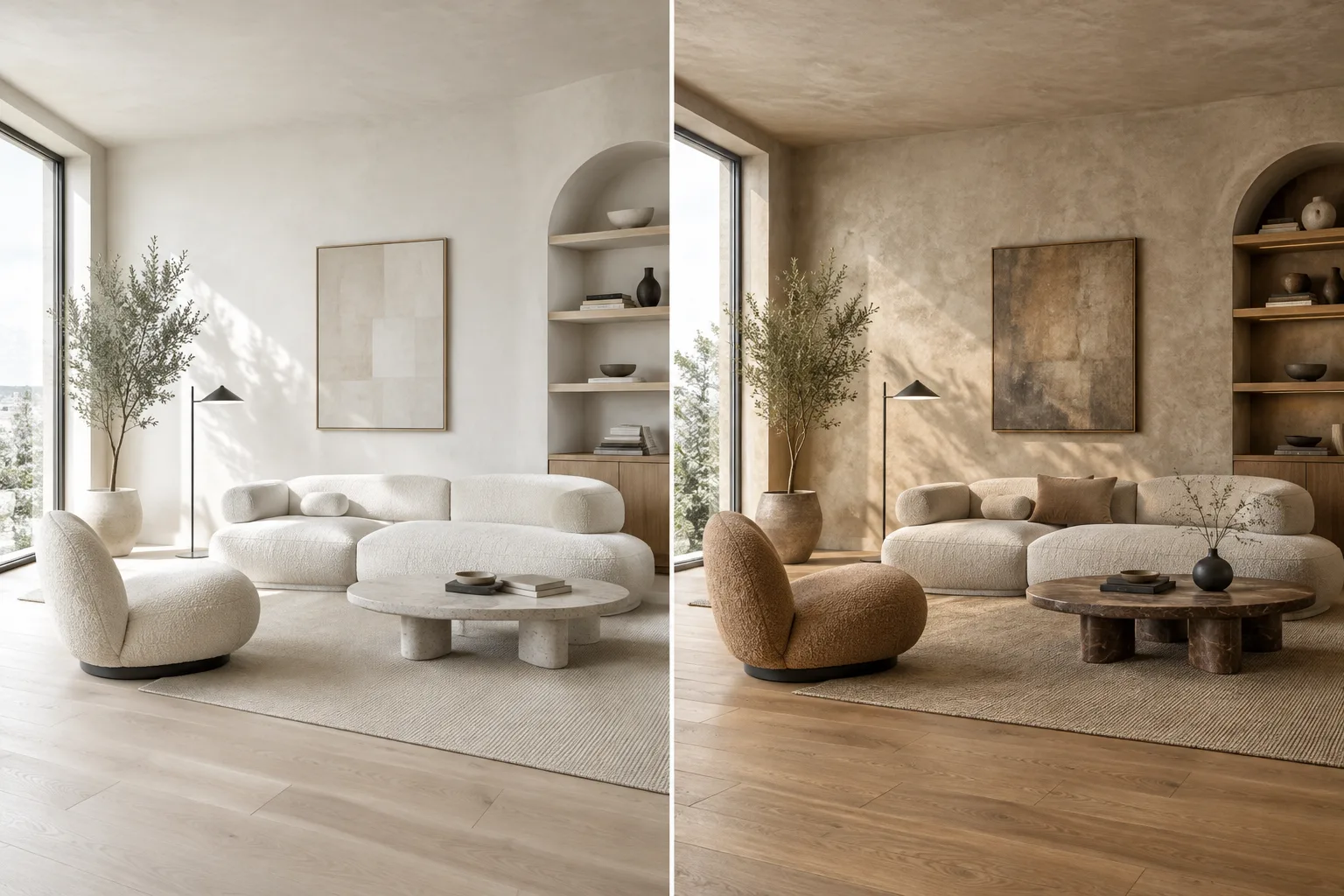
Übermitteln Sie ein vorhandenes Konzeptbild, eine Aufnahme eines Arbeitsmodells oder eine Referenz, die Sie verwenden dürfen, gemeinsam mit einem Text-Prompt als Eingabe. Die API-Beispiele im Leitfaden kombinieren Text- und Bildinhalte in derselben Anfrage. Der folgende Text ist zur Verwendung mit einem Referenzbild gedacht:
Using the provided reference image, create a refined interior visualization of the same room. Retain the visible room layout and camera viewpoint. Change the wall finish to light lime plaster and the floor to pale oak, with soft overcast daylight. Keep the result understated and realistic.Dieser Prompt verlangt, dass der sichtbare Aufbau erhalten bleibt, statt die Referenz vollständig neu zu gestalten. Es gibt keine Garantie, dass das Modell das Ergebnis exakt an die Referenz bindet. Betrachten Sie die Ausgabe daher als visuelle Alternative und nicht als Designentscheidung oder maßstabsgetreue technische Darstellung.
3. Eine einzelne visuelle Eigenschaft verändern
Wenn Beleuchtung, Farbe oder Material im ersten Ergebnis nicht passen, sollte der nächste Durchlauf nur eine Variable betreffen. So lässt sich leichter vergleichen, wie sich die jeweilige Beschreibung auf das Ergebnis auswirkt. Die Dokumentation weist darauf hin, dass sich bei der Bildbearbeitung die Farbkorrektur verändern lässt:
Keep the room composition and materials unchanged. Adjust only the color grading to a cooler, neutral daylight balance while preserving natural-looking shadows and realistic surface colors.Die Anfrage lässt Komposition und Materialien unverändert und konzentriert sich auf die Farbbalance. Wenn mehrere Änderungen nötig sind, kann es die Beurteilung erleichtern, sie in getrennten Durchläufen umzusetzen. Eine Garantie, dass die gewünschte Änderung in jedem Durchlauf erhalten bleibt, gibt es jedoch nicht.
4. Ein unerwünschtes Element entfernen oder ein neues hinzufügen
Der Leitfaden nennt das Hinzufügen und Entfernen von Elementen per Text als Beispiele für unterstützte Bildbearbeitungen. Wenn Sie in einer Innenraumvariante ein überflüssiges Dekorationsobjekt entfernen oder ein leeres Wandstück um ein Regal ergänzen möchten, formulieren Sie die Anweisung klar und präzise:
In the provided interior image, remove the small decorative objects from the console table. Leave the table, wall, lighting, camera view, and all other visible elements unchanged.Dieses Beispiel verlangt lediglich, eine einzelne Gruppe von Elementen zu entfernen. Wenn Sie auf ähnliche Weise ein neues Element hinzufügen möchten, beschreiben Sie dessen Position und Aussehen und nennen Sie auch, welche Elemente in der Umgebung unverändert bleiben sollen.
5. Das Ergebnis passend zum Entwurfsprozess beurteilen
Bewahren Sie den Prompt und die verwendete Referenz zusammen mit dem Ergebnis auf, wenn Sie die Ausgabe im Team besprechen. Für den Vergleich von Varianten bieten sich Kriterien wie Materialwirkung, Licht, Raumatmosphäre und unerwünschte Veränderungen an. Proportionen oder Details im Bild sollten nicht als für die Ausführungsplanung verifiziert gelten. Dafür sind verlässliche maßstäbliche Zeichnungen und Projektdaten erforderlich.
Häufige Fehler
Zu viele Ziele in einem Prompt: Wenn Sie Material, Kamera, Licht, Stil und Möblierung gleichzeitig ändern, lässt sich schwerer nachvollziehen, welche Beschreibung das Ergebnis beeinflusst hat. Legen Sie zuerst das Hauptziel fest und teilen Sie weitere Änderungen auf separate Durchläufe auf.
Annehmen, dass die Referenz exakt erhalten bleibt: Es ist hilfreich, im Prompt den Erhalt von Raumaufteilung und Kameraperspektive zu verlangen. Betrachten Sie das Ergebnis dennoch nicht als technisch exakt übereinstimmendes Modell.
Bilder mit unklaren Nutzungsrechten hochladen: Google weist darauf hin, dass die erforderlichen Rechte an hochgeladenen Bildern vorliegen müssen und keine Inhalte erzeugt werden dürfen, die Rechte anderer verletzen. Prüfen Sie die Nutzungserlaubnis für Referenzen im Voraus.
Die Ausgabe für ein technisches Dokument halten: Der hier beschriebene Workflow dient der Bildgenerierung und -bearbeitung. Der Leitfaden garantiert weder Maße und Details noch die Richtigkeit von Konstruktionssystemen oder Ausführungen.
Das Wasserzeichen übersehen: Google weist darauf hin, dass generierte Bilder ein SynthID-Wasserzeichen enthalten. Berücksichtigen Sie diese Information bei der Entscheidung, wie die Ausgabe verwendet wird.
Einsatz im Architektur- und Visualisierungsworkflow
Nano Banana 2.1 kann in der Ideenfindungsphase für Architekturbüros, Innenarchitektinnen und Innenarchitekten sowie Studierende hilfreich sein, wenn es darum geht, schnell verschiedene Materialstimmungen oder Varianten einer Innenraumvisualisierung zu besprechen. Die Möglichkeit, ein Referenzbild per Text zu bearbeiten, erlaubt es, Varianten anhand eines vorhandenen Bildes zu diskutieren. Die Modellausgabe ersetzt jedoch weder maßstäbliche Projektdaten noch den kontrollierten Szenenaufbau in einer Visualisierungssoftware.
Bei der Bewertung im Büro sollten API-Nutzungsbedingungen und Kosten gesondert geprüft werden. Da der Ausgangstext keine Preise oder Nutzungskontingente nennt, lässt sich hier keine Kostenberechnung vornehmen. Auch Hardwareanforderungen werden nicht angegeben. Prüfen Sie generierte Bilder vor ihrer Verwendung in Präsentationen, bei Projektentscheidungen oder für die Übergabe an Kunden auf Richtigkeit, Nutzungsrechte und Kompatibilität mit den übrigen Werkzeugen des Workflows.
Nächste Schritte
Beginnen Sie mit einer Raumart und einem visuellen Ziel und testen Sie kurze Prompts. Fordern Sie anschließend für dieselbe Referenz nacheinander Änderungen an Material, Farbe und Elementen an; speichern Sie für jeden Durchlauf Eingabe und Ergebnis. Sehen Sie sich danach die API-Beispiele an, um zu prüfen, wie sich Text- und Bildeingaben in Ihren eigenen Produktionsworkflow integrieren lassen. Informationen zum Umgang mit kombinierten Text- und Bildausgaben innerhalb der API finden Sie in Googles Interactions-Dokumentation.
Quelle und Lizenz
Dieser Leitfaden wurde anhand der Modellinformationen, Workflows und Beispiele aus Googles Dokumentation zur Bildgenerierung mit der Gemini API ins Türkische übertragen und angepasst. Quelle: ai.google.dev/gemini-api/docs/image-generation. Sofern nicht anders angegeben, ist die Seite unter der Creative-Commons-Lizenz Namensnennung 4.0 (CC BY 4.0) veröffentlicht; für Codebeispiele wird die Apache-2.0-Lizenz genannt.
Quellen
1 QuelleQuelltexte werden nicht neu veröffentlicht; kurze Zitate sind gekennzeichnet, der Rest ist eigene Zusammenfassung und Einordnung.
Für Büros und Studierende in der Türkei liegt der praktischste Vorteil von Nano Banana 2.1 darin, anhand eines vorhandenen Bildes über Material- und Atmosphärenvarianten sprechen zu können. Gerade bei frühen Entwurfsentscheidungen ist das für eine schnelle visuelle Diskussion sinnvoll. Die Ausgabe sollte jedoch weder maßstäbliche Projektzeichnungen noch eine kontrollierte 3D-Szene ersetzen.
Vor einer Entscheidung sollten API-Zugang, Nutzungskosten und Bildrechte geprüft werden. Die Quelle macht keine Angaben zu Preisen, Kontingenten oder Hardware-Mindestanforderungen. Deshalb sollten vor dem regelmäßigen Einsatz die aktuellen API-Bedingungen geprüft werden. Auch Bilder für Präsentationen sollten auf Richtigkeit und Kompatibilität mit dem Workflow kontrolliert werden.
Häufige Fragen
Wie erstellt man mit Nano Banana 2.1 Architekturbilder?
Über die Gemini API lässt sich der Prompt an das Modell `gemini-nano-banana-2.1` senden. Im Prompt können Raum, Materialien, Beleuchtung und Bildausschnitt beschrieben werden.
Kann Nano Banana 2.1 ein vorhandenes Innenraumbild bearbeiten?
Ja. Googles Leitfaden beschreibt einen Workflow, bei dem Text- und Bildeingaben gemeinsam zur Bildbearbeitung verwendet werden. Das Hinzufügen oder Entfernen von Elementen sowie Stil- und Farbänderungen gehören zu den Beispielen.
Welche Auflösungen werden für Nano Banana 2.1 genannt?
Googles API-Leitfaden nennt die Auflösungen 1K, 2K und 4K. Da dieser Leitfaden keine Einzelheiten zu den Auflösungseinstellungen in API-Anfragen enthält, sollten Sie die aktuelle Dokumentation heranziehen.