En bref
- Nano Banana 2.1 peut servir à générer des images et à les modifier par conversation via l’API Gemini.
- Le guide de l’API indique que le modèle propose des résolutions de 1K, 2K et 4K.
- Dans le flux d’édition, une image peut être fournie en entrée avec un prompt textuel.
- Google indique que les images générées contiennent un filigrane SynthID.
Ce que vous apprendrez dans ce guide
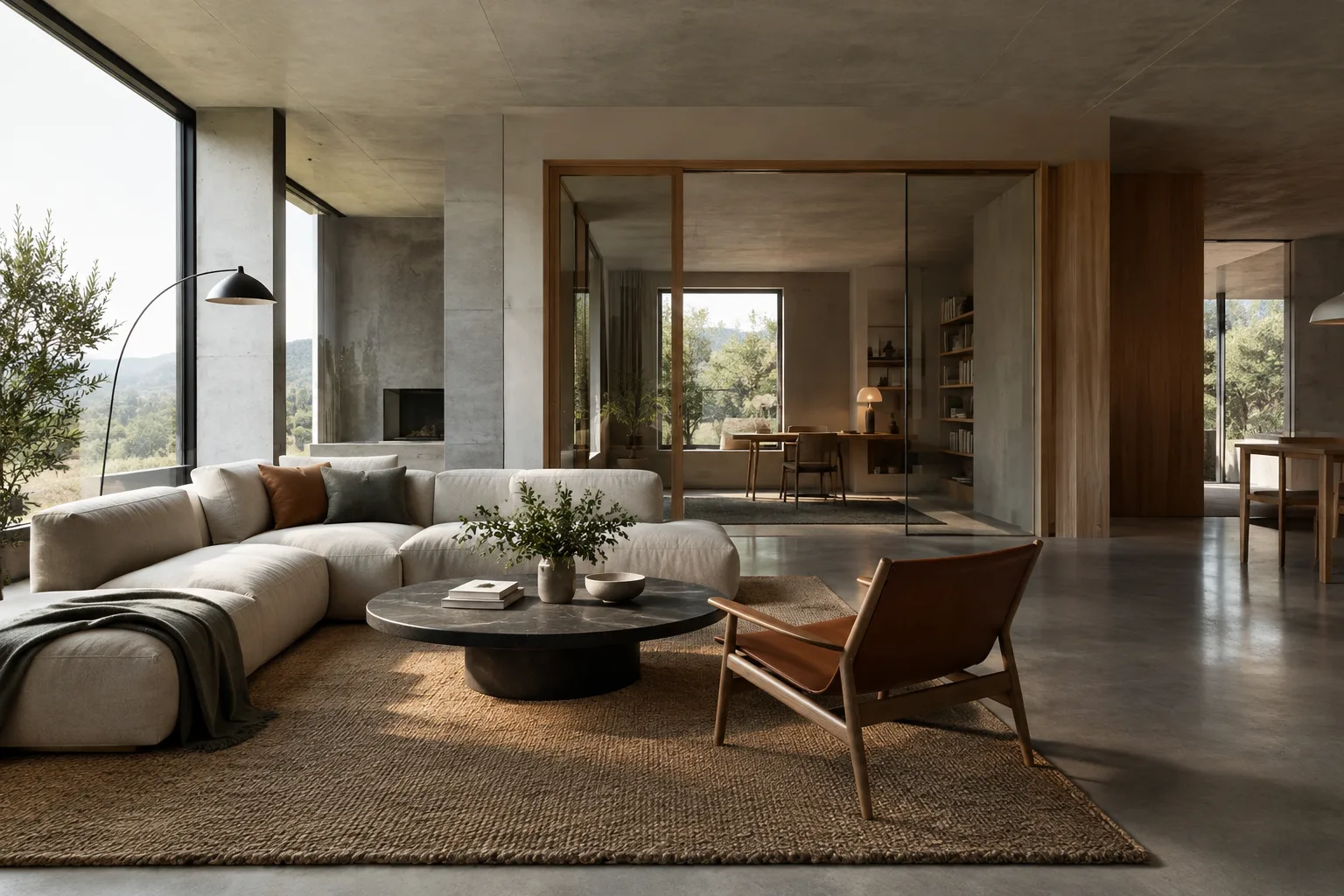
Vous allez découvrir comment structurer un prompt pour utiliser Nano Banana 2.1 comme outil de développement d’idées et de retouche visuelle pour des images d’architecture et d’intérieur. Les exemples commencent par la création d’une image d’espace, puis modifient des caractéristiques visuelles telles que les matériaux et l’éclairage à partir d’une image de référence. L’objectif n’est pas de produire des dessins ou des plans techniques, mais de préparer des variantes visuelles susceptibles d’aider à discuter des choix de conception.
La documentation de l’API Gemini de Google présente Nano Banana 2.1 pour la génération d’images et leur édition par conversation. Le modèle peut créer une image à partir d’un prompt textuel, mais aussi modifier une image existante en combinant des entrées textuelles et visuelles. Le guide illustre des modifications telles que l’ajustement des couleurs, le changement de style et l’ajout ou la suppression d’éléments.
Prérequis
Ce flux de travail s’appuie sur l’API Gemini. L’identifiant du modèle est gemini-nano-banana-2.1 ; les exemples de la documentation créent des requêtes avec l’Interactions API. L’utilisation du client API nécessite des identifiants ; dans l’exemple REST, ils sont indiqués sous la forme d’une variable d’environnement nommée GEMINI_API_KEY. Comme le guide source ne précise ni commandes d’installation ni version particulière d’un logiciel de bureau, aucune étape d’installation hypothétique n’est ajoutée ici.
Pour modifier une image, préparez un fichier de référence dont vous détenez les droits ou que vous êtes autorisé à utiliser. Le guide montre comment envoyer l’image au modèle avec le prompt textuel et préciser des informations telles que le type MIME de l’image dans la requête. Dans votre propre flux API, indiquez le bon format de fichier ; les exemples utilisent le PNG.
Aucune exigence concernant la carte graphique de l’ordinateur n’est indiquée. Le traitement étant effectué via l’API, le guide ne précise ni modèle de GPU local ni configuration matérielle minimale. La description du produit par Google indique que le modèle prend en charge les résolutions 1K, 2K et 4K pour la génération d’images ; consultez la documentation API à jour pour connaître les modalités d’utilisation de ces options dans une requête.
Rédiger un prompt étape par étape
1. Définissez la scène et l’objectif visuel
Dans le premier prompt, décrivez clairement le type d’espace, le point de vue, les principaux matériaux, les conditions d’éclairage et le cadrage. Plutôt que de donner à un seul prompt de nombreux objectifs contradictoires, choisissez les décisions de conception qui doivent être prioritaires dans l’image. L’exemple ci-dessous vise à créer un nouveau concept d’intérieur :
Create a photorealistic architectural visualization of a compact urban apartment living room, viewed from eye level toward the seating area. Use warm oak flooring, pale mineral plaster walls, a built-in bookcase, and a restrained palette of natural linen and muted green. Soft morning light enters from the left. Keep the composition calm and the furniture realistically scaled.Ce prompt réunit dans une même description l’espace, l’orientation de la caméra, les matériaux et la lumière. Si vous souhaitez modifier le premier résultat, formulez une nouvelle demande d’édition en précisant la caractéristique à changer plutôt que de tout réécrire.
2. Travaillez avec une image de référence
Fournissez une image de concept existante, une vue de maquette ou une référence que vous êtes autorisé à utiliser, en même temps que le prompt textuel. Les exemples d’API du guide combinent texte et image dans une même requête. Le texte ci-dessous est conçu pour être utilisé avec une image de référence :
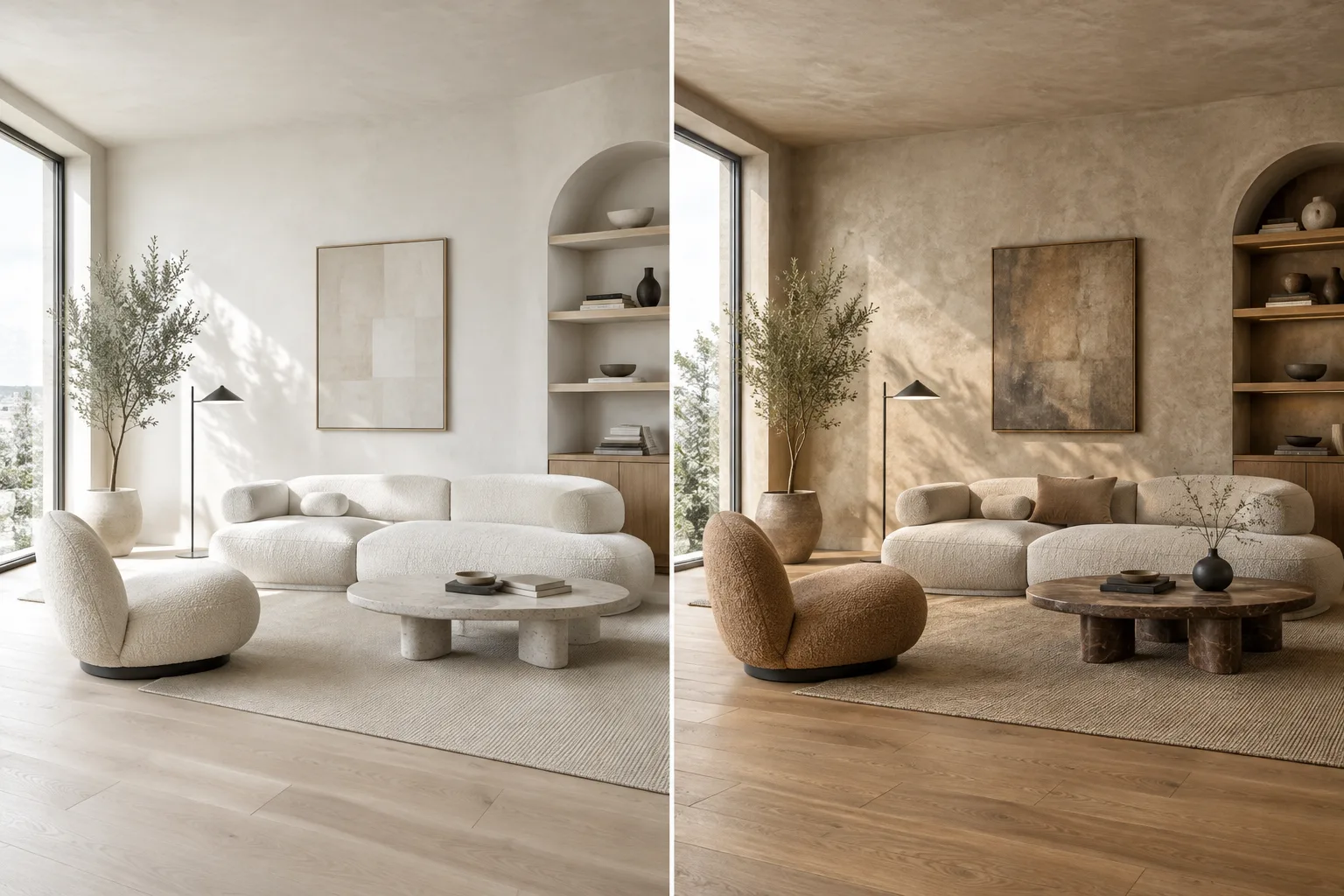
Using the provided reference image, create a refined interior visualization of the same room. Retain the visible room layout and camera viewpoint. Change the wall finish to light lime plaster and the floor to pale oak, with soft overcast daylight. Keep the result understated and realistic.Ce prompt demande de préserver l’organisation visible plutôt que de redessiner entièrement la référence. Le modèle ne garantit pas une fidélité parfaite à l’image de référence ; considérez le résultat comme une variante visuelle, et non comme une décision de conception ou une représentation technique à l’échelle.
3. Modifiez une seule caractéristique visuelle
Si le premier résultat présente un problème d’éclairage, de couleur ou de matériau, ciblez une seule variable au tour suivant. Vous pourrez ainsi comparer plus facilement l’effet de chaque formulation sur le résultat. La documentation précise que l’étalonnage des couleurs peut être modifié lors de l’édition d’images :
Keep the room composition and materials unchanged. Adjust only the color grading to a cooler, neutral daylight balance while preserving natural-looking shadows and realistic surface colors.La demande conserve la composition et les matériaux, et se concentre sur l’équilibre des couleurs. Si plusieurs modifications sont nécessaires, les appliquer au cours de tours distincts peut faciliter l’évaluation des résultats ; toutefois, rien ne garantit que chaque changement demandé sera préservé à chaque tour.
4. Supprimez ou ajoutez un élément indésirable
Le guide cite l’ajout et la suppression d’éléments dans une image à l’aide de texte parmi les exemples d’édition pris en charge. Pour retirer un objet décoratif superflu d’une variante d’intérieur ou ajouter une étagère sur un mur vide, formulez une demande claire et limitée :
In the provided interior image, remove the small decorative objects from the console table. Leave the table, wall, lighting, camera view, and all other visible elements unchanged.Cet exemple demande de supprimer un seul groupe d’éléments. De la même manière, si vous souhaitez en ajouter un nouveau, décrivez son emplacement et son apparence, et précisez les éléments environnants qui doivent être préservés.
5. Évaluez le résultat en fonction du processus de conception
Lorsque vous discutez du résultat en équipe, conservez le prompt et l’image de référence avec l’image générée. Pour comparer les variantes, appuyez-vous sur des critères tels que l’aspect des matériaux, la lumière, l’atmosphère de l’espace et les modifications indésirables. Ne considérez pas les proportions ou les détails de l’image comme validés pour un projet d’exécution ; utilisez des dessins cotés fiables et des données de projet à cette fin.
Erreurs fréquentes
Donner trop d’objectifs dans un seul prompt : Modifier à la fois les matériaux, la caméra, la lumière, le style et le mobilier peut rendre difficile l’identification de ce qui a influencé le résultat. Commencez par définir l’objectif principal, puis répartissez les autres modifications sur plusieurs tours.
Supposer que la référence sera conservée à l’identique : Demander de préserver l’agencement et la caméra constitue une indication utile, mais ne traitez pas le résultat comme un modèle techniquement identique à la référence.
Importer une image dont les droits d’utilisation sont incertains : Google rappelle qu’il faut disposer des droits nécessaires pour les images importées et ne pas générer de contenu portant atteinte aux droits d’autrui. Vérifiez au préalable l’autorisation d’utilisation de la référence.
Prendre le résultat pour un document technique : Le flux de travail décrit dans ce guide sert à générer et à modifier des images. La source ne garantit ni les dimensions, ni les détails, ni le système constructif, ni la conformité à l’exécution.
Ne pas tenir compte du filigrane : Google indique que les images générées contiennent un filigrane SynthID. Tenez-en compte lorsque vous déterminez l’usage du résultat.
Place dans un flux de travail en architecture et visualisation
Nano Banana 2.1 peut être utile pendant la phase de recherche d’idées aux agences d’architecture, aux architectes d’intérieur et aux étudiants qui souhaitent discuter rapidement de différentes ambiances de matériaux ou de variantes visuelles d’un intérieur. La possibilité de modifier une image de référence avec du texte permet d’examiner des variantes à partir d’une image existante. En revanche, le résultat du modèle ne remplace ni des données de projet cotées ni une scène configurée avec précision dans un logiciel de visualisation.
Les agences doivent également vérifier les conditions d’utilisation de l’API et ses coûts ; la source ne fournit ni tarif ni quota d’utilisation, il n’est donc pas possible d’estimer les coûts ici. Aucune exigence matérielle n’est non plus indiquée. Avant d’utiliser des images générées dans une présentation, pour une décision de projet ou dans un livrable client, vérifiez leur exactitude, les droits d’utilisation et leur compatibilité avec les autres outils du flux de travail.
Étapes suivantes
Commencez par tester de courts prompts en choisissant un seul type d’espace et un seul objectif visuel. Demandez ensuite, sur la même image de référence, des modifications successives portant sur les matériaux, les couleurs et les éléments ; enregistrez les entrées et les résultats de chaque tour. Consultez ensuite les exemples d’API pour déterminer comment intégrer les entrées textuelles et visuelles à votre propre flux de production. Pour savoir comment les sorties combinant texte et image sont traitées dans l’API, consultez la documentation Interactions de Google.
Source et licence
Ce guide a été adapté en turc à partir des informations sur le modèle, des flux d’utilisation et des exemples de la documentation de Google sur la génération d’images avec l’API Gemini. Source : ai.google.dev/gemini-api/docs/image-generation. Sauf indication contraire, la page est publiée sous licence Creative Commons Attribution 4.0 (CC BY 4.0) ; les exemples de code sont indiqués sous licence Apache 2.0.
Sources
1 sourceLes textes sources ne sont pas republiés ; les courtes citations sont signalées, le reste est notre propre résumé et commentaire.
Pour les agences et les étudiants en Turquie, l’intérêt le plus pratique de Nano Banana 2.1 est de faciliter la discussion de variantes de matériaux et d’ambiance à partir d’une image existante. Cette utilisation est particulièrement pertinente pour comparer rapidement des pistes visuelles au début de la conception ; toutefois, les résultats ne sont pas destinés à remplacer des plans cotés ou une scène 3D maîtrisée.
Avant toute décision, vérifiez l’accès à l’API, son coût d’utilisation et les droits sur les images. La source ne précise ni tarifs, ni quotas, ni configuration matérielle minimale ; il convient donc de consulter les conditions API à jour avant de passer à une production régulière. Les images destinées à une présentation doivent également être vérifiées quant à leur exactitude et à leur compatibilité avec le flux de travail.
Questions fréquentes
Comment générer une image d’architecture avec Nano Banana 2.1 ?
Vous pouvez envoyer un prompt textuel au modèle `gemini-nano-banana-2.1` via l’API Gemini. Le prompt peut décrire l’espace, les matériaux, l’éclairage et le cadrage.
Nano Banana 2.1 peut-il modifier une image d’intérieur existante ?
Oui. Le guide de Google présente un flux d’édition qui combine des entrées textuelles et visuelles. L’ajout ou la suppression d’éléments, ainsi que la modification du style et des couleurs, figurent parmi les opérations illustrées.
Quelles résolutions sont indiquées pour Nano Banana 2.1 ?
Le guide de l’API de Google indique les résolutions 1K, 2K et 4K. Ce guide ne détaillant pas les paramètres de résolution dans une requête API, consultez la documentation à jour.