En resumen
- Nano Banana 2.1 se puede usar a través de la API de Gemini para generar imágenes y editarlas mediante conversaciones.
- La guía de la API indica que el modelo ofrece opciones de resolución de 1K, 2K y 4K.
- En el flujo de edición, se puede proporcionar una imagen como entrada junto con un prompt de texto.
- Google indica que las imágenes generadas incluyen una marca de agua SynthID.
¿Qué aprenderás en esta guía?
Aprenderás a estructurar prompts para usar Nano Banana 2.1 como herramienta de ideación y edición de imágenes arquitectónicas y de interiores. En los ejemplos, primero se generará una imagen nueva de un espacio y, después, se modificarán características visuales como los materiales y la iluminación a partir de una imagen de referencia. El objetivo no es producir dibujos ni proyectos técnicos, sino preparar alternativas visuales que ayuden a debatir decisiones de diseño.
La documentación de la API de Gemini de Google presenta Nano Banana 2.1 para generar imágenes y editarlas mediante conversaciones. El modelo puede crear una imagen desde cero a partir de un prompt de texto, así como modificar una imagen existente utilizando entradas de texto e imagen. La guía incluye ejemplos de edición de color, cambio de estilo y adición o eliminación de elementos.
Requisitos
Este flujo se lleva a cabo a través de la API de Gemini. El identificador del modelo es gemini-nano-banana-2.1; los ejemplos de la documentación crean solicitudes mediante la Interactions API. Para utilizar el cliente de la API se necesitan credenciales; en el ejemplo REST, estas se muestran como la variable de entorno GEMINI_API_KEY. Como la guía de referencia no especifica comandos de instalación ni una versión concreta de software de escritorio, no añadimos pasos de instalación hipotéticos.
Para editar una imagen, prepara un archivo de referencia del que seas titular o para el que tengas autorización de uso. La guía muestra cómo enviar la imagen junto con el prompt de texto e indicar en la solicitud datos como el tipo MIME de la imagen. En tu propio flujo de API, indica correctamente el formato del archivo; los ejemplos usan PNG.
No se especifican requisitos para la tarjeta gráfica del equipo. Como el procesamiento se realiza a través de la API, la guía no indica un modelo de GPU local ni un umbral de hardware. La descripción del producto de Google señala que el modelo admite resoluciones de 1K, 2K y 4K para la generación de imágenes; consulta la documentación actual de la API para conocer los detalles de uso de estas opciones en las solicitudes.
Preparar un prompt paso a paso
1. Define la escena y el objetivo visual
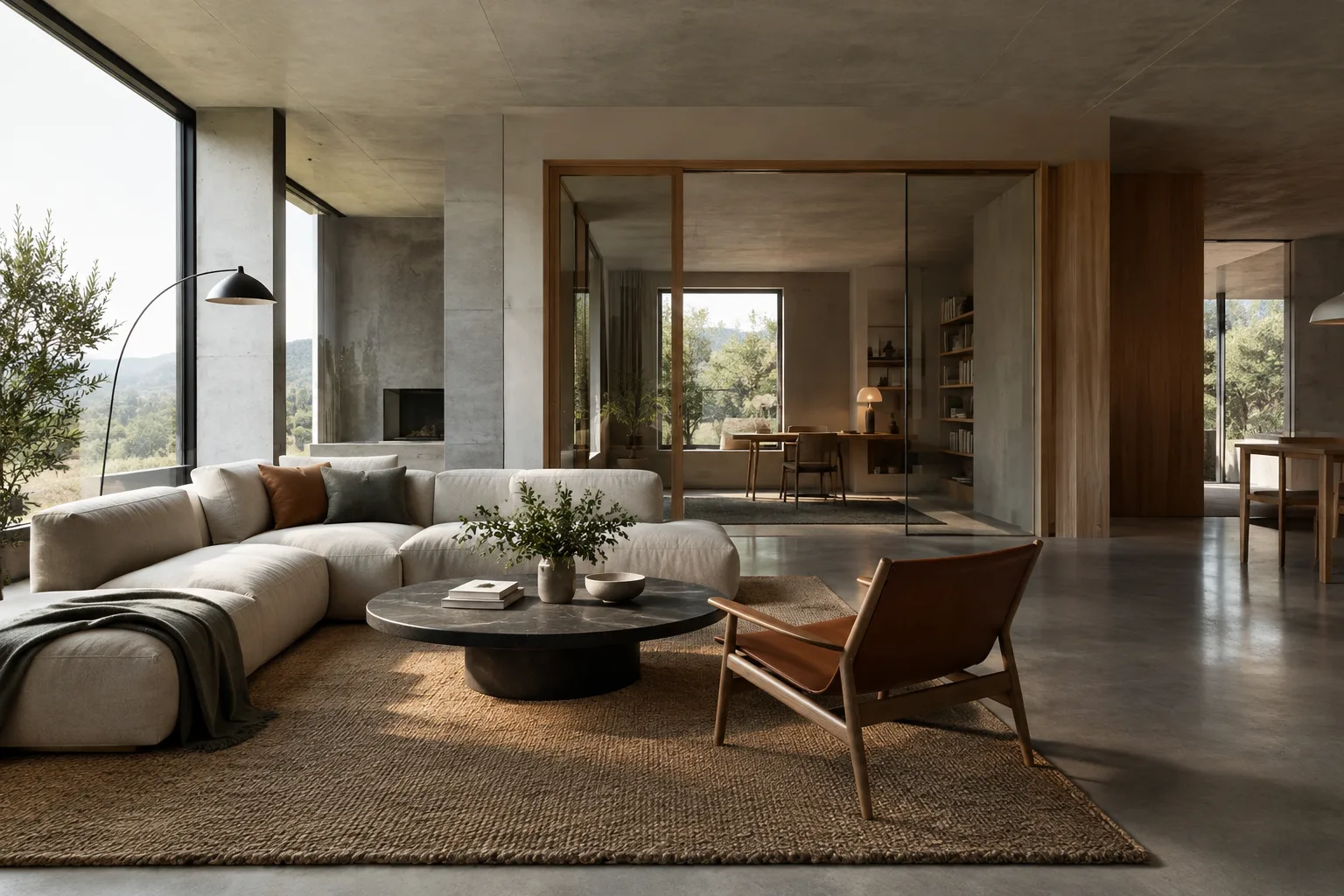
En el primer prompt, describe claramente el tipo de espacio, el punto de vista, los materiales principales, las condiciones de iluminación y el encuadre. En lugar de incluir muchos objetivos contradictorios en un solo prompt, decide qué aspectos del diseño deben tener prioridad. El siguiente ejemplo sirve para generar un nuevo concepto de interior:
Create a photorealistic architectural visualization of a compact urban apartment living room, viewed from eye level toward the seating area. Use warm oak flooring, pale mineral plaster walls, a built-in bookcase, and a restrained palette of natural linen and muted green. Soft morning light enters from the left. Keep the composition calm and the furniture realistically scaled.Este prompt reúne en una sola descripción el espacio, la orientación de la cámara, los materiales y la luz. Si necesitas cambiar algo después del primer resultado, utiliza una nueva solicitud de edición que indique qué característica quieres modificar, en lugar de volver a escribirlo todo desde cero.
2. Trabaja con una imagen de referencia
Proporciona como entrada una imagen conceptual existente, una imagen de una maqueta de trabajo o una referencia cuyo uso esté autorizado, junto con el prompt de texto. Los ejemplos de la API de la guía combinan texto e imágenes en una misma solicitud. El siguiente texto está pensado para usarse junto con una imagen de referencia:
Using the provided reference image, create a refined interior visualization of the same room. Retain the visible room layout and camera viewpoint. Change the wall finish to light lime plaster and the floor to pale oak, with soft overcast daylight. Keep the result understated and realistic.Este prompt pide conservar la distribución visible de la referencia en lugar de rediseñarla por completo. No hay garantía de que el resultado del modelo se ajuste exactamente a la referencia; considera el resultado una alternativa visual, no una decisión de diseño ni una representación técnica a escala.
3. Cambia una sola característica visual
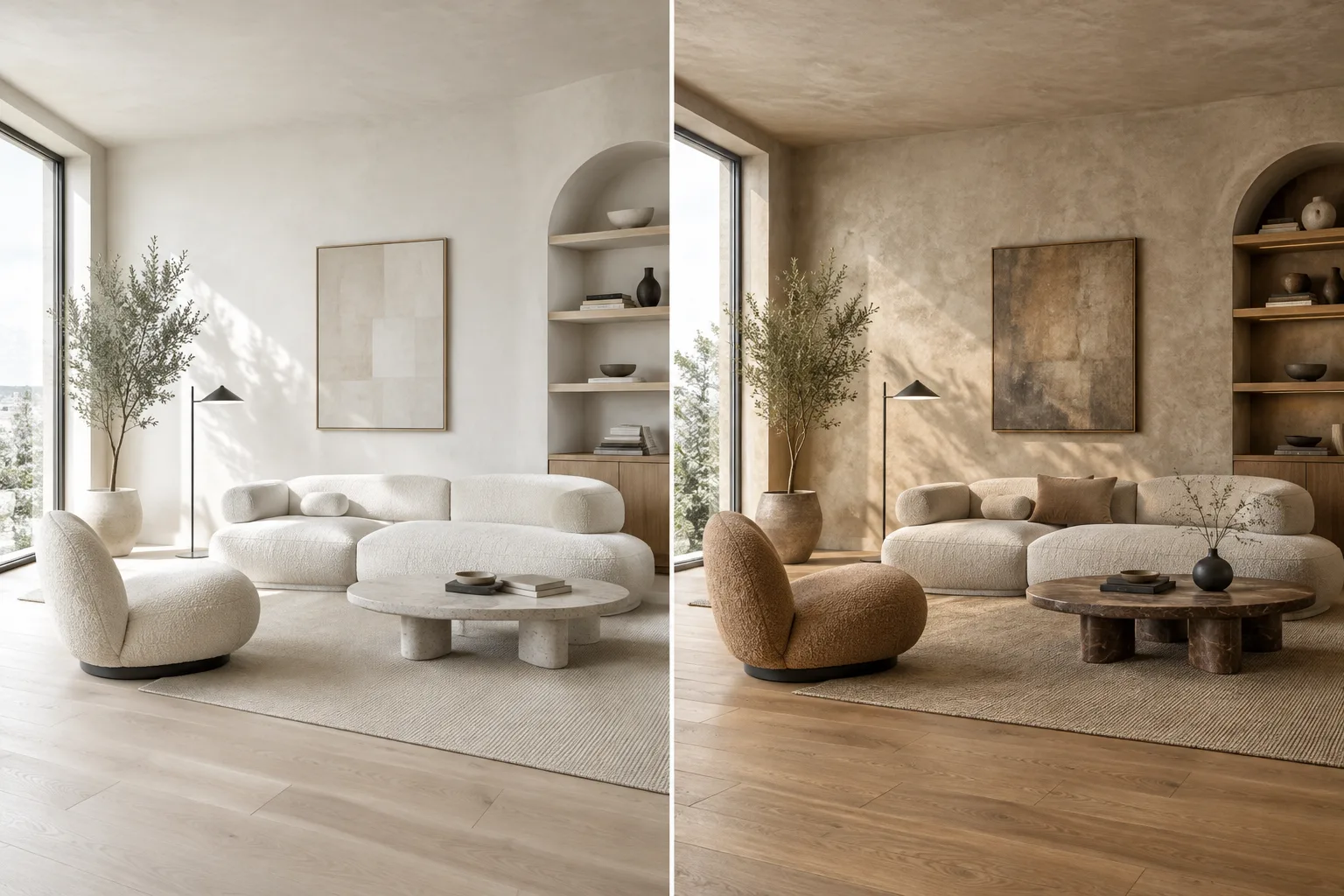
Si el primer resultado presenta problemas de iluminación, color o materiales, enfoca la siguiente ronda en una sola variable. Así podrás comparar más fácilmente cómo influye cada descripción en el resultado. La documentación indica que es posible modificar la gradación de color durante la edición de imágenes:
Keep the room composition and materials unchanged. Adjust only the color grading to a cooler, neutral daylight balance while preserving natural-looking shadows and realistic surface colors.La solicitud mantiene fijas la composición y los materiales y se centra en el balance de color. Si necesitas varios cambios, aplicarlos en rondas separadas puede facilitar la evaluación de los resultados; sin embargo, no se garantiza que el modelo conserve los cambios solicitados en cada ronda.
4. Elimina o añade un elemento no deseado
La guía incluye entre los casos de uso admitidos la edición mediante texto para añadir elementos a una imagen o eliminarlos. Si quieres quitar un objeto decorativo innecesario de una alternativa de interior o añadir estantes a una pared vacía, formula una solicitud clara y acotada:
In the provided interior image, remove the small decorative objects from the console table. Leave the table, wall, lighting, camera view, and all other visible elements unchanged.Este ejemplo solicita eliminar únicamente un grupo de objetos. Del mismo modo, si quieres añadir un elemento, describe su ubicación y aspecto e indica qué elementos del entorno deben conservarse.
5. Evalúa el resultado de acuerdo con el proceso de diseño
Al debatir el resultado con el equipo, conserva junto a la imagen el prompt y la referencia utilizados. Para comparar alternativas, puedes fijarte en aspectos como la percepción de los materiales, la iluminación, la atmósfera del espacio y los cambios no deseados. No se deben considerar verificadas para un proyecto ejecutivo las proporciones ni los detalles de la imagen; para ello, utiliza planos fiables a escala y datos del proyecto.
Errores frecuentes
Incluir demasiados objetivos en un solo prompt: Cambiar al mismo tiempo los materiales, la cámara, la luz, el estilo y el mobiliario puede dificultar la identificación de lo que influyó en el resultado. Elige primero el objetivo principal y divide las demás ediciones en rondas separadas.
Suponer que la referencia se conservará exactamente: Pedir que se mantengan la distribución y la cámara es una orientación útil, pero no consideres el resultado un modelo que coincide exactamente a nivel técnico.
Cargar imágenes con derechos de uso poco claros: Google recuerda que es necesario contar con los derechos pertinentes sobre las imágenes cargadas y evitar generar contenido que infrinja los derechos de otras personas. Comprueba con antelación que tienes permiso para usar la referencia.
Confundir el resultado con un documento técnico: El flujo de esta guía está destinado a generar y editar imágenes. La fuente no ofrece garantías sobre medidas, detalles, sistemas constructivos ni precisión para la ejecución.
Pasar por alto la marca de agua: Google indica que las imágenes generadas incluyen una marca de agua SynthID. Tenlo en cuenta al decidir cómo utilizar el resultado.
Su papel en los flujos de arquitectura y visualización
Nano Banana 2.1 puede ser útil durante la fase de ideación para estudios de arquitectura, interioristas y estudiantes que quieran debatir rápidamente distintas atmósferas de materiales o alternativas visuales de interiores. La posibilidad de editar una imagen de referencia mediante texto permite conversar sobre opciones a partir de una imagen existente. Por otro lado, el resultado del modelo no sustituye los datos de un proyecto a escala ni la configuración controlada de una escena en un software de visualización.
Antes de evaluarlo en un estudio, también deben comprobarse las condiciones de uso y los costos de la API. Como el texto de referencia no indica precios ni cuotas de uso, aquí no es posible calcular costos. Tampoco se especifican requisitos de hardware. Antes de utilizar las imágenes generadas en presentaciones, decisiones de proyecto o entregas a clientes, revísalas en cuanto a precisión, derechos de uso y compatibilidad con las demás herramientas del flujo de trabajo.
Próximos pasos
Empieza con prompts breves, definiendo un solo tipo de espacio y un objetivo visual. Después, solicita cambios sucesivos de materiales, color y elementos sobre la misma referencia; guarda las entradas y los resultados de cada ronda. A continuación, revisa los ejemplos de la API para evaluar cómo integrar las entradas de texto e imagen en tu propio flujo de producción. Consulta la documentación de Interactions de Google para saber cómo se procesan las salidas que combinan texto e imágenes en la API.
Fuente y licencia
Esta guía se ha adaptado al turco a partir de la información sobre el modelo, los flujos de uso y los ejemplos de la documentación de generación de imágenes de la API de Gemini de Google. Fuente: ai.google.dev/gemini-api/docs/image-generation. La página se publica bajo la licencia Creative Commons Attribution 4.0 (CC BY 4.0), salvo que se indique lo contrario; para los ejemplos de código se especifica la licencia Apache 2.0.
Fuentes
1 fuenteNo republicamos los textos de las fuentes; las citas breves van marcadas y el resto es resumen y comentario propios.
Para estudios y estudiantes de Turquía, la ventaja más práctica de Nano Banana 2.1 es que permite explorar alternativas de materiales y atmósferas a partir de una imagen existente. Este uso puede resultar valioso para debatir rápidamente decisiones de diseño en etapas tempranas; sin embargo, no se debe esperar que los resultados sustituyan los planos del proyecto a escala o una escena 3D controlada.
Antes de tomar una decisión, conviene comprobar el acceso a la API, los costos de uso y los derechos sobre las imágenes. La fuente no especifica precios, cuotas ni requisitos mínimos de hardware, por lo que es necesario revisar las condiciones actuales de la API antes de pasar a una producción regular. También hay que evaluar la precisión y la compatibilidad de las imágenes destinadas a presentaciones con el flujo de trabajo.
Preguntas frecuentes
¿Cómo se generan imágenes arquitectónicas con Nano Banana 2.1?
Se puede enviar un prompt de texto al modelo `gemini-nano-banana-2.1` a través de la API de Gemini. El prompt puede describir el espacio, los materiales, la iluminación y el encuadre.
¿Puede Nano Banana 2.1 editar una imagen existente de interiores?
Sí. La guía de Google muestra un flujo de edición que combina entradas de texto e imagen. Entre las operaciones de ejemplo se incluyen añadir o eliminar elementos y editar el estilo y el color.
¿Qué resoluciones se indican para Nano Banana 2.1?
La guía de la API de Google indica resoluciones de 1K, 2K y 4K. Como esta guía no detalla los ajustes de resolución en la solicitud de la API, consulta la documentación actual.