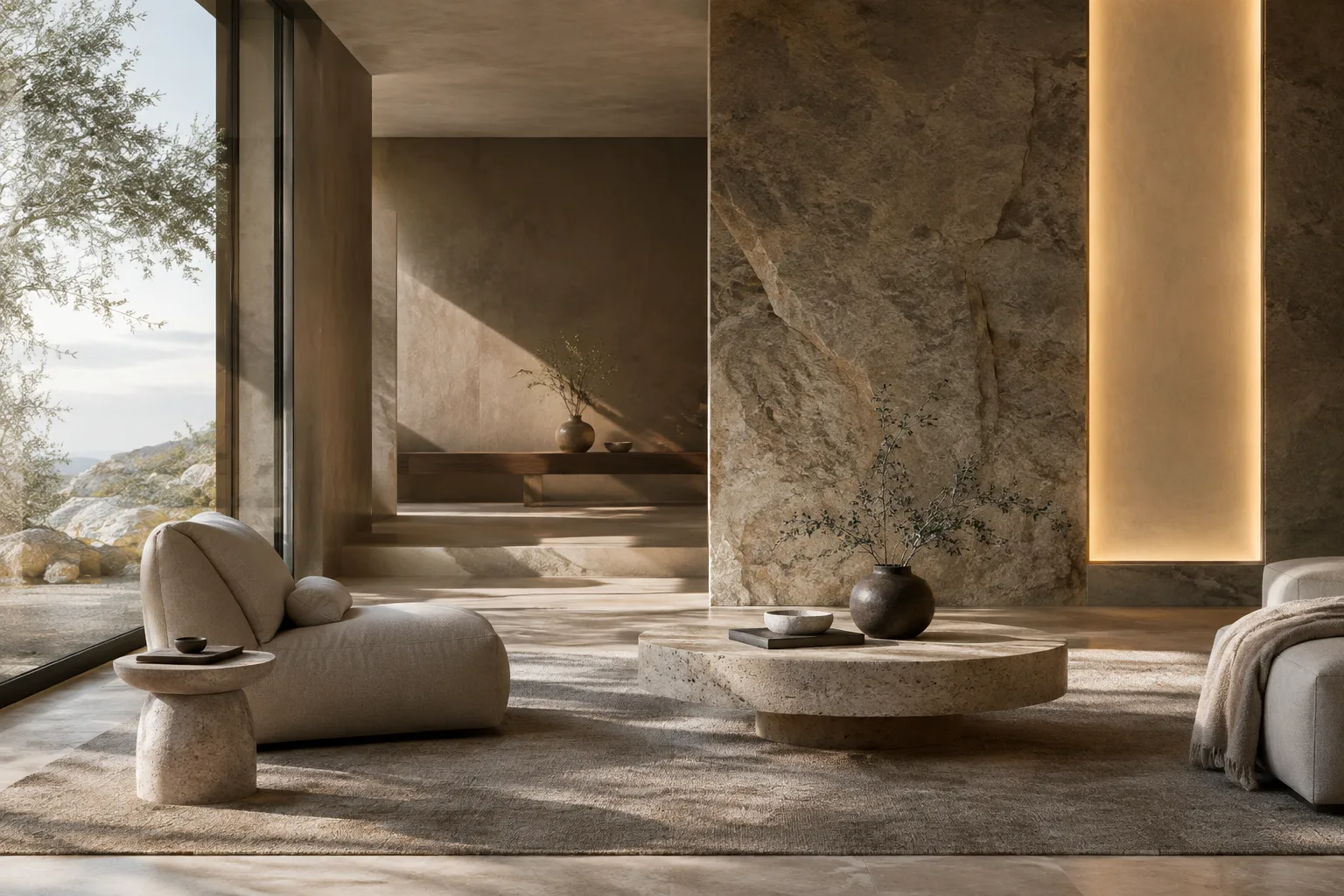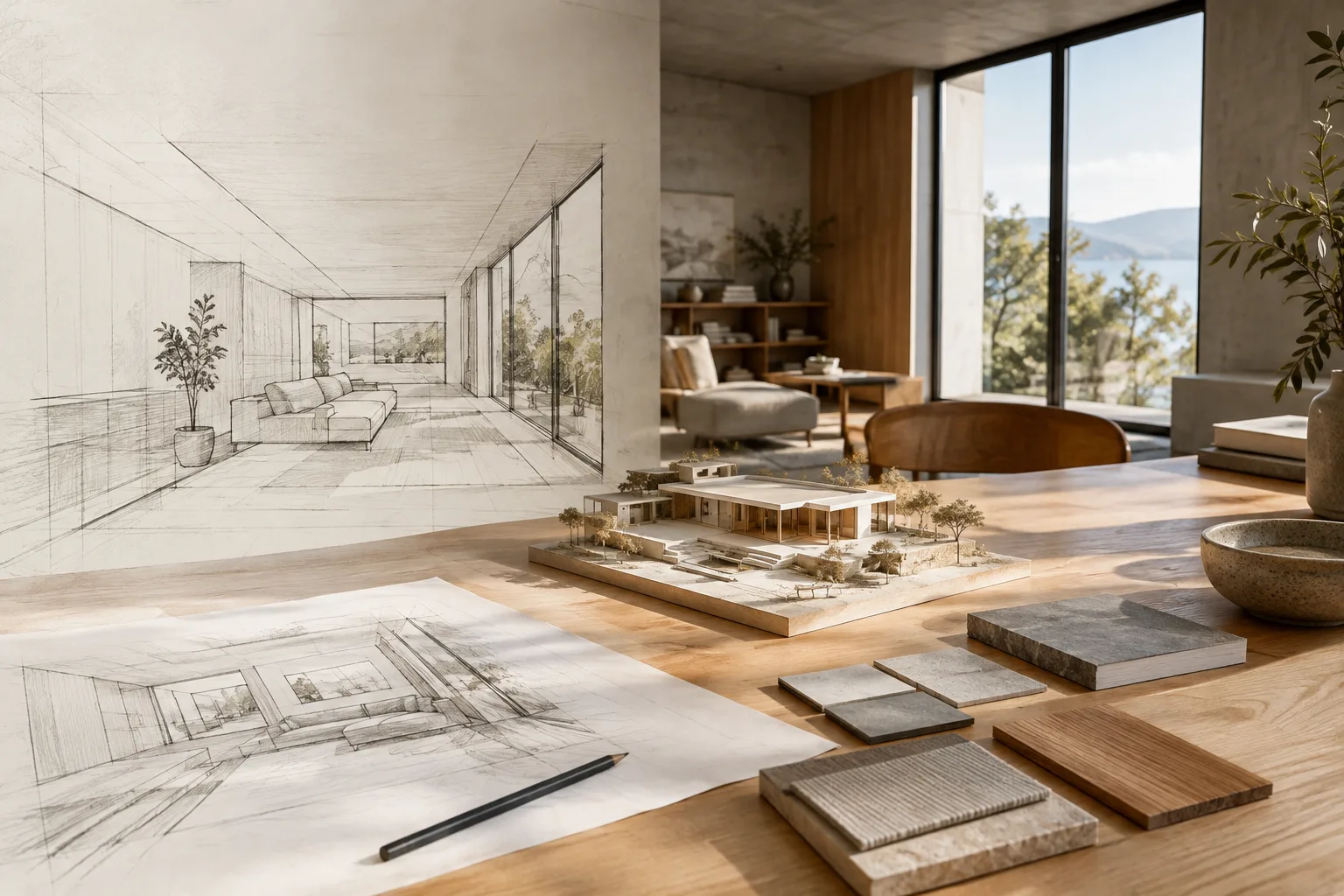
Kurz gesagt
- In der Gemini-API-Dokumentation wird Nano Banana 2.1 für die Bilderzeugung und dialogbasierte Bearbeitung vorgestellt.
- Klare Angaben zu Raum, Bildausschnitt, Materialien und Licht in Text-Prompts helfen, Mehrdeutigkeiten zu reduzieren.
- Ein vorhandenes Bild kann als Eingabe für Ergänzungen, Entfernungen oder Farbänderungen per Textanweisung dienen.
- Sie müssen über die Nutzungsrechte an hochgeladenen Referenzbildern verfügen.
Was lernen Sie in diesem Tutorial?
Dieser Leitfaden zeigt, wie Sie Nano Banana in Architekturentwurf und Visualisierung als Werkzeug zur Ideenentwicklung einsetzen können. In der Gemini-API-Dokumentation wird Nano Banana als Bezeichnung für die integrierten Bildgenerierungsfunktionen von Gemini beschrieben. Die Beispiele in diesem Leitfaden umfassen sowohl die Erstellung eines neuen Bildes anhand eines Textes als auch die Bearbeitung eines vorhandenen Bildes per Textanweisung.
Die fünf Prompts behandeln Innenraumkonzepte, die Atmosphäre einer Fassade, Materialalternativen, gezielte Änderungen an einem vorhandenen Bild und das Anfordern von Variationen. Dabei handelt es sich nicht um fertige Projektzeichnungen oder technische Dokumente, sondern um Ausgangspunkte für visuelle Versuche. Wenn das gewünschte Ergebnis ausbleibt, den Prompt anzupassen und erneut auszuprobieren, entspricht dem iterativen Vorgehen, das auch in den Quellen betont wird.
Voraussetzungen: Modell und Zugang
Die Beispiele basieren auf dem Modell, das in der Gemini-API-Dokumentation unter dem Namen gemini-nano-banana-2.1 aufgeführt ist. Die Dokumentation bezeichnet Nano Banana 2.1 als aktualisierte Version von Nano Banana 2 und empfiehlt es für neue Projekte. Auf derselben Seite finden sich Beispiele zur Bilderzeugung mit Texteingabe und zur Bearbeitung mit Text- und Bildeingabe.
Für diesen Ablauf benötigen Sie Zugang zur Gemini API sowie einen API-Schlüssel für die API-Anfrage. Die offizielle Dokumentation zeigt die Interaktion anhand von Beispielen für Python, JavaScript, Java, Go und REST. Hier konzentrieren wir uns statt auf die Codeeinrichtung auf natürlichsprachliche Anweisungen, die sich kopieren und anpassen lassen. Kontoerstellung, Zugang und mögliche Nutzungskosten werden in diesem Tutorial nicht näher erläutert; informieren Sie sich über die aktuellen Bedingungen in der offiziellen API-Dokumentation.
Wenn Sie ein Bild bearbeiten möchten, müssen Sie es der API als Eingabe bereitstellen können. Die Dokumentation enthält Beispiele für die Übermittlung von Bildern im Base64-Format. Für mehrere Bilder, große Payloads und unterstützte MIME-Typen verweist sie außerdem auf die Seite zum Bildverständnis. Vergewissern Sie sich vor dem Hochladen, dass Sie über die erforderlichen Nutzungsrechte verfügen.
Schritt für Schritt: 5 Prompts für Architekturbilder
Die folgenden Anweisungen sind eigens erstellte Beispiele für Architekturvisualisierungs-Workflows. Sie beschreiben Raumtyp, Bildcharakter, wichtige Materialien und Lichtverhältnisse und folgen damit dem in den Quellen empfohlenen Ansatz mit klaren und spezifischen Anweisungen. Außerdem benennen sie Elemente, die im Ergebnis nicht vorkommen sollen.
1. Ein Innenraumkonzept erstellen
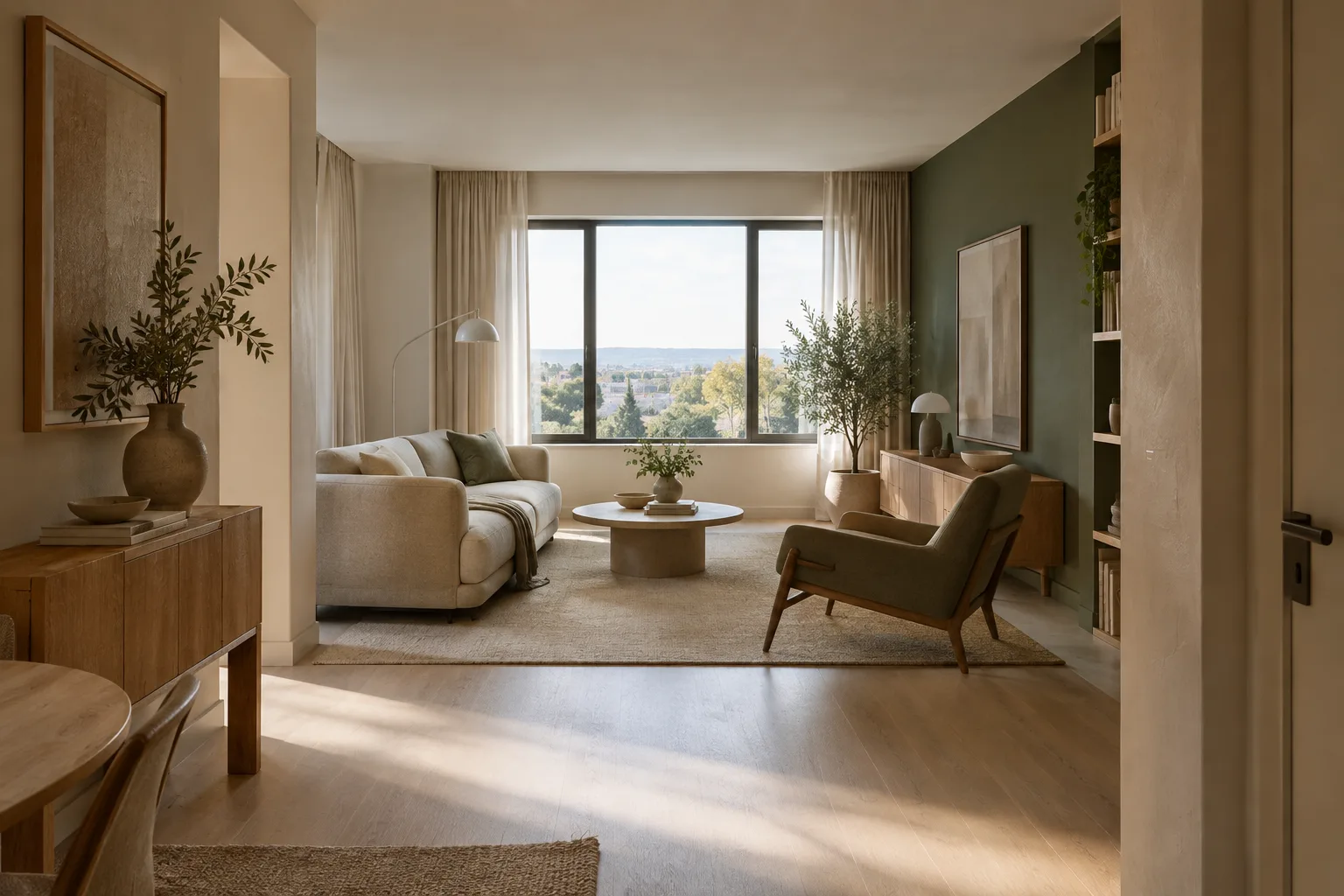
Create an architectural visualization of a calm contemporary living room in a compact urban apartment. Show a wide view from the entrance, with a clear view of the seating area and the window. Use pale oak, warm off-white plaster, a muted green textile accent, and soft daylight. Keep the composition uncluttered and the materials visually distinct. Do not add people, signage, or decorative text.Diese Anweisung beschreibt neben dem Raumtyp und der Blickrichtung auch die Materialpalette und das Licht. Wenn der Bildausschnitt oder die Farbbalance im ersten Ergebnis nicht passt, ändern Sie nicht die gesamte Beschreibung, sondern nur den betreffenden Teil. Eine klarere Anweisung für einen neuen Versuch ist zum Beispiel, weicheres Licht zu wünschen oder den Bildausschnitt stärker auf das Fenster auszurichten.
2. Die Atmosphäre einer Fassade beschreiben
Create a photorealistic architectural visualization of a small public library facade on a quiet city street. Use light-colored brick, deep window reveals, and a simple timber entrance canopy. Show the building at eye level on an overcast afternoon, with soft shadows and a restrained palette. Keep the facade as the main subject and omit readable signs, logos, and people.Bei Fassadenbildern ist es ein guter Ausgangspunkt, Hauptmaterial, Maßstab und Blickhöhe zusammen anzugeben. Dieser Prompt überprüft weder die Maße einer bestimmten Zeichnung noch die Einhaltung von Vorschriften; er eignet sich zur Suche nach visuellen Konzepten. Wird das Ergebnis in einer Präsentation verwendet, sollte es nicht als Beleg für die technische Richtigkeit des Entwurfs gelten.
3. Eine Materialvariante ausprobieren
Create an interior material study of a quiet hotel lobby. Focus on the reception wall, floor, and seating area. Use dark stone at the reception, light terrazzo flooring, and soft beige upholstery. Show the materials in natural side light with a close architectural composition. Avoid labels, swatches with writing, and people.Ziel ist es, die Materialbeziehungen für denselben Raum visuell zu untersuchen. Verwenden Sie das Ergebnis nicht als Muster, technische Spezifikation oder Farbcode: Die Quellen erläutern die Funktionen zur Bildgenerierung und -bearbeitung, garantieren aber weder die technische Leistungsfähigkeit der erzeugten Materialien noch deren Übereinstimmung mit einem physischen Muster.
4. Eine einzelne Änderung an einem Referenzbild anfordern
Fügen Sie zunächst das Bild, das Sie bearbeiten möchten, als Eingabe zur API hinzu. Verwenden Sie anschließend eine Textanweisung wie die folgende, die klar benennt, was geändert werden soll.
In the provided interior image, change only the wall finish behind the dining table to warm white plaster. Keep the furniture, camera view, lighting, floor, and all other visible elements unchanged.Laut offizieller Dokumentation ist es möglich, ein Bild mit Text- und Bildeingabe zu bearbeiten, Elemente hinzuzufügen oder zu entfernen sowie Stil- oder Farbänderungen anzufordern. Wenn Sie ausdrücklich angeben, was „nur“ geändert werden soll, und festhalten, welche Elemente erhalten bleiben müssen, grenzen Sie den Umfang der Anweisung ein. Das bedeutet jedoch nicht, dass garantiert alle anderen Details unverändert bleiben. Prüfen Sie das Ergebnis und wiederholen Sie die nötigen Korrekturanweisungen.
5. Variationen eines Konzepts anfordern
Create a second visual direction for the same small apartment living room. Retain the entrance viewpoint and the open view toward the window, but explore a cooler palette with light grey plaster, walnut furniture, and a muted blue textile accent. Use soft morning daylight. Do not add new furniture types, people, labels, or text.Geben Sie bei einer Variationsanfrage getrennt an, welche Merkmale erhalten bleiben und welche sich ändern sollen. In diesem Beispiel bleiben Blickrichtung und allgemeine Raumaufteilung gleich, während Farb- und Materialkonzept wechseln. Zeigt das gewünschte Bild keine neue Richtung, beschreiben Sie genauer, welche Elemente sich ändern sollen.
Häufige Fehler
Unklare Beschreibungen: Eine kurze Anweisung wie „Gestalte einen stilvollen Innenraum“ lässt Raumtyp, Materialwahl und Bildausschnitt offen. Ergänzen Sie Angaben zu Raumtyp, wichtigen Oberflächen, Licht und gewünschtem Bildcharakter.
Zu viele Änderungen auf einmal anfordern: Wenn Sie Wand, Möbel, Licht und Kameraposition im Referenzbild gleichzeitig ändern lassen, ist schwerer zu erkennen, welche Anweisung das Ergebnis beeinflusst hat. Probieren Sie zuerst eine einzelne Änderung aus und fordern Sie weitere Anpassungen anschließend schrittweise an.
Das Bildergebnis als technische Prüfung ansehen: Ein generiertes Bild bestätigt für sich genommen weder Maße noch Produktangaben oder Ausführungsentscheidungen. Prüfen Sie wichtige Entwurfsentscheidungen zusätzlich anhand der Projektunterlagen und durch fachkundige Kontrollen.
Nutzungsrechte am Referenzbild übersehen: Vergewissern Sie sich, dass Sie die Nutzungsrechte am hochgeladenen Bild besitzen. Der offizielle Leitfaden warnt davor, Inhalte zu erzeugen, die Rechte anderer verletzen oder Personen irreführen, belästigen oder schädigen.
Nächste Schritte: Büro- und Visualisierungsworkflow
Behalten Sie bei den ersten Versuchen dasselbe Bildziel bei und ändern Sie jeweils nur ein Element des Prompts. Ändern Sie zum Beispiel zunächst nur das Licht und anschließend nur die Materialpalette. So lässt sich leichter vergleichen, welche Beschreibung besser funktioniert. In der Teamarbeit kann es hilfreich sein, die verwendeten Prompts und ausgewählten Ergebnisse zusammen mit den Projektdateien aufzubewahren, um nachvollziehen zu können, wie die Alternativen entstanden sind.
Architektinnen, Architekten und Innenarchitektinnen sowie Innenarchitekten können diese Methode für frühe Konzeptdiskussionen nutzen. Visual Artists können sie zur Untersuchung von Materialien und Atmosphäre einsetzen. Vor der Nutzung im Produktionsablauf sollten Sie jedoch API-Zugang, Nutzungsbedingungen, Budget und Kompatibilität mit dem vorhandenen Software-Workflow gesondert prüfen. Die Quellen erläutern die Modellauswahl und Beispiele für Bild-Ein- und -Ausgaben; Angaben zur direkten Übertragung in eine bestimmte 3D-Software oder zur Kompatibilität mit Projektdateien machen sie nicht.
Quelle und Lizenz
Dieses Tutorial wurde auf Grundlage der Informationen aus Googles Dokumentation zur Bilderzeugung und -bearbeitung in der Gemini API sowie dem Leitfaden zu Prompt-Design-Strategien ins Türkische übertragen. Beide Quellen stehen unter der CC-BY-4.0-Lizenz. Die Prompt-Beispiele sind keine Kopien der Beispiele aus den Quellen, sondern eigens für Architektur- und Innenraumanwendungen erstellte Anwendungsbeispiele.
Quellen
2 QuellenQuelltexte werden nicht neu veröffentlicht; kurze Zitate sind gekennzeichnet, der Rest ist eigene Zusammenfassung und Einordnung.
Für Architektur- und Innenarchitekturbüros liegt der praktischste Einsatzbereich darin, in der Konzeptphase schnell unterschiedliche Atmosphären und Materialrichtungen zu vergleichen. Auch die Bildbearbeitung kann es erleichtern, auf Basis einer vorhandenen Referenz kleine Alternativen auszuprobieren. Die Ergebnisse sollten jedoch keine technischen Zeichnungen oder Ausführungsentscheidungen ersetzen.
Für Büros und Studierende in der Türkei sollten API-Zugang, Nutzungsbedingungen und Kosten vorab geprüft werden. Da die Quellen keine Angaben zu Gebühren enthalten, sollten keine Kostenannahmen getroffen werden. Auch eine direkte Übertragung in eine 3D-Software und die Kompatibilität sind nicht dokumentiert. Deshalb empfiehlt es sich, zunächst einen kleinen Test durchzuführen und die Rolle der Bildergebnisse im Projekt klar festzulegen, bevor die Methode in den Workflow aufgenommen wird.
Häufige Fragen
Lässt sich ein vorhandenes Innenraumbild mit Nano Banana bearbeiten?
Die Gemini-API-Dokumentation zeigt, wie Sie mit Text- und Bildeingabe das Hinzufügen oder Entfernen von Elementen, Stiländerungen oder Farbkorrekturen anfordern können. Sie müssen über die Nutzungsrechte am hochgeladenen Bild verfügen.
Unter welchem Modellnamen ist Nano Banana 2.1 verfügbar?
In der Gemini-API-Dokumentation ist die Modell-ID `gemini-nano-banana-2.1` aufgeführt. Für neue Projekte empfiehlt die Dokumentation Nano Banana 2.1.
Lässt sich ein mit Nano Banana erzeugtes Bild in eine 3D-Software übertragen?
Die Quellen erläutern die Bildgenerierung und -bearbeitung, machen aber keine Angaben zur direkten Übertragung in eine bestimmte 3D-Software oder zur Kompatibilität mit Projektdateien.