En bref
- Dans la documentation Gemini API, Nano Banana 2.1 est présenté pour la génération d’images et l’édition conversationnelle.
- Décrire clairement l’espace, le cadrage, les matériaux et la lumière dans les instructions textuelles aide à réduire les ambiguïtés.
- Une image existante peut être fournie en entrée pour y ajouter ou supprimer des éléments, ou en modifier les couleurs à l’aide d’une instruction textuelle.
- Vous devez disposer des droits nécessaires pour utiliser les images de référence importées.
Ce que vous allez apprendre dans ce tutoriel
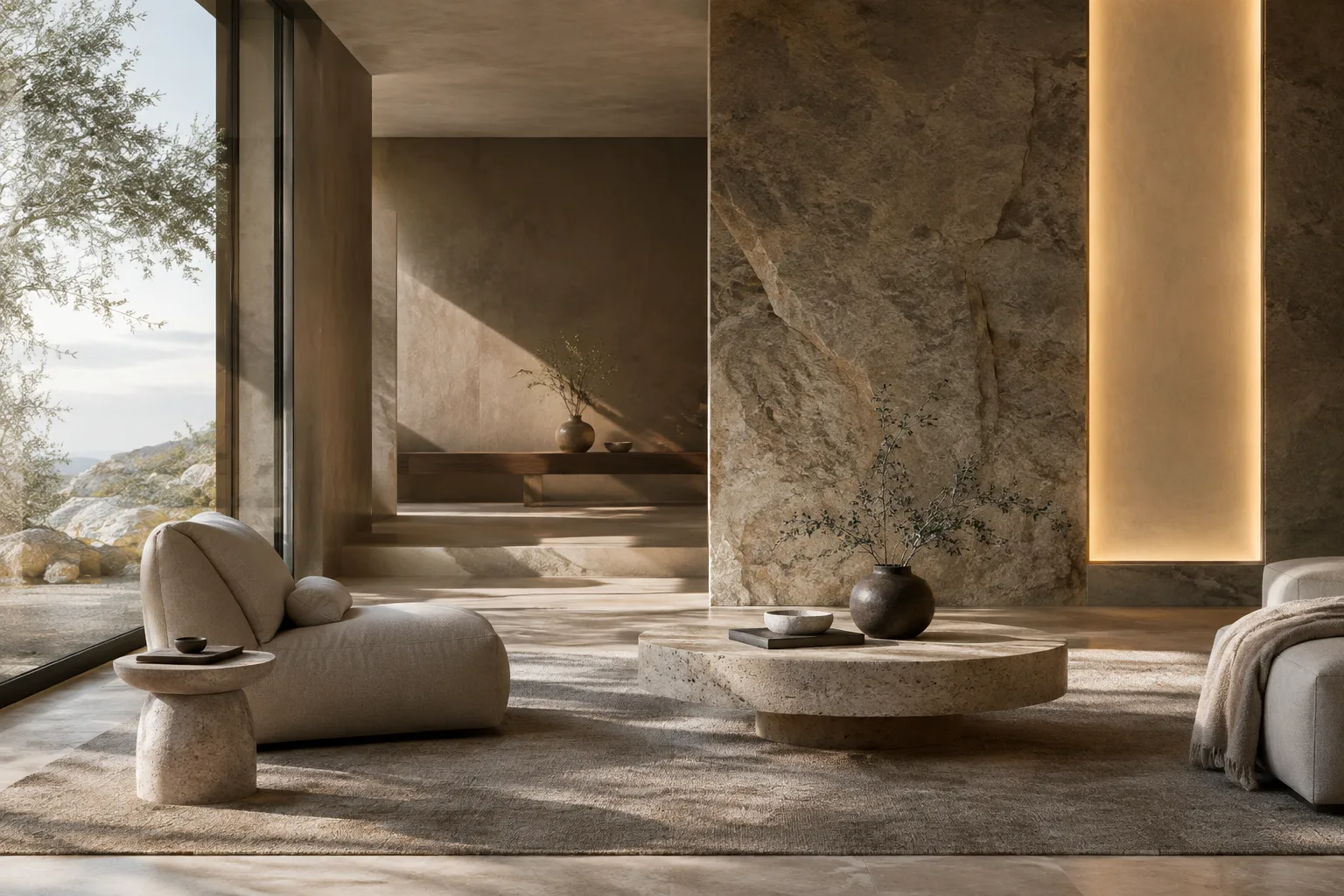
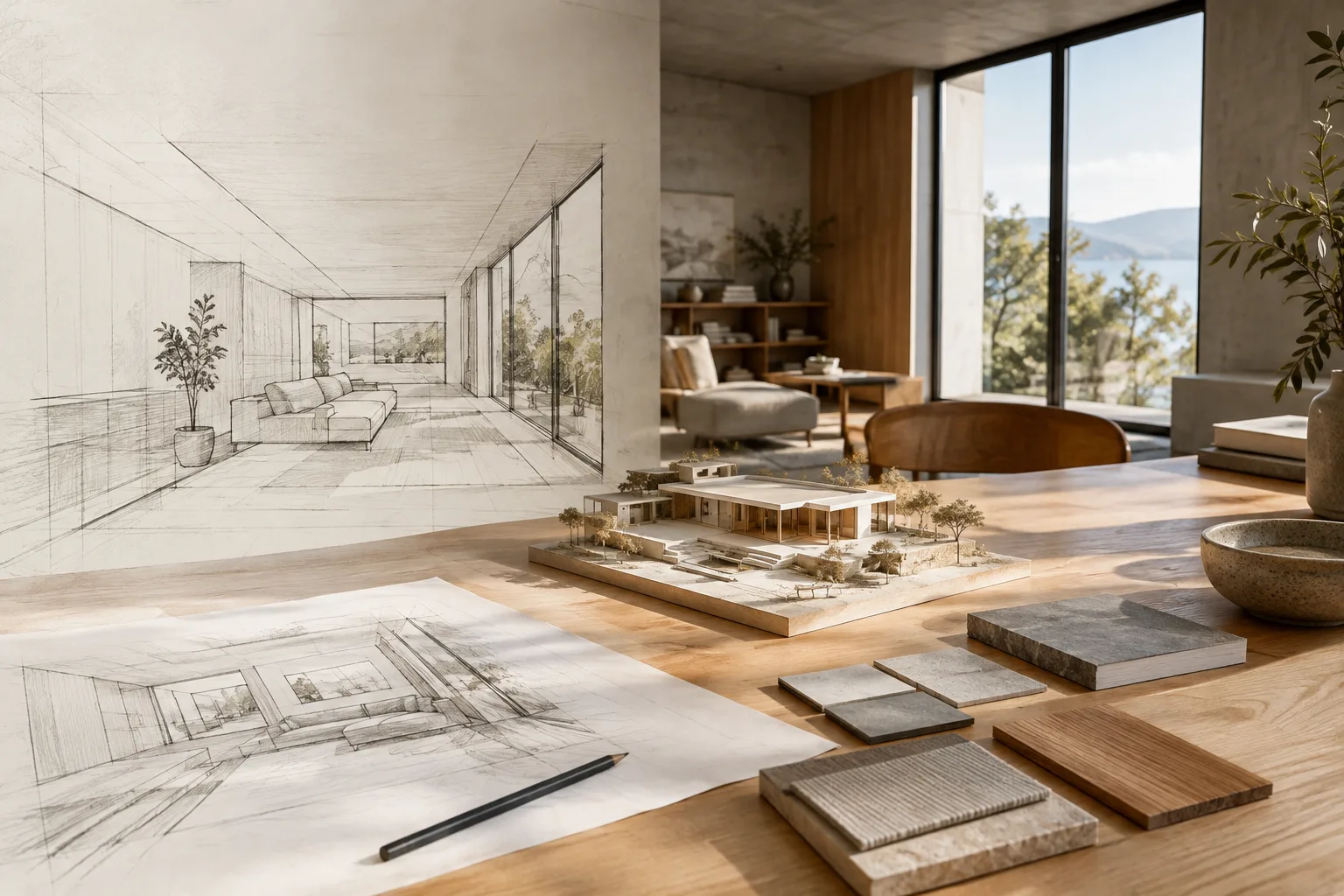
Ce guide se concentre sur l’utilisation de Nano Banana comme outil de développement d’idées dans les processus de conception architecturale et de visualisation. La documentation Gemini API présente Nano Banana comme le nom des capacités de génération d’images intégrées à Gemini. Les exemples de ce guide couvrent la création d’une nouvelle image à partir de texte et la modification d’une image existante à l’aide d’une instruction textuelle.
Les cinq prompts portent sur un concept d’intérieur, l’atmosphère d’une façade, des variantes de matériaux, une modification ciblée d’une image existante et la création de variations. Il ne s’agit ni de plans de projet prêts à l’emploi ni de documents techniques, mais de points de départ pour des essais visuels. Si le résultat souhaité n’est pas obtenu, reformuler le prompt et réessayer correspond à l’approche itérative mise en avant par les sources.
Prérequis : modèle et accès
Les exemples s’appuient sur le modèle répertorié sous le nom gemini-nano-banana-2.1 dans la documentation Gemini API. Celle-ci décrit Nano Banana 2.1 comme une version mise à jour de Nano Banana 2 et recommande de l’utiliser pour les nouveaux projets. La même page propose des exemples de génération d’images à partir de texte, ainsi que de modification à partir d’une entrée combinant texte et image.
Ce processus nécessite un accès à Gemini API et une clé à utiliser dans la requête API. La documentation officielle montre comment interagir avec l’API à l’aide d’exemples en Python, JavaScript, Java, Go et REST ; ici, nous nous concentrons sur des instructions en langage naturel à copier et à adapter plutôt que sur la configuration du code. L’ouverture d’un compte, l’obtention de l’accès et les éventuels frais d’utilisation ne sont pas détaillés dans ce tutoriel ; consultez la documentation officielle de l’API pour connaître les conditions en vigueur.
Pour modifier une image, vous devez pouvoir la fournir à l’API en entrée. La documentation propose des exemples dans lesquels les images sont transmises au format Base64 ; pour les images multiples, les charges utiles volumineuses et les types MIME pris en charge, elle renvoie également vers la page consacrée à la compréhension des images. Avant d’importer une image, assurez-vous de disposer des droits nécessaires pour l’utiliser.
Étape par étape : 5 prompts pour des visuels architecturaux
Les instructions ci-dessous sont des exemples originaux adaptés aux processus de visualisation architecturale. Elles décrivent le type d’espace, les qualités visuelles, les matériaux importants et les conditions d’éclairage, conformément à l’approche des sources, qui préconisent des consignes claires et précises. Elles indiquent également les éléments qui ne doivent pas apparaître dans le résultat.
1. Créer un concept d’intérieur
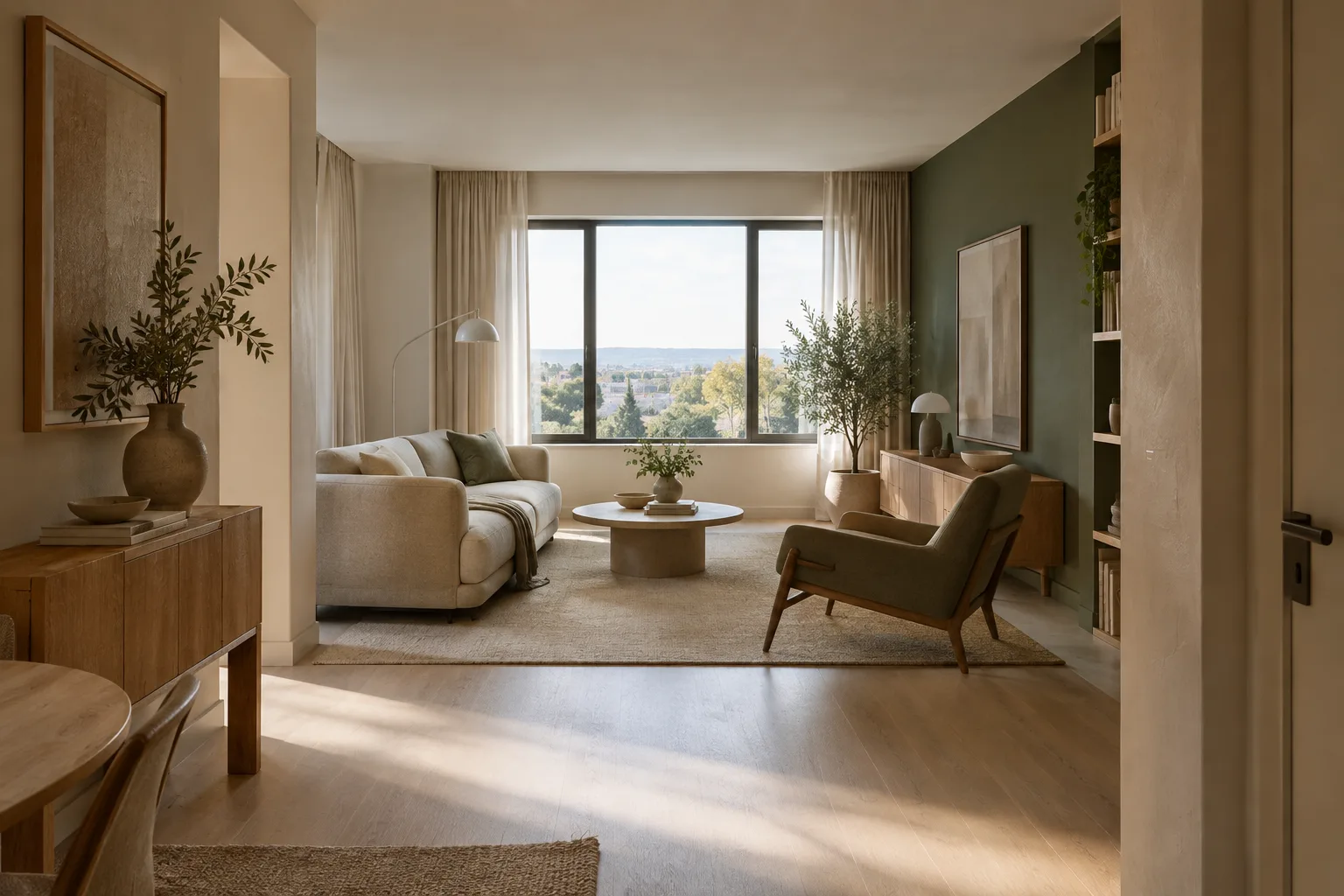
Create an architectural visualization of a calm contemporary living room in a compact urban apartment. Show a wide view from the entrance, with a clear view of the seating area and the window. Use pale oak, warm off-white plaster, a muted green textile accent, and soft daylight. Keep the composition uncluttered and the materials visually distinct. Do not add people, signage, or decorative text.Cette instruction précise le type de pièce et l’angle de vue, ainsi que la palette de matériaux et la lumière. Si le cadrage ou l’équilibre des couleurs ne convient pas au premier résultat, modifiez uniquement la partie concernée au lieu de réécrire toute la description. Par exemple, demander une lumière plus douce ou orienter le cadrage vers la fenêtre fournit une consigne plus claire pour un nouvel essai.
2. Décrire l’atmosphère d’une façade
Create a photorealistic architectural visualization of a small public library facade on a quiet city street. Use light-colored brick, deep window reveals, and a simple timber entrance canopy. Show the building at eye level on an overcast afternoon, with soft shadows and a restrained palette. Keep the facade as the main subject and omit readable signs, logos, and people.Pour une image de façade, préciser ensemble le matériau principal, l’échelle et le niveau du regard constitue une bonne base de description. Ce prompt ne vérifie ni les dimensions d’un dessin précis ni sa conformité réglementaire ; il doit servir à explorer un concept visuel. Si l’image obtenue est utilisée dans une présentation, elle ne doit pas être considérée comme une preuve de l’exactitude technique du projet.
3. Tester une variante de matériaux
Create an interior material study of a quiet hotel lobby. Focus on the reception wall, floor, and seating area. Use dark stone at the reception, light terrazzo flooring, and soft beige upholstery. Show the materials in natural side light with a close architectural composition. Avoid labels, swatches with writing, and people.L’objectif est ici d’explorer visuellement les relations entre matériaux pour un même espace. N’utilisez pas le résultat comme un échantillon, un cahier des charges technique ou un code couleur : les sources décrivent les capacités de génération et de modification d’images, mais ne garantissent ni les performances techniques des matériaux générés ni leur correspondance avec un échantillon physique.
4. Demander une seule modification sur une image de référence
Commencez par ajouter à l’API l’image que vous souhaitez modifier en tant qu’entrée. Utilisez ensuite une instruction textuelle qui précise clairement le changement souhaité, comme dans l’exemple ci-dessous.
In the provided interior image, change only the wall finish behind the dining table to warm white plaster. Keep the furniture, camera view, lighting, floor, and all other visible elements unchanged.Selon la documentation officielle, il est possible de modifier une image, d’y ajouter ou d’en supprimer des éléments, ou de demander un changement de style ou de couleur en fournissant une image accompagnée de texte. Préciser la zone à modifier « uniquement » et indiquer les éléments à préserver permet de limiter la portée de la demande ; cela ne signifie pas que tous les autres détails resteront nécessairement inchangés. Vérifiez le résultat et répétez les instructions de correction si nécessaire.
5. Demander des variations d’un concept
Create a second visual direction for the same small apartment living room. Retain the entrance viewpoint and the open view toward the window, but explore a cooler palette with light grey plaster, walnut furniture, and a muted blue textile accent. Use soft morning daylight. Do not add new furniture types, people, labels, or text.Pour demander des variations, indiquez séparément les caractéristiques à conserver et celles à modifier. Dans cet exemple, l’angle de vue et l’agencement général de la pièce restent les mêmes, tandis que les couleurs et les matériaux changent. Si le visuel obtenu ne présente pas une nouvelle orientation, décrivez plus précisément les éléments à modifier dans le prompt.
Erreurs fréquentes
Donner une description vague : une instruction courte comme « crée un intérieur élégant » ne précise ni la pièce, ni les matériaux souhaités, ni le cadrage. Ajoutez le type de pièce, les surfaces importantes, la lumière et les qualités visuelles recherchées.
Demander plusieurs modifications en même temps : changer simultanément le mur, le mobilier, la lumière et la caméra dans une image de référence complique l’identification de l’instruction qui a influencé le résultat. Commencez par tester une seule modification, puis demandez les ajustements nécessaires par étapes.
Considérer le visuel généré comme une validation technique : une image générée ne valide pas à elle seule des dimensions, des informations sur un produit ou une décision de mise en œuvre. Évaluez séparément les décisions de conception importantes à partir des documents du projet et des contrôles professionnels appropriés.
Négliger les droits sur l’image de référence : vous devez disposer des droits d’utilisation de l’image importée. Le guide officiel met en garde contre la création de contenus qui enfreignent les droits d’autrui ou qui trompent, harcèlent ou blessent des personnes.
Prochaines étapes : processus en agence et visualisation
Pour les premiers essais, avancez en conservant le même objectif visuel et en ne modifiant qu’un élément du prompt à la fois. Par exemple, changez d’abord uniquement la lumière, puis uniquement la palette de matériaux. Il sera ainsi plus facile de comparer les descriptions qui produisent les résultats les plus adaptés. Dans le cadre d’un travail d’équipe, conserver les prompts utilisés et les résultats retenus avec les fichiers du projet peut aider à suivre la manière dont les variantes ont été produites.
Les architectes et architectes d’intérieur peuvent envisager cette méthode pour discuter de concepts en phase précoce, tandis que les artistes en visualisation peuvent l’utiliser pour explorer les matériaux et l’atmosphère. Cependant, avant de l’intégrer à la production, il faut vérifier séparément l’accès à l’API, les conditions d’utilisation, le budget et la compatibilité avec le processus logiciel existant. Les sources décrivent le choix du modèle et des exemples d’entrées et de sorties d’images ; elles ne donnent aucune information sur l’import direct dans un logiciel 3D précis ni sur la compatibilité des fichiers de projet.
Sources et licence
Ce tutoriel a été adapté en turc à partir de la documentation de Google sur la génération et la modification d’images dans Gemini API et du guide sur les stratégies de conception de prompts. Les deux sources sont sous licence CC BY 4.0. Les exemples de prompts ne sont pas des copies des exemples des sources : ce sont des exemples d’application originaux conçus pour l’architecture et l’aménagement intérieur.
Sources
2 sourcesLes textes sources ne sont pas republiés ; les courtes citations sont signalées, le reste est notre propre résumé et commentaire.
Pour les agences d’architecture et d’architecture d’intérieur, l’usage le plus pratique consiste à comparer rapidement des ambiances et des orientations de matériaux en phase conceptuelle. La modification d’images peut aussi faciliter l’exploration de petites variantes à partir d’une référence existante ; toutefois, les résultats ne doivent pas remplacer les dessins techniques ni les décisions de mise en œuvre.
Pour les agences et les étudiants en Turquie, il convient de vérifier au préalable l’accès à l’API, les conditions d’utilisation et les coûts. Les sources ne donnant aucune information sur les tarifs, il ne faut pas faire d’hypothèse budgétaire. L’import direct dans un logiciel 3D et sa compatibilité ne sont pas non plus documentés. Avant d’intégrer cet outil au processus de travail, mieux vaut donc réaliser un petit essai et définir clairement le rôle du visuel dans le projet.
Questions fréquentes
Peut-on modifier une image d’intérieur existante avec Nano Banana ?
La documentation Gemini API montre qu’en fournissant une image accompagnée de texte, on peut demander l’ajout ou la suppression d’éléments, un changement de style ou une retouche des couleurs. Vous devez disposer des droits d’utilisation de l’image importée.
Sous quel nom de modèle Nano Banana 2.1 est-il disponible ?
Dans la documentation Gemini API, son identifiant de modèle est répertorié comme `gemini-nano-banana-2.1`. La documentation recommande Nano Banana 2.1 pour les nouveaux projets.
Peut-on importer dans un logiciel 3D les images générées avec Nano Banana ?
Les sources décrivent la génération et la modification d’images, mais ne donnent aucune information sur l’import direct dans un logiciel 3D précis ni sur la compatibilité des fichiers de projet.