En resumen
- La documentación de Gemini API presenta Nano Banana 2.1 para generar imágenes y editarlas de forma conversacional.
- Describir claramente el espacio, el encuadre, los materiales y la iluminación en los prompts ayuda a reducir la ambigüedad.
- Se puede usar una imagen existente como entrada para añadir o eliminar elementos, o ajustar los colores mediante instrucciones de texto.
- Es necesario contar con los derechos para utilizar las imágenes de referencia que se suban.
¿Qué aprenderá en este tutorial?
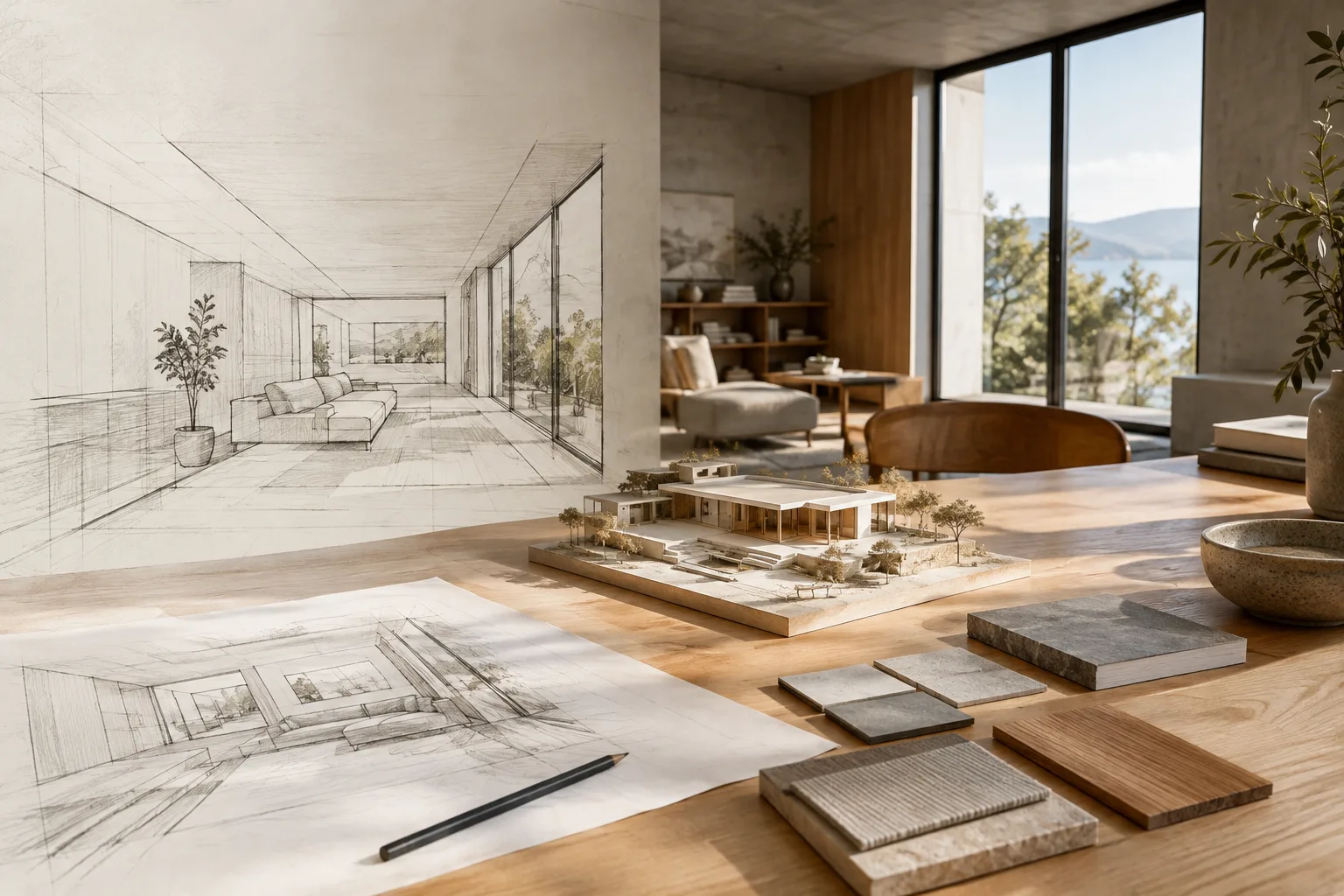
Esta guía se centra en el uso de Nano Banana como herramienta para desarrollar ideas en los procesos de diseño arquitectónico y visualización. La documentación de Gemini API explica que Nano Banana es el nombre de las capacidades integradas de generación de imágenes de Gemini. Los ejemplos de la guía abarcan tanto la creación de una imagen nueva a partir de texto como la modificación de una imagen existente mediante instrucciones de texto.
Los cinco prompts se enfocan en conceptos de interiores, ambientes para fachadas, alternativas de materiales, cambios controlados en una imagen existente y solicitudes de variaciones. No son planos de proyecto ni documentos técnicos listos para usar, sino puntos de partida para experimentar visualmente. Si el resultado no es el esperado, revisar el prompt y volver a intentarlo coincide con el enfoque de trabajo iterativo que también destacan las fuentes.
Requisitos: modelo y acceso
Los ejemplos se basan en el modelo que aparece en la documentación de Gemini API con el nombre gemini-nano-banana-2.1. La documentación describe Nano Banana 2.1 como una versión actualizada de Nano Banana 2 y recomienda usarla en proyectos nuevos. En la misma página hay ejemplos de generación de imágenes a partir de texto y de edición con entradas de texto e imagen.
Para este flujo se necesita acceso a Gemini API y una clave para incluir en la solicitud a la API. La documentación oficial muestra cómo interactuar con ejemplos en Python, JavaScript, Java, Go y REST; aquí nos centramos en instrucciones en lenguaje natural que se pueden copiar y adaptar, en lugar de explicar la configuración del código. Este tutorial no detalla la creación de una cuenta, la obtención de acceso ni los posibles costos de uso; consulte la documentación oficial de la API para conocer las condiciones vigentes.
Si quiere editar una imagen, deberá proporcionarla como entrada a la API. La documentación incluye ejemplos en los que las imágenes se envían en formato Base64; para varias imágenes, cargas grandes y tipos MIME compatibles, remite además a la página sobre comprensión de imágenes. Antes de subir una imagen, asegúrese de contar con los derechos para utilizarla.
Paso a paso: 5 prompts para imágenes arquitectónicas
Los siguientes comandos son ejemplos originales para flujos de trabajo de visualización arquitectónica. Describen el tipo de espacio, las características de la imagen, los materiales importantes y las condiciones de iluminación, siguiendo el enfoque de instrucciones claras y específicas que proponen las fuentes. También indican qué elementos deben excluirse del resultado.
1. Crear un concepto de interior
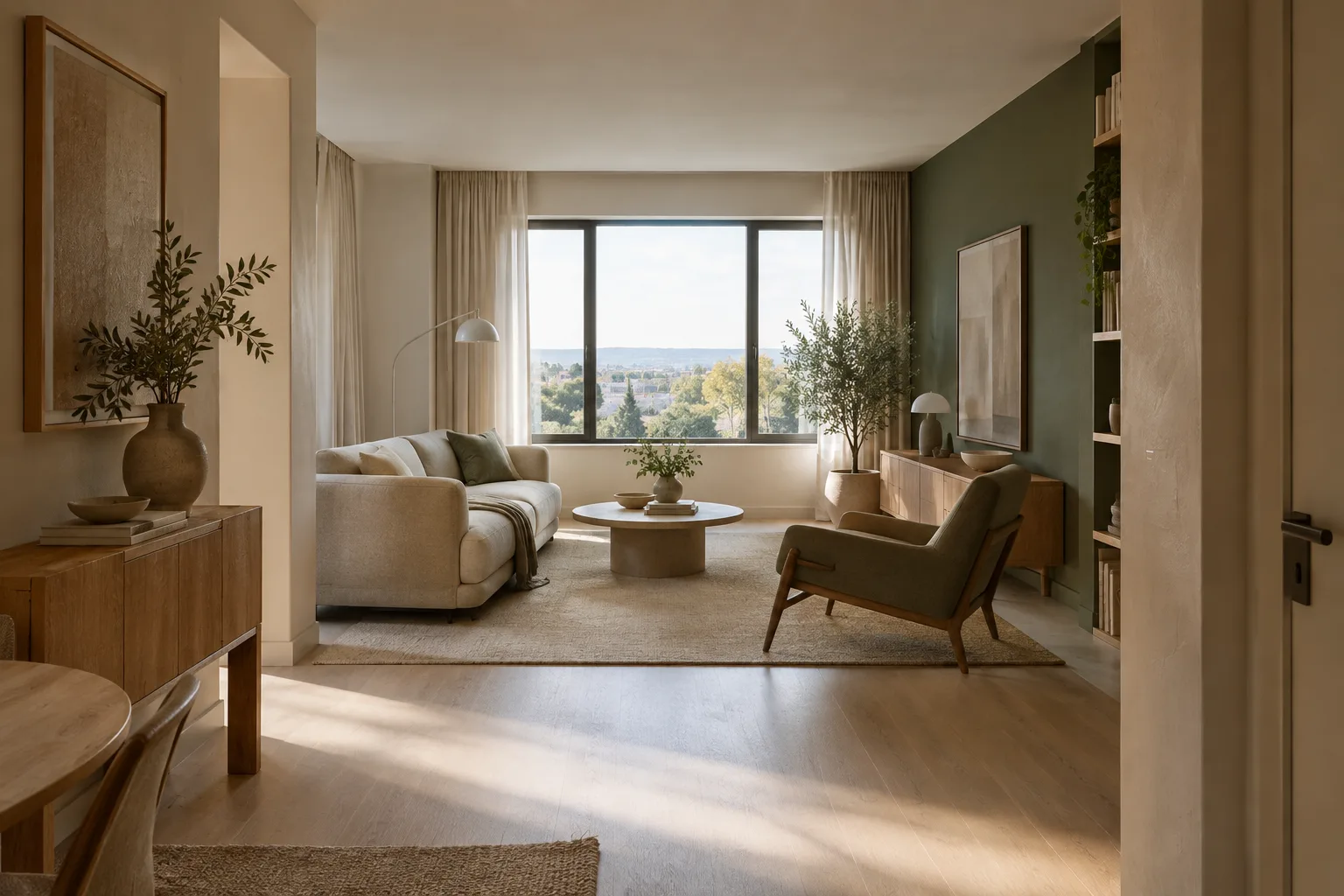
Create an architectural visualization of a calm contemporary living room in a compact urban apartment. Show a wide view from the entrance, with a clear view of the seating area and the window. Use pale oak, warm off-white plaster, a muted green textile accent, and soft daylight. Keep the composition uncluttered and the materials visually distinct. Do not add people, signage, or decorative text.Este comando define el tipo de habitación y la dirección de la vista, además de la paleta de materiales y la iluminación. Si el encuadre o el equilibrio de color no son adecuados en el primer resultado, cambie solo la parte pertinente en lugar de reescribir toda la descripción. Por ejemplo, pedir una luz más suave o dirigir el encuadre hacia la ventana da instrucciones más claras para un nuevo intento.
2. Describir el ambiente de una fachada
Create a photorealistic architectural visualization of a small public library facade on a quiet city street. Use light-colored brick, deep window reveals, and a simple timber entrance canopy. Show the building at eye level on an overcast afternoon, with soft shadows and a restrained palette. Keep the facade as the main subject and omit readable signs, logos, and people.En una imagen de fachada, indicar conjuntamente el material principal, la escala y el nivel de la vista es un buen punto de partida para la descripción. Este prompt no verifica las dimensiones de un dibujo específico ni el cumplimiento de la normativa; debe utilizarse para explorar conceptos visuales. Si se presenta, la imagen resultante no debe considerarse una prueba de la precisión técnica del diseño.
3. Probar una alternativa de materiales
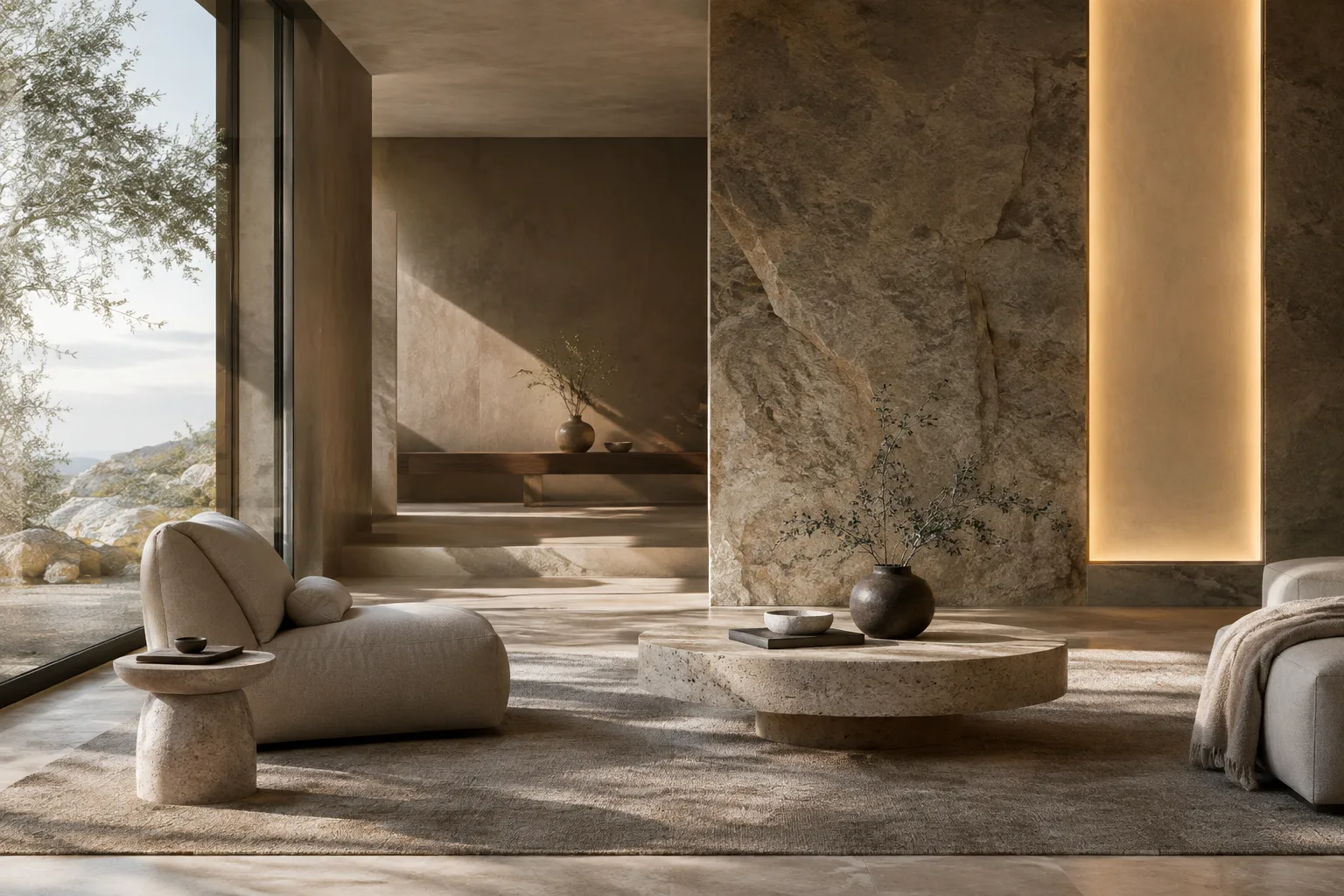
Create an interior material study of a quiet hotel lobby. Focus on the reception wall, floor, and seating area. Use dark stone at the reception, light terrazzo flooring, and soft beige upholstery. Show the materials in natural side light with a close architectural composition. Avoid labels, swatches with writing, and people.El objetivo aquí es explorar visualmente las relaciones entre materiales para un mismo espacio. No utilice el resultado como muestra, especificación técnica o código de color: las fuentes describen las capacidades de generación y edición de imágenes, pero no garantizan el rendimiento técnico de los materiales generados ni que coincidan con una muestra física.
4. Solicitar un único cambio en una imagen de referencia
Primero, añada la imagen que quiere editar como entrada a la API. Después, utilice una instrucción de texto que indique claramente qué desea cambiar, como la siguiente.
In the provided interior image, change only the wall finish behind the dining table to warm white plaster. Keep the furniture, camera view, lighting, floor, and all other visible elements unchanged.Según la documentación oficial, es posible modificar una imagen con una entrada visual acompañada de texto, así como añadir o eliminar elementos y solicitar cambios de estilo o ajustes de color. Especificar qué debe cambiar «únicamente» e indicar qué elementos se deben conservar ayuda a acotar la solicitud; eso no significa que todos los demás detalles vayan a permanecer necesariamente intactos. Revise el resultado y repita las instrucciones de corrección necesarias.
5. Solicitar variaciones de un concepto
Create a second visual direction for the same small apartment living room. Retain the entrance viewpoint and the open view toward the window, but explore a cooler palette with light grey plaster, walnut furniture, and a muted blue textile accent. Use soft morning daylight. Do not add new furniture types, people, labels, or text.Al solicitar variaciones, indique por separado qué características deben conservarse y cuáles deben cambiar. En este ejemplo, se mantienen la dirección de la vista y la distribución general del espacio, mientras cambian el enfoque cromático y los materiales. Si la imagen no muestra una nueva dirección, describa con mayor precisión en el prompt qué elementos deben cambiar.
Errores comunes
Dar instrucciones imprecisas: Un comando breve como «crea un interior elegante» deja sin definir el espacio, los materiales y el encuadre. Añada el tipo de habitación, las superficies importantes, la iluminación y las características visuales deseadas.
Pedir varios cambios a la vez: Cambiar simultáneamente la pared, los muebles, la iluminación y la cámara en una imagen de referencia dificulta entender qué instrucción influyó en el resultado. Pruebe primero un solo cambio y luego solicite las modificaciones necesarias de forma gradual.
Tomar el resultado visual como una validación técnica: Una imagen generada no verifica por sí sola dimensiones, información de productos ni decisiones de ejecución. Evalúe también las decisiones de diseño importantes mediante la documentación del proyecto y las revisiones profesionales correspondientes.
Pasar por alto los derechos de la imagen de referencia: Asegúrese de tener derecho a utilizar la imagen que sube. La guía oficial advierte que no se deben crear contenidos que infrinjan los derechos de otras personas o que engañen, acosen o perjudiquen a alguien.
Próximos pasos: flujo de trabajo para oficinas y visualización
En los primeros intentos, mantenga el mismo objetivo visual y cambie un solo elemento del prompt cada vez. Por ejemplo, cambie primero solo la iluminación y después solo la paleta de materiales. Así será más fácil comparar qué descripción produce el resultado más adecuado. En un trabajo en equipo, guardar los prompts utilizados y las imágenes seleccionadas junto con los archivos del proyecto puede ayudar a seguir cómo se generaron las alternativas.
Los arquitectos y diseñadores de interiores pueden evaluar este método en las conversaciones de concepto iniciales, mientras que los artistas de visualización pueden usarlo para explorar materiales y ambientes. Sin embargo, antes de ponerlo en producción, hay que comprobar por separado el acceso a la API, las condiciones de uso, el presupuesto y la compatibilidad con el flujo de software existente. Las fuentes explican la selección del modelo y muestran ejemplos de entrada y salida de imágenes, pero no ofrecen información sobre la transferencia directa a un software 3D específico ni sobre la compatibilidad con archivos de proyecto.
Fuentes y licencia
Este tutorial se ha adaptado al turco a partir de la documentación de Google sobre generación y edición de imágenes en Gemini API y de la guía sobre estrategias de diseño de prompts. Ambas fuentes están bajo la licencia CC BY 4.0. Los ejemplos de prompts son aplicaciones originales para arquitectura e interiores, no copias de los ejemplos de las fuentes.
Fuentes
2 fuentesNo republicamos los textos de las fuentes; las citas breves van marcadas y el resto es resumen y comentario propios.
Para los estudios de arquitectura y diseño de interiores, el uso más práctico es comparar rápidamente ambientes y enfoques de materiales durante la fase de concepto. La edición de imágenes también puede facilitar la exploración de pequeñas alternativas a partir de una referencia existente; sin embargo, no se deben tratar los resultados como sustitutos de dibujos técnicos ni de decisiones de ejecución.
Los estudios y estudiantes de Turquía deben comprobar de antemano el acceso a la API, las condiciones de uso y los costos. Como las fuentes no incluyen información sobre precios, no se deben hacer suposiciones sobre el presupuesto. Tampoco está documentada la transferencia directa a un software 3D ni su compatibilidad. Por eso, antes de incorporarlo al flujo de trabajo, conviene hacer una prueba pequeña y definir claramente qué función tendrá la imagen generada en el proyecto.
Preguntas frecuentes
¿Se puede editar una imagen de interior existente con Nano Banana?
La documentación de Gemini API muestra cómo solicitar que se añadan o eliminen elementos, se cambie el estilo o se ajusten los colores mediante texto junto con una imagen de entrada. Se debe contar con los derechos para utilizar la imagen subida.
¿Con qué nombre de modelo se puede usar Nano Banana 2.1?
En la documentación de Gemini API, el identificador del modelo aparece como `gemini-nano-banana-2.1`. La documentación recomienda Nano Banana 2.1 para proyectos nuevos.
¿Se pueden transferir a un software 3D las imágenes generadas con Nano Banana?
Las fuentes describen la generación y edición de imágenes, pero no ofrecen información sobre la transferencia directa a un software 3D específico ni sobre la compatibilidad con archivos de proyecto.