Kurz gesagt
- Imagen-Modelle sind in der Gemini API nicht mehr verfügbar; Google empfiehlt den Umstieg auf Nano Banana für die Bildgenerierung.
- Die Dokumentation gibt für Nano Banana 2.1 die Modell-ID gemini-nano-banana-2.1 an.
- Die API-Beispiele ermöglichen die Bildgenerierung aus einer Texteingabe; zur Bearbeitung kann zusammen mit Text auch ein Bild gesendet werden.
- Google weist darauf hin, dass für hochgeladene Bilder die erforderlichen Nutzungsrechte vorliegen müssen.
Was erfahren Sie in diesem Leitfaden?
Dieser Leitfaden erklärt, wie Nano Banana über die Gemini API für die Erstellung von Architekturbildern und die Bearbeitung von Referenzbildern eingesetzt werden kann. Dabei geht es nicht darum, das Modell wie eine BIM- oder 3D-Modellierungssoftware zu verwenden, sondern Entwurfsideen zu visualisieren, verschiedene Atmosphären zu erkunden und Änderungen an vorhandenen Bildern per Texteingabe anzufordern.
Die Beispiele wurden speziell für Wohninterieurs und architektonische Konzeptarbeiten erstellt. Die Prompts beschreiben den gewünschten Raum, die Materialien, das Licht und die Bildkomposition. Behalten Sie von Anfang an im Hinterkopf, dass die generierten Ergebnisse weder technische Zeichnungen noch maßstabsgetreue Modelle oder Ausführungsplanungen ersetzen.
Voraussetzungen und Modellauswahl
Die Quelldokumentation zeigt den Zugang zur Gemini API und den Ablauf zur Erstellung einer Interaktion über die API. Im Python-Beispiel wird der Client genai aus dem Paket google verwendet; das REST-Beispiel übermittelt den API-Schlüssel im Header x-goog-api-key. Die Dokumentation nennt in diesem Inhalt weder eine erforderliche SDK-Version noch Preise oder Bedingungen für den API-Zugang. Prüfen Sie diese Punkte vor der Umsetzung in der aktuellen API-Dokumentation.
Googles Modellübersicht enthält verschiedene Varianten der Nano-Banana-Familie. In der Dokumentation wird Nano Banana 2.1 für neue Projekte empfohlen; die Modell-ID lautet gemini-nano-banana-2.1. Nano Banana 2 ist unter der ID gemini-3.1-flash-image aufgeführt. Nano Banana 2 Lite ist für Aufgaben gedacht, bei denen Geschwindigkeit und Kosten im Vordergrund stehen. Laut Quelle ist dieses Modell nicht für mehrere Referenzeingaben oder aufeinanderfolgende mehrstufige Bearbeitungen optimiert. Für die komplexesten Bildaufgaben ist Nano Banana Pro mit der Modell-ID gemini-3-pro-image vorgesehen.
Die älteren Imagen-Modelle wurden in der Gemini API eingestellt. In Googles Migrationshinweis steht, dass anstelle der Imagen-Namen Nano-Banana-Modelle verwendet und für die Bildgenerierung generate_images durch generate_content ersetzt werden soll. Das neue API-Beispiel in der Nano-Banana-Dokumentation zeigt dagegen den Ablauf mit interactions.create. Übernehmen Sie daher alten Code nicht unverändert, sondern richten Sie sich nach der aktuellen Dokumentation des ausgewählten Modells.
Bildgenerierung Schritt für Schritt
Legen Sie den Zweck fest. Konzentrieren Sie sich beim ersten Versuch auf einen einzelnen Ausgabetyp, etwa ein Konzeptbild für einen Innenraum. Beschreiben Sie im Prompt den Raumtyp, den Blickwinkel, das Tageslicht und die grundlegenden Materialeigenschaften. Anstatt im ersten Versuch zu viele Varianten in einen einzigen Text zu packen, stellen Sie nach Sichtung des Ergebnisses eine neue Bearbeitungsanfrage.
Wählen Sie Modell und API-Ablauf. Im dokumentierten Python-Beispiel wird der Client mit
genai.Client()erstellt. Anschließend erhält der Aufrufinteractions.createdie Modell-ID und die Texteingabe. Die generierten Bilddaten werden ausinteraction.output_image.dataausgelesen, per Base64 dekodiert und in eine Datei geschrieben. Das folgende Beispiel verwendet die dokumentierte Struktur. Vergewissern Sie sich vor der Ausführung, dass der API-Zugang und der Python-Client in Ihrer Umgebung eingerichtet sind.
from google import genai
import base64

client = genai.Client()
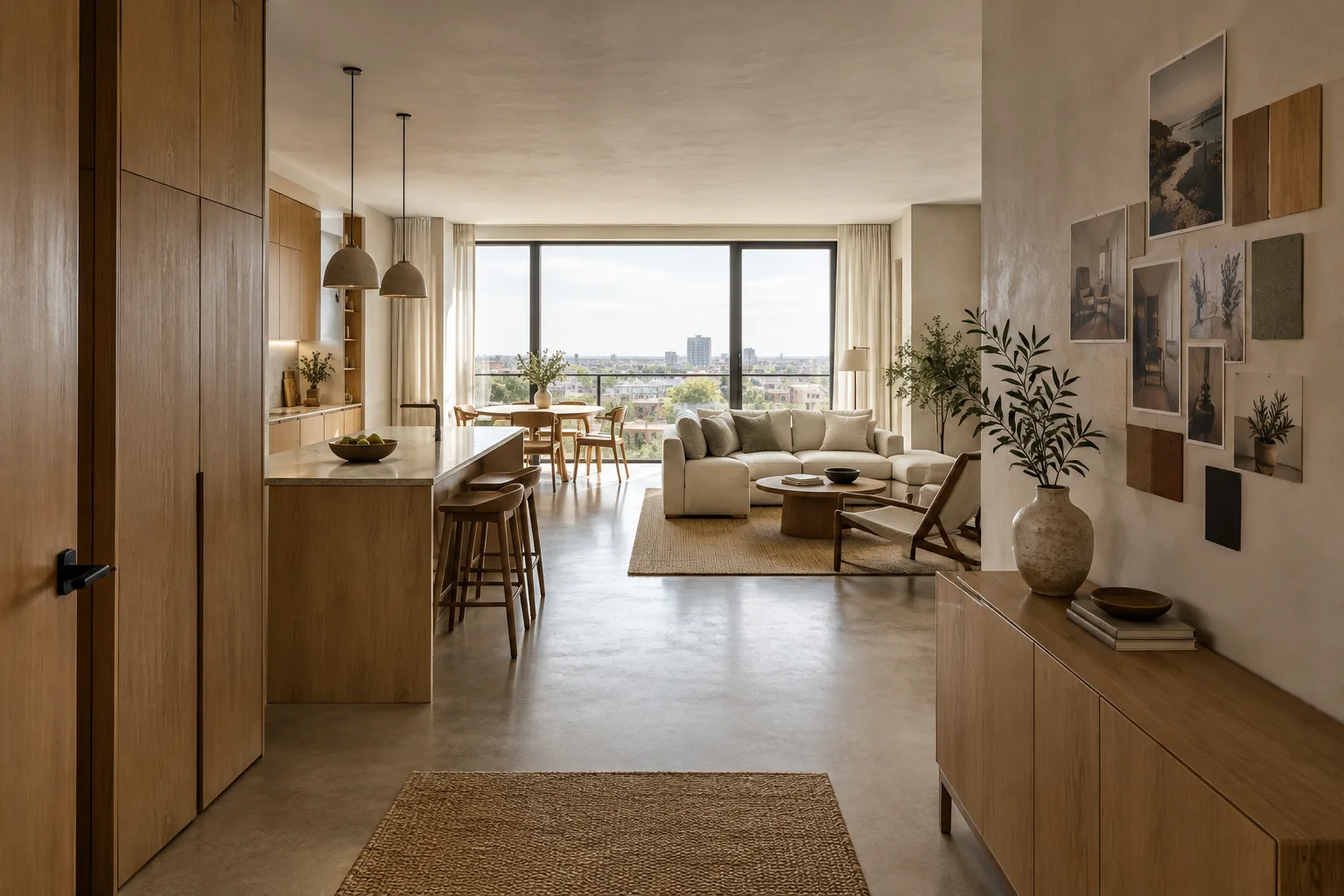
prompt = "Create a photorealistic architectural visualization of a compact contemporary apartment living room, viewed from the entrance. Pale oak cabinetry, warm off-white plaster walls, soft overcast daylight, restrained furniture, realistic material textures, no people."

interaction = client.interactions.create(
    model="gemini-nano-banana-2.1",
    input=prompt,
)

with open("ic-mekan-konsept.png", "wb") as image_file:
    image_file.write(base64.b64decode(interaction.output_image.data))
Das Beispiel zeigt die Bildgenerierung mit einer einzelnen Texteingabe. Der Prompt ist auf Englisch verfasst und beschreibt Raum, Perspektive, Materialien und Licht ausdrücklich. Betrachten Sie die generierte Datei als Hilfsmittel für die Konzeptprüfung, nicht als verbindliche Dokumentation einer Entwurfsentscheidung.
Formulieren Sie den ersten Prompt gezielt. Den folgenden Text können Sie für ein Konzeptbild verwenden und den Raumtyp sowie die Materialwünsche an Ihr Projekt anpassen.
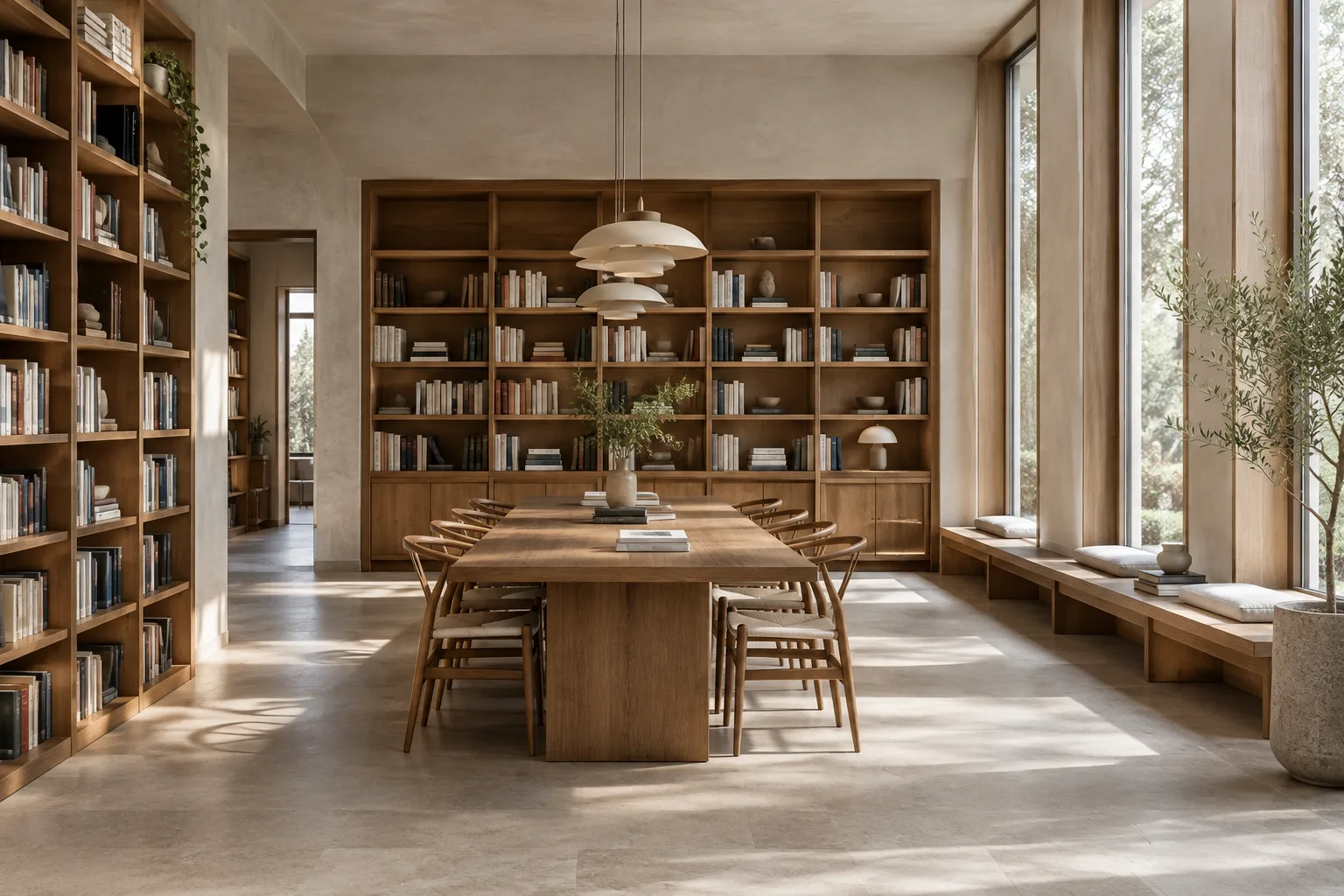
Create a photorealistic architectural visualization of a small contemporary library reading room, eye-level wide view from the entrance. Built-in pale oak bookshelves, a long communal table, matte mineral plaster walls, soft north-facing daylight, calm neutral palette, believable architectural proportions, no people, no text.Der Prompt beschreibt für einen Leseraum die Blickrichtung, die Einrichtung, die Materialwirkung und das Licht. Ändern Sie anhand des ersten Ergebnisses jeweils nur ein Element, um eine neue Variante anzufordern – zum Beispiel die Lichtrichtung oder den Wandbelag. So lässt sich leichter beurteilen, welche Beschreibung das Bild verändert hat.
Bearbeiten Sie ein Referenzbild per Texteingabe. Die Dokumentation zeigt einen Ablauf, bei dem zusammen mit einer Bildeingabe Text gesendet wird. Damit können Ergänzungen, Entfernungen sowie Stil- oder Farbänderungen am Bild angefordert werden. Vergewissern Sie sich vor dem Hochladen, dass die Nutzungsrechte für das Bild vorliegen. Der folgende Prompt zielt darauf ab, die Atmosphäre eines vorhandenen Raumbilds zu verändern. Senden Sie ihn in der API-Anfrage zusammen mit dem zu bearbeitenden Bild als Texteingabe.
Using the provided interior reference image, keep the room layout and camera viewpoint recognizable. Change the lighting to soft late-afternoon daylight and make the wall finish warm lime plaster. Preserve the existing furniture arrangement; do not add people or text.Hier wird verlangt, die bestehende Anordnung beizubehalten. Vergleichen Sie das Ergebnis dennoch mit dem Referenzbild und prüfen Sie, ob sich Geometrie oder Ausstattung verändert haben. Da nicht garantiert ist, dass das Modell jedes gewünschte Detail exakt erhält, sollte diese Methode nicht als technische Überarbeitung oder maßstabsgetreue Modellaktualisierung verstanden werden.
Verbessern Sie das Ergebnis in einem weiteren Durchgang. Die Nano-Banana-Dokumentation beschreibt dialogbasierte Bildbearbeitung und aufeinanderfolgende Änderungen; die Modelle unterscheiden sich jedoch darin, wie gut sie für mehrstufige Bearbeitungen geeignet sind. Nano Banana 2 Lite ist laut Beschreibung nicht für solche aufeinanderfolgenden Bearbeitungen optimiert. Wenn ein Ergebnis schrittweise verfeinert werden soll, berücksichtigen Sie diesen Unterschied bei der Modellauswahl.
In the current interior image, reduce the visual prominence of the ceiling lights and make the daylight feel softer. Keep the room composition, furniture positions, and material palette otherwise unchanged.Dieser Prompt konzentriert sich auf eine einzelne visuelle Eigenschaft, statt die Komposition von Grund auf neu zu beschreiben. Prüfen Sie auch die Elemente, die unverändert bleiben sollen, und beurteilen Sie anhand des Bildes, ob die ausdrücklich genannten Vorgaben eingehalten wurden.
Häufige Fehler
Einen alten Imagen-Ablauf verwenden: Google teilt mit, dass Imagen-Modelle in der Gemini API eingestellt wurden. Orientieren Sie sich statt an alten Modellnamen oder der früheren Generierungsmethode an der aktuellen Nano-Banana-Dokumentation.
Alles in einem Prompt verlangen: Viele voneinander unabhängige Änderungen erschweren die Beurteilung des Ergebnisses. Erstellen Sie zunächst die grundlegende Raumidee und bearbeiten Sie anschließend Variablen wie Licht oder Material in einem separaten Durchgang.
Die Rechte am Referenzbild außer Acht lassen: Google weist ausdrücklich darauf hin, dass die Nutzungsrechte an hochgeladenen Bildern bei den Nutzenden liegen müssen. Klären Sie diesen Punkt, bevor Sie Projektbilder, Fotos oder andere Referenzen verwenden.
Ein Konzeptbild für ein technisches Dokument halten: Die Quellen beschreiben Abläufe für Bildgenerierung und -bearbeitung, nicht die Erstellung eines maßstabsgetreuen Architekturmodells oder einer Ausführungsplanung. Nehmen Sie erforderliche Entwurfs- und Technikprüfungen in den dafür vorgesehenen Projektwerkzeugen vor.
Wie lässt sich Nano Banana in Architektur- und Innenarchitektur-Workflows einsetzen?
Architektinnen und Architekten, Innenarchitektur- sowie Visualisierungsteams können Nano Banana für die frühe Ideenfindung, Atmosphärenvarianten und kreative Bearbeitungsversuche an vorhandenen Bildern nutzen. Die Generierung per Texteingabe und die Bearbeitung mit Bildeingabe über die API ermöglichen es, solche visuellen Experimente in bestehende Workflows einzubinden. Die Quellen nennen jedoch weder ein Plugin für eine bestimmte 3D-Software noch Dateiaustausch oder direkte Kompatibilität.
Bei der Nutzung im Büro sollten Modellauswahl, API-Kosten und die Projektgenauigkeit der Ergebnisse gesondert bewertet werden. Da die Dokumentation keine Preise nennt, sollten keine Kostenannahmen getroffen werden. Auch Hardwareanforderungen werden in den Quellen nicht erläutert. Wenn ein Bild Entwurfsentscheidungen beeinflusst, vergleichen Sie es mit dem Referenzentwurf und prüfen Sie wichtige räumliche Details zusätzlich.
Nächste Schritte
Erstellen Sie zunächst ein Konzeptbild mit einer einzelnen Texteingabe. Fordern Sie anschließend eine Bearbeitung desselben Bildes an, bei der eine Eigenschaft wie Licht oder Material verändert wird. Wenn das Team die Ergebnisse verwenden soll, halten Sie die Modell-ID und den Prompt in den Arbeitsnotizen fest. Prüfen Sie vor dem Hochladen von Bildern realer Personen oder Einrichtungen die Nutzungsrechte. Da sich API-Methode und Modellauswahl ändern können, sollten Sie die aktuelle Dokumentation vor der Umsetzung erneut prüfen.
Quellen und Lizenz
Googles Migrationshinweis zu Imagen und der Leitfaden zur Bildgenerierung mit Nano Banana auf Google AI for Developers stehen unter der CC-BY-4.0-Lizenz. Dieses Tutorial wurde erstellt, indem die API- und Modellinformationen aus diesen Dokumenten ins Türkische übertragen und um neue Beispiel-Prompts für die architektonische Nutzung ergänzt wurden.
Quellen
2 QuellenQuelltexte werden nicht neu veröffentlicht; kurze Zitate sind gekennzeichnet, der Rest ist eigene Zusammenfassung und Einordnung.
Für Architektur- und Visualisierungsteams liegen die praktischsten Einsatzbereiche vermutlich in der frühen Atmosphärenrecherche und in schnellen Bearbeitungsversuchen an vorhandenen Bildern. Der API-basierte Ablauf könnte auch für Teams interessant sein, die die Bildgenerierung automatisieren möchten. Die Dokumentation macht jedoch keine Angaben zu Preisen oder Hardwareanforderungen.
Büros sollten deshalb zunächst einen kleinen Test-Workflow einrichten und Kosten, Konsistenz der Ergebnisse sowie Rechte und Fragen des Projektdatenschutzes bewerten. Nano Banana sollte als Werkzeug zur Unterstützung der Konzeptentwicklung eingesetzt werden, nicht als Ersatz für maßstabsgetreue Modellierung oder technische Prüfung.
Häufige Fragen
Welche Nano-Banana-Modell-ID kann anstelle von Imagen verwendet werden?
Googles Migrationshinweis empfiehlt den Wechsel zu Nano-Banana-Modellen. Für Nano Banana 2.1 nennt die Dokumentation die Modell-ID `gemini-nano-banana-2.1`.
Kann ein vorhandenes Architekturbild mit Nano Banana bearbeitet werden?
Ja. Die Dokumentation zeigt einen Ablauf, bei dem zusammen mit einer Bildeingabe Text gesendet wird, um Ergänzungen, Entfernungen oder Stil- und Farbänderungen anzufordern. Die Nutzungsrechte für das hochgeladene Bild müssen vorliegen.
Wie wird die Ausgabe in den Nano-Banana-API-Beispielen abgerufen?
Im Python-Beispiel werden nach dem Aufruf von `interactions.create` die Bilddaten aus `interaction.output_image.data` ausgelesen, per Base64 dekodiert und in eine Datei geschrieben.