En bref
- Les modèles Imagen ne sont plus disponibles dans l’API Gemini ; Google recommande de passer à Nano Banana pour la génération d’images.
- Pour Nano Banana 2.1, la documentation indique l’identifiant de modèle gemini-nano-banana-2.1.
- Les exemples d’API permettent de générer une image à partir d’une entrée textuelle ; pour la retoucher, on peut envoyer une image avec le texte.
- Google rappelle qu’il faut disposer des droits d’utilisation nécessaires pour les images importées.
Ce que vous allez apprendre dans ce guide
Ce guide explique comment utiliser Nano Banana via l’API Gemini pour générer des visuels d’architecture et retoucher des images de référence. L’objectif n’est pas de traiter le modèle comme un logiciel BIM ou de modélisation 3D, mais de visualiser une idée de conception, d’explorer différentes ambiances et de demander des modifications textuelles sur une image existante.
Les exemples ont été préparés spécifiquement pour des intérieurs résidentiels et des concepts architecturaux. Les prompts décrivent l’espace souhaité, les matériaux, la lumière et la composition. Gardez à l’esprit dès le départ que les résultats générés ne remplacent ni un dessin technique, ni un modèle coté, ni un dossier d’exécution.
Prérequis et choix du modèle
La documentation source présente l’accès à l’API Gemini et le flux de création d’interactions via l’API. L’exemple Python utilise le client genai du package google ; l’exemple REST transmet également la clé API dans l’en-tête x-goog-api-key. Ce contenu ne précise ni la version requise du SDK, ni les tarifs, ni les conditions d’accès à l’API. Vérifiez ces éléments dans la documentation API à jour avant de commencer l’implémentation.
La liste des modèles de Google propose plusieurs options dans la famille Nano Banana. La documentation recommande Nano Banana 2.1 pour les nouveaux projets ; son identifiant de modèle est gemini-nano-banana-2.1. Nano Banana 2 est répertorié sous l’identifiant gemini-3.1-flash-image. Nano Banana 2 Lite est proposé pour les tâches où la vitesse et le coût sont prioritaires ; la source précise que ce modèle n’est pas optimisé pour plusieurs images de référence ni pour des retouches successives en plusieurs tours. Nano Banana Pro, identifié par gemini-3-pro-image, est présenté comme le modèle destiné aux tâches d’image les plus complexes.
Les anciens modèles Imagen ont été désactivés dans l’API Gemini. La note de migration de Google recommande de remplacer les noms Imagen par les modèles Nano Banana et d’utiliser generate_content au lieu de generate_images pour la génération d’images. En revanche, le nouvel exemple d’API de la documentation Nano Banana présente le flux interactions.create. Au lieu d’essayer d’exécuter directement l’ancien code, suivez donc la méthode indiquée dans la documentation à jour du modèle choisi.
Générer une image, étape par étape
Définissez l’objectif. Pour votre premier essai, concentrez-vous sur un seul type de résultat, par exemple une vue conceptuelle d’intérieur. Indiquez dans le prompt le type d’espace, le point de vue, la lumière naturelle et les matériaux principaux. Plutôt que de demander trop de variantes dans le même texte, examinez le résultat puis formulez une nouvelle demande de retouche.
Choisissez le modèle et le flux API. Dans l’exemple Python de la documentation, le client est créé avec
genai.Client(), puis l’appelinteractions.createreçoit l’identifiant du modèle et l’entrée textuelle. Les données de l’image générée sont récupérées dans le champinteraction.output_image.data, puis enregistrées dans un fichier après décodage Base64. L’exemple ci-dessous reprend la structure documentée ; avant de l’exécuter, assurez-vous que l’accès à l’API et le client Python sont configurés dans votre environnement.
from google import genai
import base64

client = genai.Client()
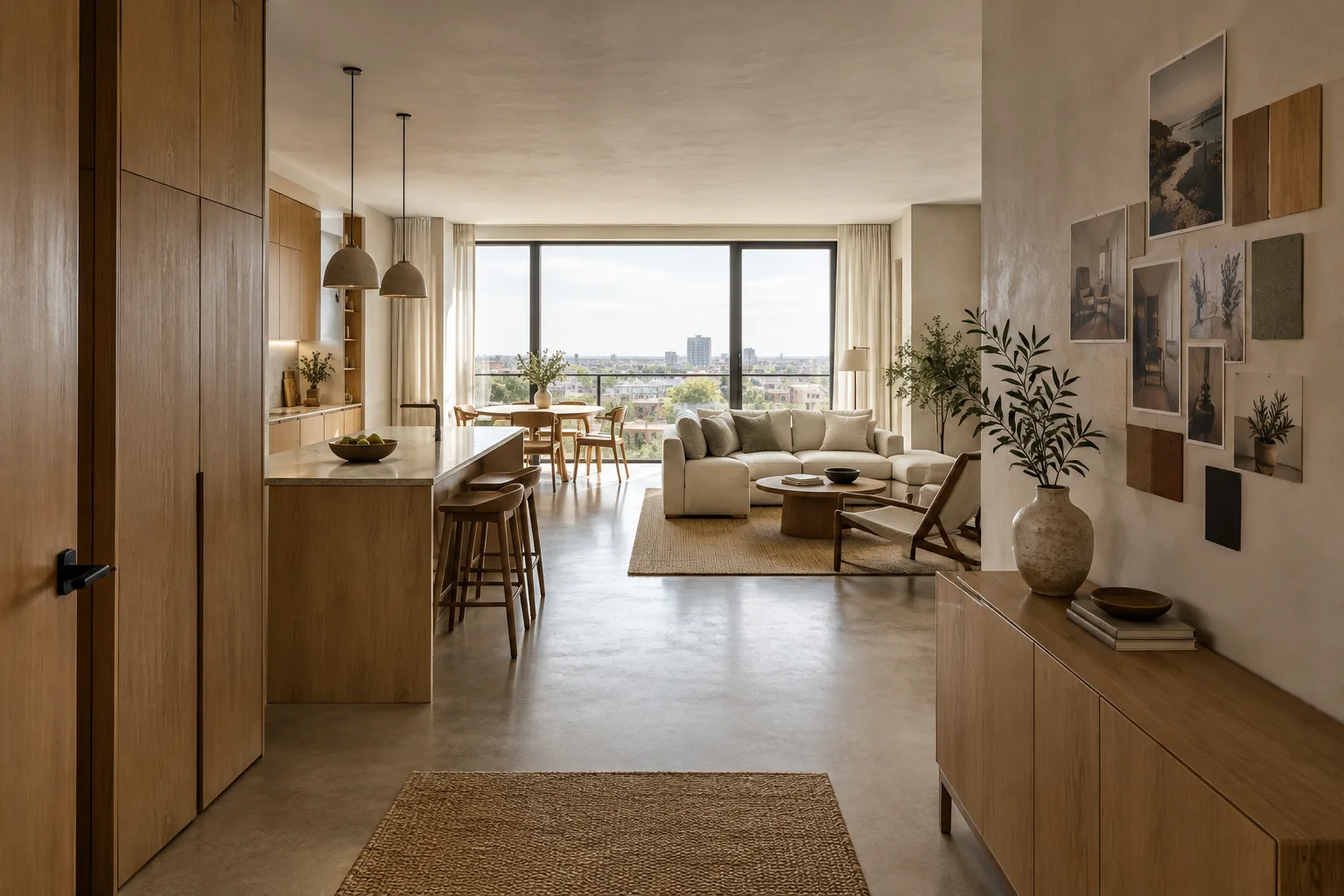
prompt = "Create a photorealistic architectural visualization of a compact contemporary apartment living room, viewed from the entrance. Pale oak cabinetry, warm off-white plaster walls, soft overcast daylight, restrained furniture, realistic material textures, no people."

interaction = client.interactions.create(
    model="gemini-nano-banana-2.1",
    input=prompt,
)

with open("ic-mekan-konsept.png", "wb") as image_file:
    image_file.write(base64.b64decode(interaction.output_image.data))
Cet exemple illustre la génération d’une image à partir d’une seule entrée textuelle. Le prompt est rédigé en anglais et décrit explicitement l’espace, la vue, les matériaux et la lumière. Considérez le fichier généré comme un support à l’étude du concept, et non comme un document validé attestant une décision de conception.
Rédigez un premier prompt ciblé. Vous pouvez utiliser le texte ci-dessous pour créer un visuel conceptuel et adapter la fonction de la pièce ou les matériaux à votre projet.
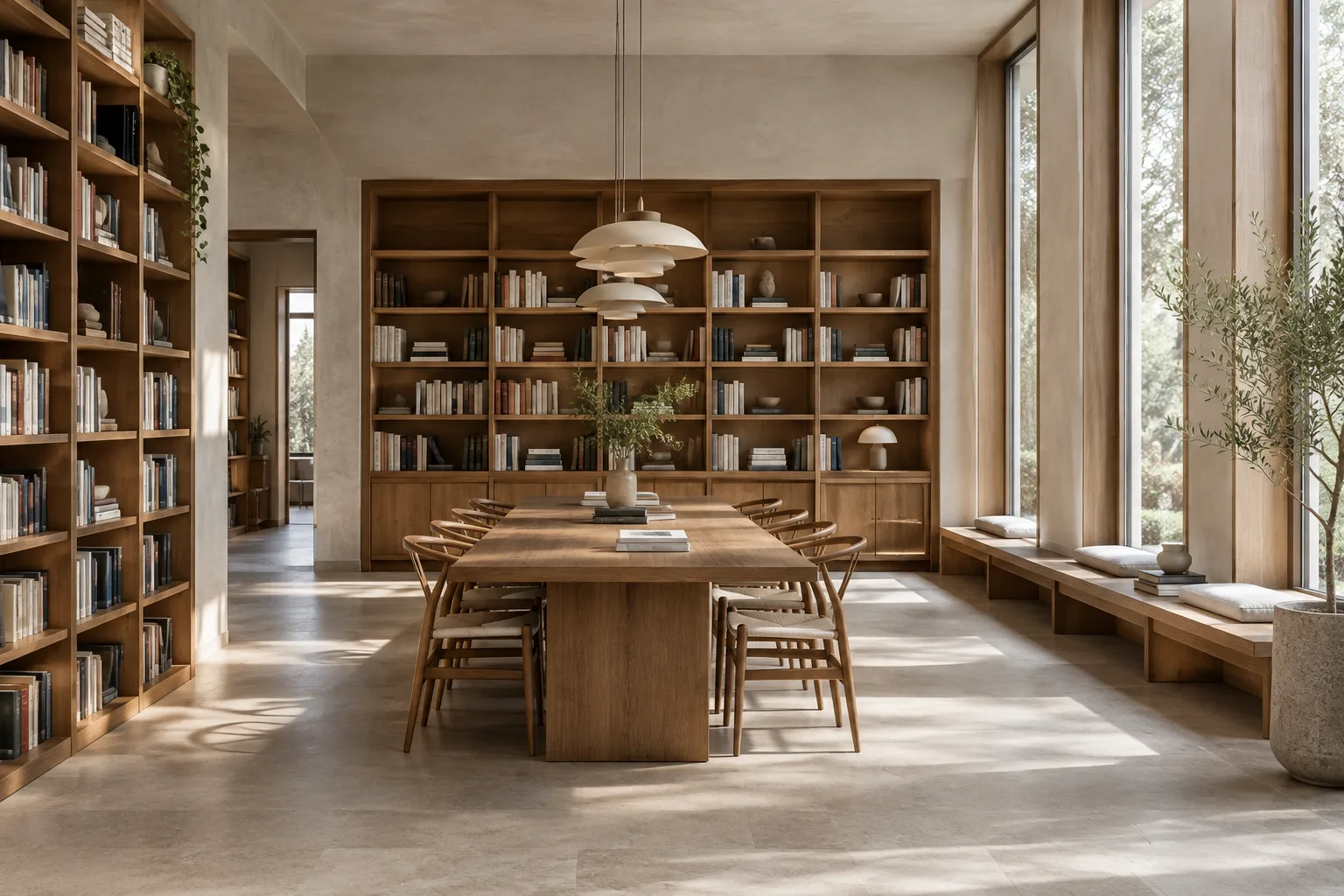
Create a photorealistic architectural visualization of a small contemporary library reading room, eye-level wide view from the entrance. Built-in pale oak bookshelves, a long communal table, matte mineral plaster walls, soft north-facing daylight, calm neutral palette, believable architectural proportions, no people, no text.Le prompt décrit le point de vue, le mobilier, les matériaux et la lumière d’un espace de lecture. À partir du premier résultat, demandez une nouvelle variante en ne modifiant qu’un élément, par exemple la direction de la lumière ou le revêtement mural. Vous pourrez ainsi mieux évaluer l’effet de chaque consigne sur l’image.
Retouchez une image de référence à l’aide de texte. La documentation présente un flux qui permet d’envoyer du texte avec une image en entrée, et de demander l’ajout ou la suppression d’éléments, ou des modifications de style et de couleur. Avant d’importer une image, vérifiez que vous disposez des droits nécessaires à son utilisation. Le prompt ci-dessous vise à modifier l’ambiance d’une image de pièce existante ; transmettez-le à l’API comme entrée textuelle, avec l’image à retoucher.
Using the provided interior reference image, keep the room layout and camera viewpoint recognizable. Change the lighting to soft late-afternoon daylight and make the wall finish warm lime plaster. Preserve the existing furniture arrangement; do not add people or text.Cette consigne demande de préserver l’agencement existant ; comparez malgré tout le résultat à l’image de référence pour vérifier si la géométrie et le mobilier ont changé. Comme rien ne garantit que le modèle conservera tous les détails à l’identique, cette méthode ne doit pas être considérée comme une révision technique ou une mise à jour de modèle coté.
Améliorez le résultat au tour suivant. La documentation Nano Banana décrit les échanges avec des images et les retouches successives ; l’aptitude à gérer plusieurs tours varie selon les modèles. Nano Banana 2 Lite n’est pas présenté comme optimisé pour ce type de retouches en plusieurs étapes. Si vous devez améliorer un résultat progressivement, tenez compte de cette différence lors du choix du modèle.
In the current interior image, reduce the visual prominence of the ceiling lights and make the daylight feel softer. Keep the room composition, furniture positions, and material palette otherwise unchanged.Ce prompt se concentre sur une seule caractéristique visuelle, plutôt que de redécrire toute la composition. Vérifiez également les éléments qui n’étaient pas censés changer ; vous ne pouvez évaluer qu’à partir de l’image si les contraintes explicitement mentionnées ont été respectées.
Erreurs fréquentes
Utiliser l’ancien flux Imagen : Google indique que les modèles Imagen ont été désactivés dans l’API Gemini. Suivez la documentation Nano Banana à jour plutôt que d’utiliser les anciens noms de modèles ou l’ancienne méthode de génération.
Tout demander dans un seul prompt : un grand nombre de modifications indépendantes peut compliquer l’interprétation du résultat. Commencez par l’idée principale de l’espace, puis traitez séparément une variable comme la lumière ou les matériaux lors d’un autre tour de retouche.
Négliger les droits sur l’image de référence : Google rappelle explicitement que vous devez disposer des droits d’utilisation des images importées. Vérifiez ce point avant d’utiliser un visuel de projet, une photographie ou une autre référence.
Prendre le résultat conceptuel pour un document technique : les sources décrivent un flux de génération et de retouche d’images ; elles ne disent pas qu’un modèle architectural coté ou un dossier d’exécution est produit. Effectuez les vérifications nécessaires à la conception et aux décisions techniques dans les outils de projet concernés.
Comment l’intégrer aux workflows d’architecture et d’architecture intérieure ?
Les architectes, architectes d’intérieur et équipes de visualisation peuvent envisager Nano Banana pour explorer des idées en phase préliminaire, tester des ambiances et réaliser des retouches créatives sur des images existantes. La génération à partir de texte et la retouche avec une image en entrée via l’API permettent d’intégrer ce type d’essais visuels à un workflow existant. Toutefois, les sources ne mentionnent ni plug-in pour un logiciel 3D particulier, ni échange de fichiers, ni compatibilité directe.
En contexte professionnel, il faut également évaluer le choix du modèle, le coût de l’API et la fiabilité des résultats pour le projet ; comme la documentation ne fournit pas de tarifs, il serait inapproprié de supposer un coût. Les sources ne précisent pas non plus les exigences matérielles. Si une image est utilisée pour orienter des décisions de conception, comparez-la au projet de référence et vérifiez séparément les détails spatiaux importants.
Étapes suivantes
Commencez par générer un concept à partir d’une seule entrée textuelle, puis essayez de retoucher une caractéristique comme la lumière ou les matériaux sur la même image. Si l’équipe compte utiliser ce flux, consignez l’identifiant du modèle et le prompt dans vos notes de travail. Vérifiez les droits d’utilisation avant d’importer des images appartenant à des personnes ou à des organisations ; comme les méthodes API et les modèles peuvent évoluer, consultez à nouveau la documentation à jour avant l’implémentation.
Sources et licence
La note de migration Imagen et le guide de génération d’images Nano Banana de Google AI for Developers sont sous licence CC BY 4.0. Ce guide adapte en turc les informations sur l’API et les modèles figurant dans ces documents, et propose de nouveaux exemples de prompts pour des usages architecturaux.
Sources
2 sourcesLes textes sources ne sont pas republiés ; les courtes citations sont signalées, le reste est notre propre résumé et commentaire.
Pour les équipes d’architecture et de visualisation, les usages les plus pratiques pourraient être l’exploration d’ambiances en phase préliminaire et les essais rapides de retouche sur des images existantes. Le flux basé sur l’API peut aussi être envisagé par les équipes qui souhaitent automatiser la génération d’images ; toutefois, la documentation ne précise ni les tarifs ni les exigences matérielles.
Il serait donc judicieux que les agences en Turquie commencent par mettre en place un petit flux de test afin d’évaluer les coûts, la cohérence des résultats et les droits liés à la confidentialité des projets. Nano Banana doit être considéré comme un outil qui soutient la production de concepts, et non comme un substitut à la modélisation cotée ou à la validation technique.
Questions fréquentes
Quel identifiant de modèle Nano Banana peut remplacer Imagen ?
La note de migration de Google recommande de passer aux modèles Nano Banana. Pour Nano Banana 2.1, l’identifiant indiqué dans la documentation est `gemini-nano-banana-2.1`.
Peut-on retoucher une image d’architecture existante avec Nano Banana ?
Oui. La documentation présente un flux qui consiste à envoyer du texte avec une image en entrée pour demander l’ajout ou la suppression d’éléments, ou des modifications de style et de couleur. Vous devez disposer des droits d’utilisation de l’image importée.
Comment récupérer le résultat dans les exemples de l’API Nano Banana ?
Dans l’exemple Python, après l’appel `interactions.create`, les données de l’image sont récupérées dans le champ `interaction.output_image.data`, puis enregistrées dans un fichier après décodage Base64.