Kurz gesagt
- Die Gemini-API-Dokumentation empfiehlt Gemini Omni Flash als Standardmodell für die Videogenerierung.
- Das Modell kann kurze Videos aus Text und Bildern erstellen; die Überarbeitung lässt sich über die Interactions API in mehreren Runden fortsetzen.
- Ein guter Prompt sollte die Aufgabe klar benennen, eindeutige Einschränkungen enthalten und das gewünschte Ausgabeformat beschreiben.
- Die Einstellung der Preview-Versionen von Veo 3.1 ist für den 22. Oktober 2026 geplant. Nutzer der entsprechenden API sollten einen Wechsel prüfen.
Was erfahren Sie in diesem Leitfaden?
Dieser Leitfaden zeigt, wie Sie einen Prompt formulieren, um aus einer Architekturvisualisierung eine kurze Videoidee zu entwickeln und das Ergebnis anschließend mit weiteren Prompts zu verbessern. Ziel ist nicht, eine bestimmte Kamerabewegung oder ein bestimmtes visuelles Ergebnis zu garantieren, sondern die Anfrage verständlicher, klarer eingegrenzt und besser bewertbar zu machen. In der Gemini-API-Dokumentation von Google wird Gemini Omni Flash als Standardoption für die Videogenerierung genannt. Das Modell kann kurze Videos aus Text-Prompts und Bildern erstellen und unterstützt außerdem die Weiterentwicklung der Ergebnisse in einem mehrstufigen Gespräch über die Interactions API.
Die Beispiele in diesem Leitfaden wurden speziell für Architektur- und Interior-Visualisierungen verfasst. Sie können die Prompt-Texte direkt kopieren und an die Anforderungen Ihres Projekts anpassen. Wenn Sie ein Bild verwenden möchten, übermitteln Sie es in Ihrem API-Workflow als Eingabe. Laut Dokumentation kann das Modell mit Text und Bildern arbeiten.
Voraussetzungen und Vorbereitung
Dieser Workflow ist für die Gemini API und Gemini Omni Flash gedacht. In den Quelldokumenten werden dem Modell Funktionen zur Videogenerierung und zur mehrstufigen Überarbeitung zugeschrieben. Ein bestimmter Kontotyp, Abonnementpreis, Hardwareanforderungen oder Nutzungslimits werden jedoch nicht erläutert. Prüfen Sie daher vorab den aktuellen API-Zugang und die für Ihr Konto geltenden Bedingungen. Die folgenden Schritte setzen keine undokumentierte Softwareversion, keinen bestimmten Menüpfad und keine nicht genannten Parameter voraus.
Entscheiden Sie, ob Sie eine vorhandene Architekturvisualisierung als Referenz verwenden oder den Raum rein textlich beschreiben möchten. Beim Formulieren der Anfrage hilft es, diese Punkte zu klären: den darzustellenden Bereich, die Elemente, die in der Szene erhalten bleiben sollen, die gewünschte Atmosphäre und die Veränderung, die das Video zeigen soll. Das sind redaktionelle Empfehlungen zum Prompt-Design, keine speziellen Modelleinstellungen aus der Quelle.
Der Prompt-Leitfaden von Gemini empfiehlt klare, eindeutige Anweisungen, die Benennung von Einschränkungen und eine Beschreibung des gewünschten Antwortformats. Außerdem betont er, dass Prompt-Design iterativ ist: Erste Prompts sollten als Entwürfe betrachtet werden, die man testet und verbessert. Auch die Verwendung mehrerer Beispiele wird im Leitfaden empfohlen. Bei den Architekturvideo-Beispielen unten beginnen Sie mit einer einzelnen Aufgabe und passen den Prompt anschließend anhand des Ergebnisses an.
Schritt für Schritt zum Prompt für ein Architekturvideo
Beschreiben Sie die Szene in einem Satz. Schreiben Sie zuerst, worum es im Projekt geht und welcher Bereich im Video hervorgehoben werden soll. Statt einer allgemeinen Anfrage wie „Erstelle ein Video von einem Gebäude“ sollten Sie die Funktion des Raums, den sichtbaren Bereich und die gewünschte Veränderung benennen. So wird klarer, welche Aufgabe das Modell ausführen soll.
Legen Sie Referenzbild und zu erhaltende Elemente fest. Wenn Sie ein Bild bereitstellen, geben Sie im Prompt an, dass es als visuelle Referenz für die Szene dient. Nennen Sie Eigenschaften, die erhalten bleiben sollen, etwa Fassadenöffnungen, Möbelanordnung oder Materialwirkung. Das garantiert kein bestimmtes Ergebnis, grenzt aber die Anweisung ein.
Beschreiben Sie Bewegung und Atmosphäre. Geben Sie an, was sich im Video verändern soll: zum Beispiel die Wirkung des Tageslichts in einem Innenraum oder die Darstellung eines Innenhofs aus einer anderen Perspektive. Setzen Sie beim ersten Versuch lieber ein einzelnes Hauptziel, statt mehrere Ziele gleichzeitig aufzulisten. Gehen Sie nicht davon aus, dass das Modell eine bestimmte Bewegung exakt umsetzt, sondern prüfen Sie das Ergebnis.
Ergänzen Sie Einschränkungen und bewerten Sie das Ergebnis. Beschreiben Sie unerwünschte Änderungen, zu erhaltende Elemente und den gewünschten Umfang des Videos. Statt nach dem ersten Ergebnis den gesamten Prompt neu zu schreiben, formulieren Sie in einer weiteren Runde nur den Punkt, den Sie ändern möchten. Laut Dokumentation unterstützt Gemini Omni Flash mehrstufige dialogbasierte Überarbeitungen sowie Änderungswünsche wie den Austausch von Elementen oder eine Änderung der Perspektive.
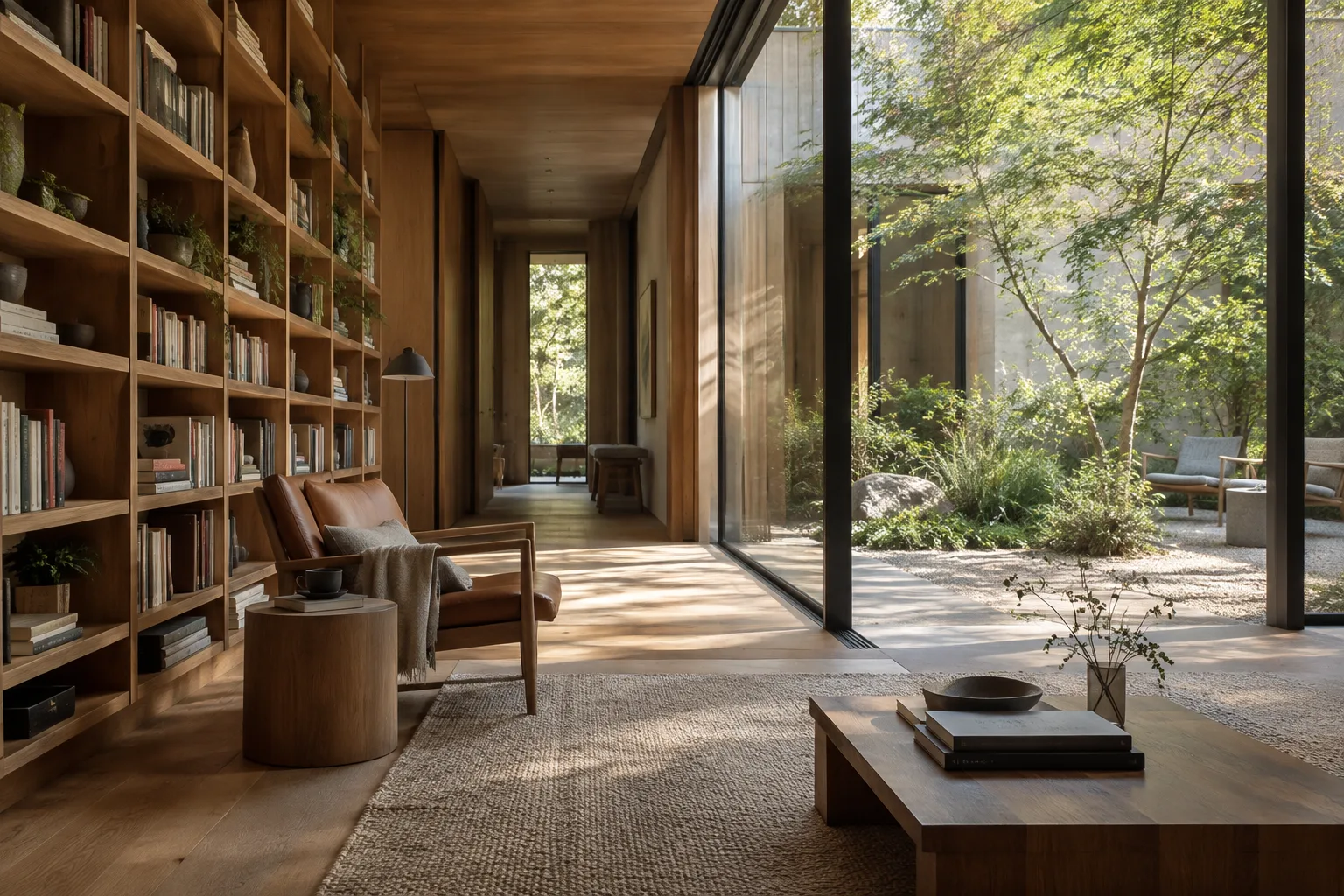
Der folgende Prompt ist ein erster Vorschlag für ein Innenraumvideo mit Bildreferenz. Ersetzen Sie die Angaben in eckigen Klammern durch Projektinformationen und übermitteln Sie das Bild separat als Eingabe.
Create a short architectural video using the provided interior image as the visual reference. Show [room type] with a calm, gradual change in daylight. Preserve the visible layout, furniture positions, materials, and architectural openings. Keep the atmosphere restrained and realistic. Do not introduce new furniture, people, or major design changes. Focus on the transition of light across the room.Der Prompt konzentriert sich auf eine Hauptveränderung und nennt klar die visuellen Eigenschaften, die erhalten bleiben sollen. „Create a short architectural video“ beschreibt die Aufgabe; die Sätze mit „do not introduce“ grenzen den Umfang ein. Wenn das erste Ergebnis eine unerwünschte Änderung enthält, benennen Sie in der nächsten Runde nur dieses Element.
Das zweite Beispiel beschreibt eine Außenraumszene ohne Bildreferenz allein mit Text. Ergänzen Sie die Projektangaben und verwenden Sie den Prompt für den ersten Generierungsversuch.
Create a short video of [building type] in [setting]. Emphasize the relationship between the building, its entrance, and the surrounding public space. Keep the architectural form and material palette consistent throughout the video. Use a quiet, overcast atmosphere. Do not add signage, extra buildings, or people unless requested.In diesem Beispiel tragen Sie Gebäudetyp und Umgebung selbst ein. Der Prompt legt fest, welche Beziehung in der Szene hervorgehoben werden soll und welche Ergänzungen unerwünscht sind. Wenn Sie die Materialien oder die Umgebung eines realen Projekts genau kennen, ersetzen Sie allgemeine Formulierungen durch Ihre konkrete Projektbeschreibung.
Das dritte Beispiel eignet sich, um das erste Ergebnis zu prüfen und eine einzelne Änderung anzufordern. Ein solcher Prompt passt zu einem mehrstufigen Überarbeitungsworkflow. Ob die gewünschte Änderung umgesetzt wurde, muss im Ergebnis überprüft werden.
Revise the previous video by changing only the viewpoint to emphasize [specific architectural feature]. Keep the building form, materials, lighting mood, and surrounding context consistent with the previous result. Do not change the design or add new elements.Die Wörter „only“ und „keep“ grenzen die gewünschte Überarbeitung klar ein. Eine Perspektivänderung zählt zu den Beispielen für mehrstufige Bearbeitungen in der Quelldokumentation. Der Prompt garantiert jedoch nicht, dass eine bestimmte Kamerabewegung technisch exakt umgesetzt wird.
Häufige Fehler
Der erste Fehler besteht darin, in einem Prompt zu viele konkurrierende Ziele zu setzen. Wenn Sie gleichzeitig eine Designänderung, eine andere Atmosphäre, neue Möbel und eine völlig andere Umgebung verlangen, kann unklar werden, welches Element Vorrang hat. Beschränken Sie den ersten Versuch auf ein Hauptziel und aktualisieren Sie den Prompt anschließend anhand des Ergebnisses.
Ein zweiter Fehler ist, nicht zu nennen, was erhalten bleiben soll. Gehen Sie nicht davon aus, dass jedes Merkmal eines Referenzbilds automatisch unverändert bleibt. Benennen Sie stattdessen Form, Anordnung oder Materialien, die nicht verändert werden sollen. Ein dritter Fehler ist, den Prompt vollständig umzuschreiben, ohne das Ergebnis auszuwerten. Bei einem iterativen Vorgehen erleichtert es die Beurteilung, in jeder Runde nur einen Punkt zu ändern.
Verwenden Sie Prompt-Beispiele schließlich nicht als unveränderliche Vorgaben. Der Leitfaden von Google versteht Prompt-Vorlagen als Ausgangspunkte und empfiehlt, sie für den jeweiligen Anwendungszweck zu testen. Betrachten Sie das generierte Video nicht als Ersatz für die Prüfung der Projektgenauigkeit, technische Zeichnungen oder Designentscheidungen, sondern als Werkzeug für die visuelle Kommunikation.
Nächste Schritte und Auswirkungen auf den Workflow
Für Architektur-, Interior- und Archviz-Teams bietet dieser Ansatz die Möglichkeit, aus einem einzelnen Bild kurze Videovarianten zu erstellen und sie durch dialogbasierte Überarbeitung weiterzuentwickeln. Die gemeinsame Verwendung von Text- und Bildeingaben kann besonders bei Konzeptpräsentationen oder Atmosphärenstudien praktisch sein. Da die Quellen weder die Generierungsdauer noch die Videoauflösung oder die Bedingungen für die kommerzielle Nutzung angeben, sollten diese Punkte vor der Produktionsplanung und einer Entscheidung über die Auslieferung gesondert geprüft werden.
Erstellen Sie beim nächsten Versuch mit derselben Referenz unterschiedliche Atmosphären. Ändern Sie in jedem Prompt nur einen wesentlichen Aspekt und vergleichen Sie die Ergebnisse mit Ihrem Projektteam. Wenn Ihr aktueller Workflow Veo 3.1 Preview nutzt, behalten Sie den Zeitplan im Blick: Laut Gemini-API-Dokumentation werden die Preview-Versionen am 22. Oktober 2026 eingestellt. Um Unterbrechungen zu vermeiden, empfiehlt die Dokumentation den Wechsel zu Gemini Omni Flash oder zu Modellen mit allgemeiner Verfügbarkeit in der Gemini Enterprise Agent Platform. Dieser Hinweis gilt für die Preview-Versionen; für andere Konfigurationen wird in der Quelle kein gesondertes Einstellungsdatum genannt.
Quelle und Lizenz
Dieser Leitfaden wurde auf Grundlage der Google-Leitfäden zur Videogenerierung mit der Gemini API und zum Prompt-Design ins Türkische übertragen und angepasst. Beide Quellen sind als Inhalte unter der CC-BY-4.0-Lizenz ausgewiesen. Die Architektur-Prompt-Beispiele wurden eigens für diesen Leitfaden verfasst.
Quellen
2 QuellenQuelltexte werden nicht neu veröffentlicht; kurze Zitate sind gekennzeichnet, der Rest ist eigene Zusammenfassung und Einordnung.
Für Architekturbüros und Studierende in der Türkei könnte der nützlichste Anwendungsfall darin bestehen, aus vorhandenen Visualisierungen schnell animierte Erzählvarianten zu erstellen und vor Präsentationen unterschiedliche Atmosphären zu besprechen. Die mehrstufige Bearbeitung bietet die Möglichkeit, gezielte Überarbeitungen anzufordern, statt jede Variante von Grund auf neu zu beschreiben.
Die Kosten für den API-Zugang, Kontobedingungen und technische Eigenschaften der Ergebnisse werden in den Quellen allerdings nicht erläutert. Diese Punkte sollten vor der Einbindung in den Workflow geprüft werden. Außerdem muss die Konsistenz von Architekturform und Materialien bei jedem Ergebnis überprüft werden. Für Teams, die Veo 3.1 Preview nutzen, hat die Planung des Wechsels angesichts des genannten Einstellungsdatums Priorität.
Häufige Fragen
Kann man mit Gemini Omni Flash Architekturvideos erstellen?
Laut Gemini-API-Dokumentation kann Gemini Omni Flash kurze Videos aus Text-Prompts und Bildern erstellen. Um eine Architekturvisualisierung als Referenz zu verwenden, können Sie das Bild in Ihrem API-Workflow als Eingabe übermitteln.
Lassen sich Videos mit Gemini Omni Flash in weiteren Bearbeitungsrunden verbessern?
Ja. Laut Dokumentation unterstützt das Modell mehrstufige dialogbasierte Bearbeitungen über die Interactions API. So können Sie beispielsweise im vorherigen Ergebnis Änderungen an Elementen oder der Perspektive anfordern.
Wann wird Veo 3.1 Preview eingestellt?
Laut Gemini-API-Dokumentation werden die Preview-Versionen von Veo 3.1 am 22. Oktober 2026 eingestellt. Um Unterbrechungen zu vermeiden, empfiehlt die Dokumentation den Wechsel zu Gemini Omni Flash oder zu Modellen mit allgemeiner Verfügbarkeit in der Gemini Enterprise Agent Platform.