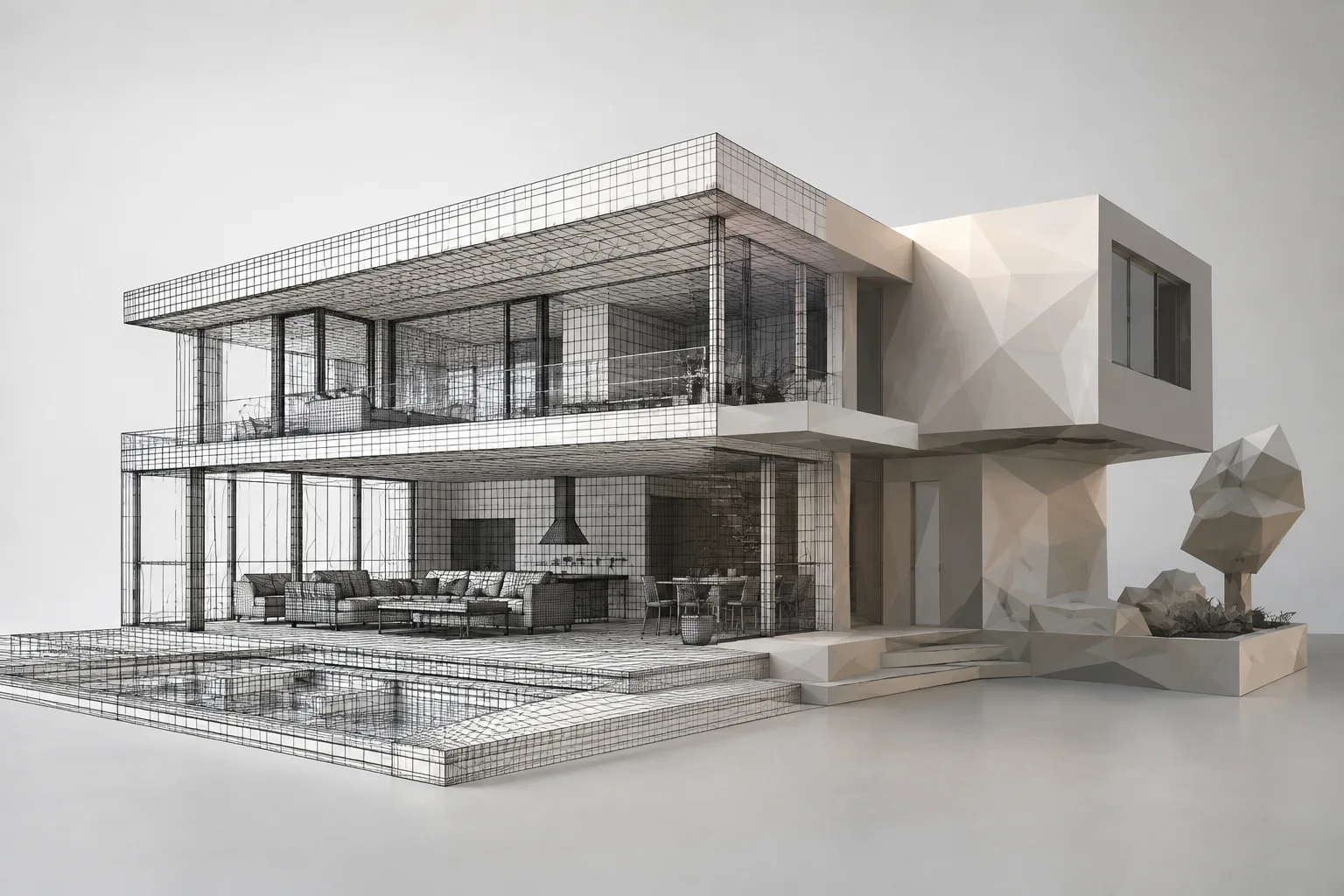
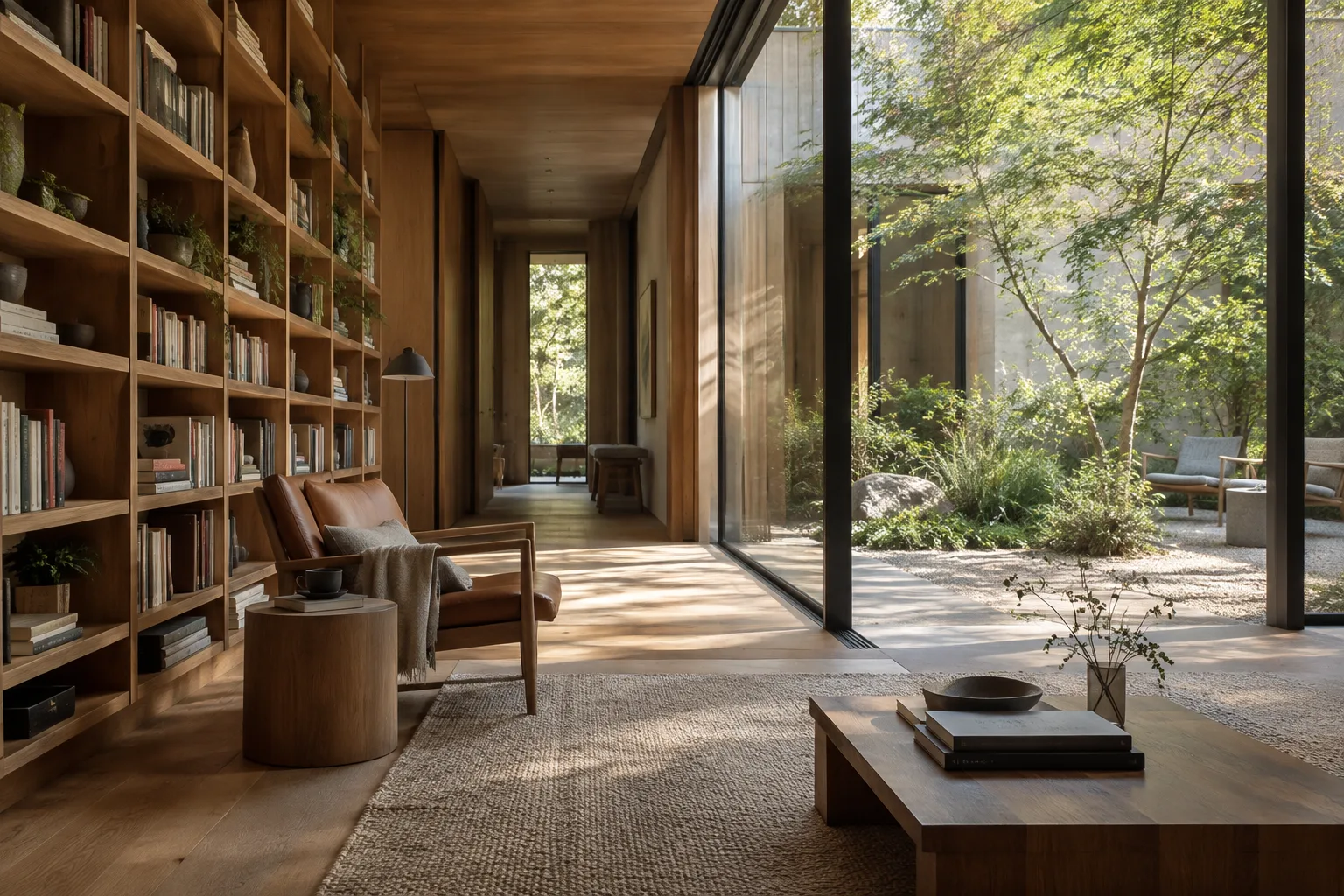
En bref
- La documentation de Gemini API recommande Gemini Omni Flash comme modèle par défaut pour la génération vidéo.
- Le modèle peut créer de courtes vidéos à partir de textes et d’images ; les modifications peuvent se poursuivre en plusieurs étapes via l’Interactions API.
- Pour rédiger un bon prompt, décrivez clairement la tâche, les contraintes et le format de sortie souhaité.
- La fermeture des versions Veo 3.1 Preview est prévue le 22 octobre 2026 ; les utilisateurs de l’API concernés devraient envisager une migration.
Ce que vous allez apprendre dans ce guide
Ce guide explique comment préparer des prompts pour transformer un visuel d’architecture en idée de courte vidéo, puis améliorer le résultat généré à l’aide de requêtes de suivi. Il ne s’agit pas de garantir l’obtention d’un mouvement de caméra ou d’un résultat visuel précis, mais de rendre la demande plus claire, mieux délimitée et plus facile à évaluer. La documentation de Google sur Gemini API présente Gemini Omni Flash comme l’option par défaut pour la génération vidéo. Le modèle peut créer de courtes vidéos à partir de prompts textuels et d’images ; il permet aussi d’affiner les résultats au fil d’une conversation en plusieurs étapes avec l’Interactions API.
Les exemples de ce guide ont été rédigés spécialement pour des cas d’usage liés à l’architecture et à la visualisation d’intérieur. Vous pouvez copier les prompts et les adapter aux caractéristiques de votre projet. Si vous utilisez une image, fournissez-la comme entrée dans le flux API que vous utilisez ; la documentation indique que le modèle peut travailler avec du texte et des images.
Prérequis et préparation
Ce workflow repose sur Gemini API et Gemini Omni Flash. La documentation source attribue au modèle des capacités de génération vidéo et de modification en plusieurs étapes, mais ne précise ni type de compte, ni frais d’abonnement, ni configuration matérielle, ni quota d’utilisation. Avant de commencer, vérifiez donc l’accès actuel à l’API et les conditions applicables à votre compte. Les étapes ci-dessous ne supposent aucune version logicielle, aucun chemin de menu ni aucun paramètre qui ne soit pas mentionné.
Si vous disposez d’une référence architecturale, décidez de l’utiliser comme entrée ; sinon, décrivez l’espace par écrit. Lorsque vous rédigez votre demande, il est utile de préciser : la zone à montrer, les éléments à préserver dans la scène, l’atmosphère souhaitée et le changement que la vidéo doit illustrer. Il s’agit de conseils éditoriaux sur la conception des prompts, et non de réglages spécifiques du modèle définis par la source.
Le guide de conception des prompts de Gemini recommande des instructions claires et précises, l’énoncé des contraintes et la description du format de réponse souhaité. Il souligne également que la conception des prompts est itérative et que les premières formulations doivent être considérées comme des brouillons à tester et à améliorer. L’utilisation de plusieurs exemples figure aussi parmi les méthodes recommandées dans le guide ; pour la vidéo d’architecture, les exemples ci-dessous commencent par une seule tâche, puis proposent des modifications à partir du résultat.
Préparer un prompt vidéo d’architecture, étape par étape
Décrivez la scène en une phrase. Commencez par préciser la nature du projet et la partie que la vidéo doit mettre en valeur. Au lieu d’une demande générale comme « produire une vidéo d’un bâtiment », indiquez la fonction de l’espace, la zone visible et le changement souhaité. Le modèle comprendra ainsi plus clairement la tâche à réaliser.
Précisez l’image de référence et les éléments à préserver. Si vous fournissez une image, indiquez dans le prompt qu’elle sert de référence pour la scène. Mentionnez clairement les caractéristiques à conserver, comme les ouvertures de la façade, l’agencement du mobilier ou l’apparence des matériaux. Ces demandes ne garantissent pas un résultat précis ; elles servent à mieux délimiter les instructions.
Décrivez le mouvement et l’atmosphère. Expliquez ce que la vidéo doit faire évoluer : par exemple, l’effet de la lumière du jour dans un intérieur ou la vue d’une cour depuis un autre angle. Plutôt que d’énumérer plusieurs objectifs à la fois, définissez un objectif principal pour le premier essai. Ne partez pas du principe que le modèle exécutera parfaitement un mouvement donné ; examinez le résultat.
Ajoutez des limites et évaluez le résultat. Précisez les changements indésirables, les éléments à préserver et le périmètre de la vidéo demandée. Après le premier résultat, plutôt que de tout réécrire, décrivez le seul point à modifier lors d’une nouvelle étape. La documentation indique que Gemini Omni Flash prend en charge les modifications conversationnelles en plusieurs étapes, notamment les demandes de remplacement d’éléments ou de changement de perspective.
Le prompt ci-dessous est un exemple de départ pour demander une vidéo d’intérieur à partir d’une image de référence. Remplacez les éléments entre crochets par les informations de votre projet et fournissez l’image séparément comme entrée.
Create a short architectural video using the provided interior image as the visual reference. Show [room type] with a calm, gradual change in daylight. Preserve the visible layout, furniture positions, materials, and architectural openings. Keep the atmosphere restrained and realistic. Do not introduce new furniture, people, or major design changes. Focus on the transition of light across the room.Ce prompt se concentre sur un seul changement principal et énumère clairement les caractéristiques visuelles à préserver. « Create a short architectural video » décrit la tâche ; les phrases commençant par « do not introduce » en délimitent le périmètre. Si le premier résultat contient un changement indésirable, mentionnez uniquement cet élément lors de l’étape suivante.
Le deuxième exemple sert à décrire par écrit une scène extérieure, sans image de référence. Complétez les informations sur le projet, puis utilisez le prompt pour un premier essai de génération.
Create a short video of [building type] in [setting]. Emphasize the relationship between the building, its entrance, and the surrounding public space. Keep the architectural form and material palette consistent throughout the video. Use a quiet, overcast atmosphere. Do not add signage, extra buildings, or people unless requested.Dans cet exemple, l’utilisateur renseigne le type de bâtiment et son environnement. Le prompt indique quelle relation mettre en évidence dans la scène et quels ajouts ne sont pas souhaités. Pour un projet réel, si vous connaissez précisément les matériaux ou les caractéristiques de l’environnement, remplacez les indications générales par votre propre description du projet.
Le troisième exemple peut servir à demander un seul changement après examen du premier résultat. Ce type de prompt convient à un workflow de modifications en plusieurs étapes ; il faudra vérifier dans le résultat si le changement demandé a bien été apporté.
Revise the previous video by changing only the viewpoint to emphasize [specific architectural feature]. Keep the building form, materials, lighting mood, and surrounding context consistent with the previous result. Do not change the design or add new elements.Ici, les termes « only » et « keep » délimitent clairement la demande de modification. Le changement de perspective fait partie des exemples de modifications en plusieurs étapes cités dans la documentation source ; ce prompt ne garantit toutefois pas techniquement un mouvement de caméra précis.
Erreurs fréquentes
La première erreur consiste à demander trop d’objectifs concurrents dans un même prompt. Si vous demandez à la fois un changement de conception, une atmosphère différente, de nouveaux meubles et un tout autre environnement, les priorités risquent de devenir floues. Limitez le premier essai à un objectif principal, puis mettez le prompt à jour après avoir examiné le résultat.
La deuxième erreur est de ne pas préciser les éléments à préserver. Au lieu de supposer que toutes les caractéristiques d’une image de référence resteront automatiquement inchangées, indiquez les formes, l’agencement ou les matériaux qui ne doivent pas être modifiés. La troisième erreur consiste à remplacer entièrement le prompt sans évaluer le résultat. Dans un processus itératif, modifier un seul point à chaque étape aide à comprendre quelles instructions ont eu un effet.
Enfin, ne considérez pas un exemple de prompt comme une recette immuable. Le guide de Google présente les modèles de prompts comme des points de départ et recommande de les tester en fonction de l’usage visé. Ne substituez pas les vidéos générées à la validation du projet, aux dessins techniques ou aux décisions de conception ; évaluez-les à des fins de communication visuelle.
Étapes suivantes et conséquences pour le workflow
Pour les équipes d’architecture, d’architecture d’intérieur et d’archviz, cette approche offre la possibilité de créer de courtes vidéos à partir d’une image fixe et de développer des variantes au moyen de modifications conversationnelles. L’association d’entrées textuelles et visuelles peut s’avérer pratique, notamment pour des présentations de concept ou des recherches d’ambiance. Les sources ne précisent ni le temps nécessaire à la génération, ni la résolution des vidéos, ni les conditions d’utilisation commerciale ; ces points doivent donc être vérifiés séparément avant de planifier la production ou de prendre une décision de livraison.
Pour votre prochain essai, créez différentes descriptions d’ambiance à partir de la même référence ; ne modifiez qu’une seule différence principale par prompt et comparez les résultats avec l’équipe projet. Si votre processus actuel utilise Veo 3.1 Preview, tenez compte du calendrier : la documentation de Gemini API indique que les versions Preview seront arrêtées le 22 octobre 2026 et recommande de passer à Gemini Omni Flash ou aux modèles disponibles de manière générale sur Gemini Enterprise Agent Platform afin d’éviter toute interruption. Cet avertissement concerne les versions Preview ; la source ne donne pas de date d’arrêt distincte pour les autres configurations.
Sources et licence
Ce guide a été adapté en turc à partir des guides de Google sur la génération vidéo avec Gemini API et la conception de prompts. Les deux sources sont indiquées comme étant sous licence CC BY 4.0. Les exemples de prompts d’architecture ont été rédigés spécialement pour ce guide.
Sources
2 sourcesLes textes sources ne sont pas republiés ; les courtes citations sont signalées, le reste est notre propre résumé et commentaire.
Pour les agences d’architecture et les étudiants en Turquie, l’usage le plus pertinent pourrait être de créer rapidement des essais d’animation à partir de visualisations existantes et de discuter différentes ambiances avant une présentation. La modification en plusieurs étapes offre une approche permettant de demander des révisions ciblées plutôt que de décrire chaque variante depuis le début.
Cependant, les sources ne précisent pas le coût de l’accès à l’API, les conditions de compte ni les caractéristiques techniques des résultats ; ces éléments doivent être vérifiés avant leur intégration au workflow. Il faut également contrôler la cohérence des formes et des matériaux architecturaux dans chaque résultat. Pour les équipes qui utilisent Veo 3.1 Preview, la date d’arrêt annoncée rend la planification de la migration prioritaire.
Questions fréquentes
Peut-on créer des vidéos d’architecture avec Gemini Omni Flash ?
Selon la documentation de Gemini API, Gemini Omni Flash peut générer de courtes vidéos à partir de prompts textuels et d’images. Pour utiliser un visuel d’architecture comme référence, fournissez-le comme entrée dans le flux API.
Peut-on améliorer les vidéos de Gemini Omni Flash au fil de plusieurs modifications ?
Oui. La documentation indique que le modèle prend en charge les modifications conversationnelles en plusieurs étapes via l’Interactions API. Vous pouvez, par exemple, demander de modifier un élément ou la perspective d’un résultat précédent.
Quand Veo 3.1 Preview sera-t-il arrêté ?
Selon la documentation de Gemini API, les versions Veo 3.1 Preview seront arrêtées le 22 octobre 2026. Pour éviter toute interruption, la documentation recommande de passer à Gemini Omni Flash ou aux modèles disponibles de manière générale sur Gemini Enterprise Agent Platform.