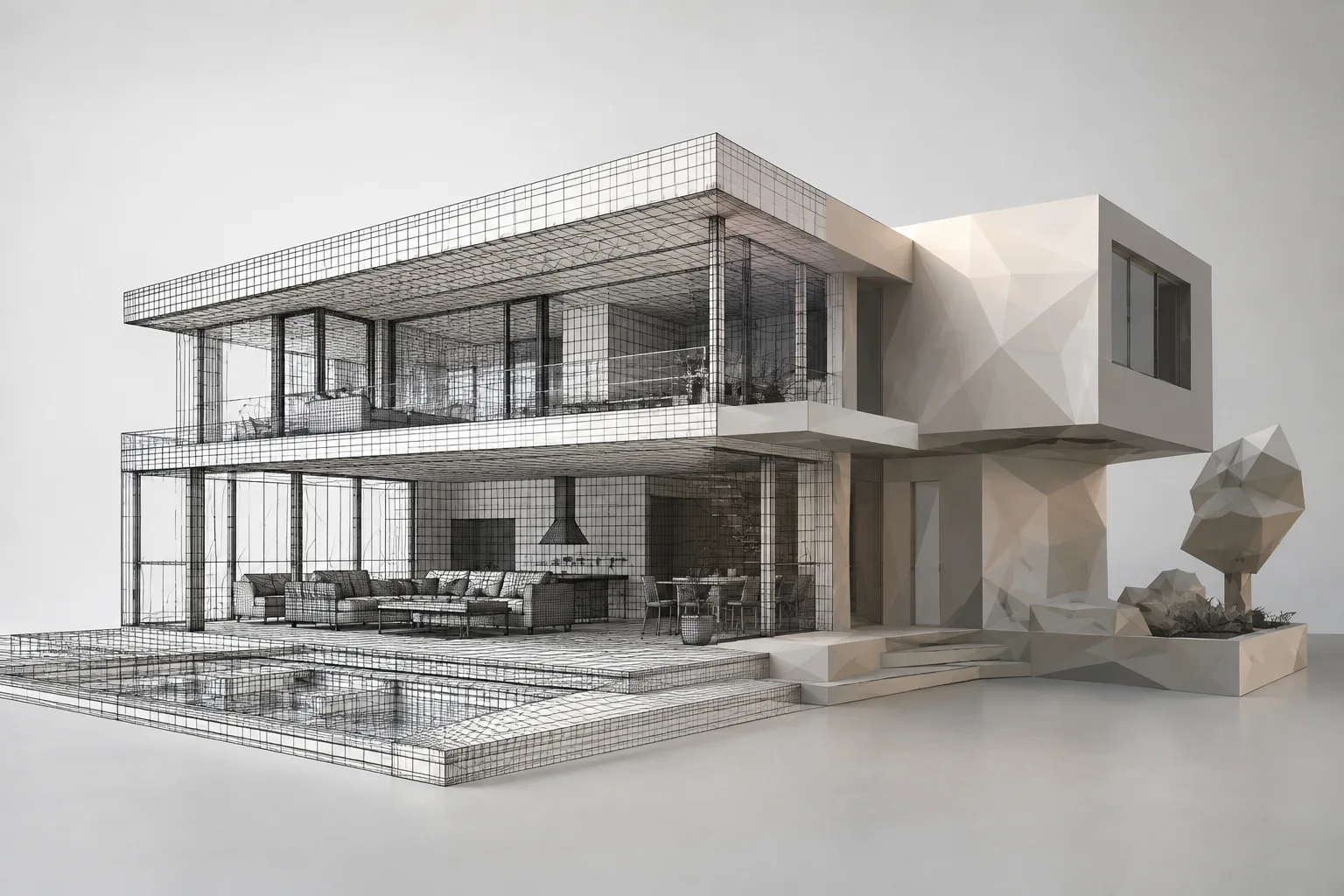
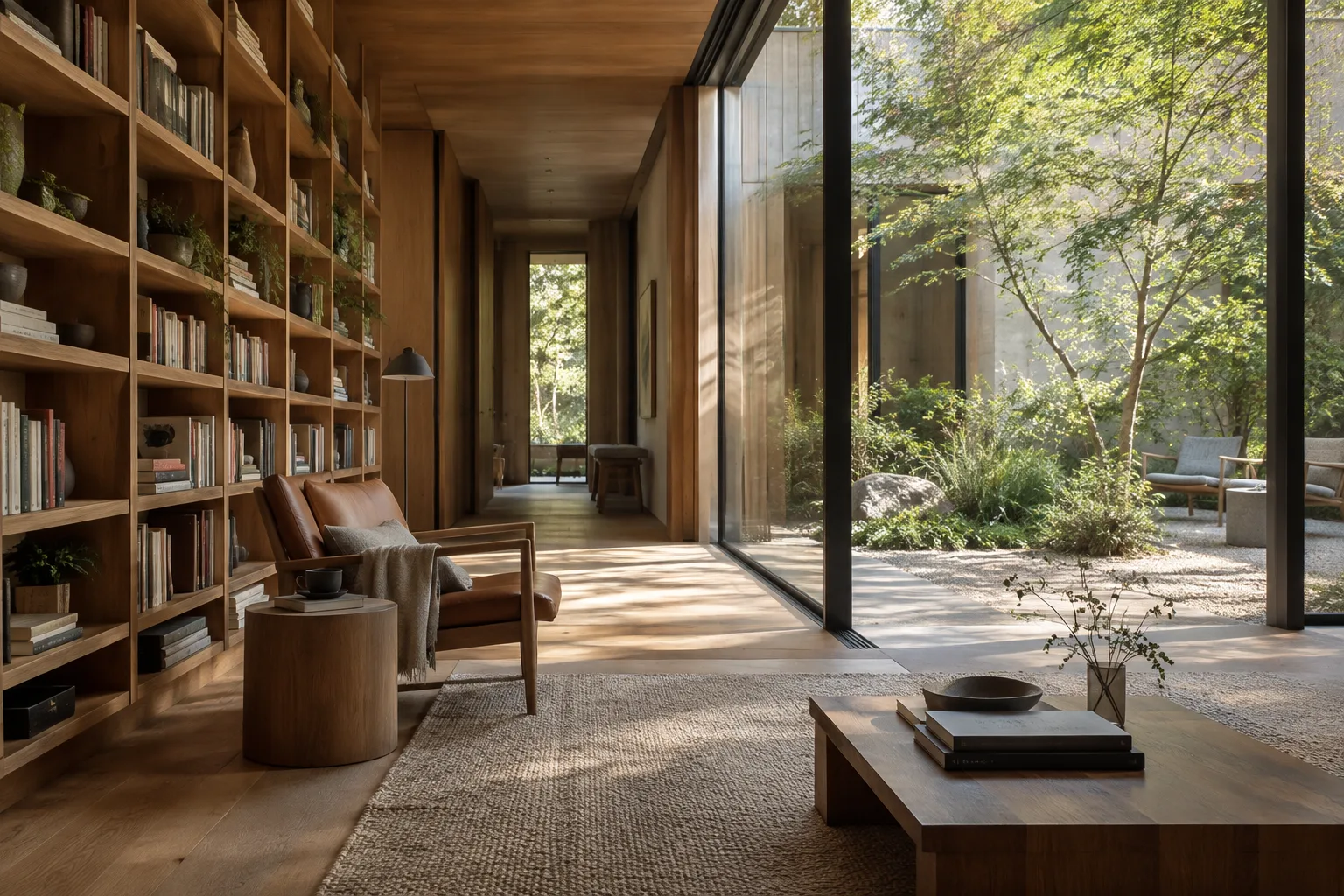
En resumen
- La documentación de Gemini API recomienda Gemini Omni Flash como modelo predeterminado para generar videos.
- El modelo puede crear videos breves a partir de texto e imágenes; las ediciones pueden continuar en varias rondas mediante Interactions API.
- Para crear un buen prompt, describe claramente la tarea, las restricciones y el formato de salida deseado.
- Está previsto que las versiones Preview de Veo 3.1 se retiren el 22 de octubre de 2026; los usuarios de la API correspondiente deberían evaluar la migración.
¿Qué aprenderás en esta guía?
Esta guía explica cómo preparar prompts para convertir una imagen arquitectónica en una idea de video breve y mejorar el resultado generado con instrucciones posteriores. El objetivo no es prometer que se obtendrá con certeza un movimiento de cámara o un resultado visual específicos, sino hacer que la solicitud sea más clara, acotada y fácil de evaluar. La documentación de Gemini API de Google presenta Gemini Omni Flash como la opción predeterminada para generar videos. El modelo puede crear videos breves a partir de prompts de texto e imágenes, y también permite perfeccionar los resultados en una conversación de varias rondas mediante Interactions API.
Los ejemplos de esta guía se redactaron específicamente para situaciones de visualización arquitectónica y de interiores. Puedes copiar los textos de los prompts y adaptarlos a las características de tu proyecto. Si vas a usar una imagen, proporciónala como entrada en el flujo de trabajo de la API que estés utilizando; la documentación indica que el modelo puede trabajar con texto e imágenes.
Requisitos y preparativos
Este flujo de trabajo está pensado para Gemini API y Gemini Omni Flash. Las fuentes atribuyen al modelo funciones de generación de video y edición en varias rondas, pero no especifican un tipo de cuenta, una tarifa de suscripción, requisitos de hardware ni cuotas de uso. Por eso, antes de empezar, comprueba el acceso actual a la API y las condiciones aplicables a tu cuenta. Los pasos de esta guía no dan por sentada ninguna versión de software, ruta de menús o parámetro que no se haya especificado.
Decide si usarás una referencia arquitectónica como entrada o si describirás el espacio con texto. Al redactar la solicitud, conviene aclarar estos puntos: qué área se mostrará, qué elementos de la escena deben conservarse, qué atmósfera se busca y qué cambio debería mostrar el video. Estas son recomendaciones editoriales para diseñar prompts, no ajustes específicos del modelo definidos por la fuente.
La guía de diseño de prompts de Gemini recomienda que las instrucciones sean claras y precisas, que se indiquen las restricciones y que se describa el formato de respuesta deseado. También destaca que el diseño de prompts es iterativo y que los textos iniciales deben considerarse borradores para probar y mejorar. El uso de varios ejemplos es otro de los métodos recomendados en la guía; en los ejemplos de video arquitectónico que siguen, se empieza con una sola tarea y luego se edita el resultado.
Cómo preparar un prompt de video arquitectónico paso a paso
Describe la escena en una frase. Primero, indica de qué trata el proyecto y qué parte debería destacar en el video. En vez de una solicitud amplia como «crea un video de un edificio», especifica la función del espacio, la parte visible y el cambio que quieres mostrar. Así, la tarea que debe realizar el modelo queda más clara.
Especifica la imagen de referencia y los elementos que deben conservarse. Si proporcionas una imagen, indica en el prompt que sirve como referencia para la escena. Señala explícitamente las características que quieres conservar, como los vanos de la fachada, la distribución del mobiliario o la apariencia de los materiales. Esto no garantiza un resultado concreto, pero ayuda a acotar la instrucción.
Describe el movimiento y la atmósfera. Indica qué quieres que cambie en el video: por ejemplo, el efecto de la luz diurna en un interior o una vista del patio desde otro ángulo. En el primer intento, elige un objetivo principal en lugar de enumerar varios. No des por hecho que el modelo ejecutará un movimiento específico con exactitud; revisa el resultado.
Añade límites y evalúa el resultado. Indica los cambios no deseados, los elementos que deben conservarse y el alcance del video solicitado. Después de obtener el primer resultado, en vez de volver a escribir todo desde cero, describe en una nueva ronda un único aspecto que quieras modificar. La documentación señala que Gemini Omni Flash admite ediciones conversacionales en varias rondas y solicitudes de edición como sustituir elementos o cambiar la perspectiva.
El siguiente prompt es un ejemplo inicial para solicitar un video de interiores con una imagen de referencia. Sustituye las partes entre corchetes por los datos del proyecto y proporciona la imagen por separado como entrada.
Create a short architectural video using the provided interior image as the visual reference. Show [room type] with a calm, gradual change in daylight. Preserve the visible layout, furniture positions, materials, and architectural openings. Keep the atmosphere restrained and realistic. Do not introduce new furniture, people, or major design changes. Focus on the transition of light across the room.Este prompt se centra en un único cambio principal y enumera claramente las características visuales que deben conservarse. La frase «Create a short architectural video» define la tarea, mientras que las oraciones que empiezan por «Do not introduce» delimitan el alcance. Si el primer resultado muestra un cambio no deseado, menciona solo ese elemento en la siguiente ronda.
El segundo ejemplo sirve para describir con texto una escena exterior sin usar una imagen de referencia. Completa los datos del proyecto y utiliza el prompt en el primer intento de generación.
Create a short video of [building type] in [setting]. Emphasize the relationship between the building, its entrance, and the surrounding public space. Keep the architectural form and material palette consistent throughout the video. Use a quiet, overcast atmosphere. Do not add signage, extra buildings, or people unless requested.En este ejemplo, el usuario completa el tipo de edificio y la información del entorno. El prompt define qué relación debe destacar en la escena y qué tipo de elementos añadidos no se desean. Si conoces con precisión los materiales o las características del entorno del proyecto real, sustituye las expresiones generales por una descripción propia del proyecto.
El tercer ejemplo puede utilizarse para revisar el primer resultado y solicitar un solo cambio. Este tipo de prompt es adecuado para un flujo de edición en varias rondas; después, hay que comprobar si el resultado refleja el cambio solicitado.
Revise the previous video by changing only the viewpoint to emphasize [specific architectural feature]. Keep the building form, materials, lighting mood, and surrounding context consistent with the previous result. Do not change the design or add new elements.En este caso, las expresiones «only» y «keep» delimitan claramente el alcance de la solicitud de edición. El cambio de perspectiva es uno de los tipos de edición en varias rondas que ejemplifica la documentación; sin embargo, este prompt no garantiza técnicamente un movimiento de cámara específico.
Errores frecuentes
El primer error es pedir demasiadas cosas que compiten entre sí en un mismo prompt. Si se solicitan a la vez cambios de diseño, otra atmósfera, muebles nuevos y un entorno completamente distinto, puede resultar poco claro qué elemento tiene prioridad. Limita el primer intento a un objetivo principal y luego actualiza el prompt tras revisar el resultado.
El segundo error es no indicar qué elementos deben conservarse. En lugar de asumir que todas las características de una imagen de referencia permanecerán intactas por sí solas, especifica las formas, la distribución o los materiales que no deben cambiar. El tercer error es modificar por completo el prompt sin evaluar el resultado. En un proceso iterativo, cambiar un solo aspecto en cada ronda facilita identificar qué instrucción marca la diferencia.
Por último, no uses un ejemplo de prompt como si fuera una receta inmutable. La guía de Google plantea las plantillas como puntos de partida y recomienda probarlas según el propósito. No sustituyas la verificación del proyecto, los planos técnicos ni las decisiones de diseño por el video generado; evalúalo como una herramienta de comunicación visual.
Próximos pasos e impacto en el flujo de trabajo
Para los equipos de arquitectura, diseño de interiores y visualización arquitectónica (archviz), este enfoque permite crear rápidamente pruebas de video a partir de una imagen fija y desarrollar alternativas mediante edición conversacional. Combinar entradas de texto e imagen puede ser práctico, especialmente para presentaciones de concepto o estudios de atmósfera. Como las fuentes no especifican cuánto tarda el modelo en generar resultados, la resolución de los videos ni las condiciones de uso comercial, conviene verificar estos aspectos antes de planificar la producción y la entrega.
En la siguiente prueba, crea distintas descripciones de atmósfera a partir de la misma referencia, cambia solo una característica principal en cada prompt y compara los resultados con el equipo del proyecto. Si el proceso actual utiliza Veo 3.1 Preview, presta atención al calendario: la documentación de Gemini API indica que las versiones Preview se retirarán el 22 de octubre de 2026 y recomienda migrar a Gemini Omni Flash o a modelos disponibles de forma general en Gemini Enterprise Agent Platform para evitar interrupciones. Esta advertencia se refiere a las versiones Preview; la fuente no especifica una fecha de retirada para otras configuraciones.
Fuentes y licencia
Esta guía se adaptó al español a partir de las guías de Google sobre generación de video y diseño de prompts para Gemini API. Ambas fuentes se indican como contenido bajo licencia CC BY 4.0. Los ejemplos de prompts arquitectónicos se redactaron específicamente para esta guía.
Fuentes
2 fuentesNo republicamos los textos de las fuentes; las citas breves van marcadas y el resto es resumen y comentario propios.
Para los estudios y estudiantes de arquitectura de Turquía, uno de los usos más valiosos podría ser crear rápidamente pruebas de narración en movimiento a partir de visualizaciones existentes y debatir distintas atmósferas antes de una presentación. La edición en varias rondas ofrece una manera de pedir revisiones específicas sin tener que describir cada variante desde cero.
Sin embargo, las fuentes no detallan el costo del acceso a la API, las condiciones de la cuenta ni las características técnicas de los resultados; es necesario verificar estos aspectos antes de incorporarlos al flujo de trabajo. También hay que comprobar en cada resultado la coherencia de las formas arquitectónicas y los materiales. Para los equipos que usan Veo 3.1 Preview, planificar la migración debería ser prioritario debido a la fecha de retirada indicada.
Preguntas frecuentes
¿Se pueden generar videos arquitectónicos con Gemini Omni Flash?
Según la documentación de Gemini API, Gemini Omni Flash puede generar videos breves a partir de prompts de texto e imágenes. Para usar una imagen arquitectónica como referencia, puedes proporcionarla como entrada en el flujo de trabajo de la API.
¿Se pueden mejorar los videos de Gemini Omni Flash mediante rondas de edición?
Sí. La documentación indica que admite edición conversacional en varias rondas mediante Interactions API. Por ejemplo, se puede solicitar un cambio de elemento o de perspectiva en el resultado anterior.
¿Cuándo se retirará Veo 3.1 Preview?
Según la documentación de Gemini API, las versiones Preview de Veo 3.1 se retirarán el 22 de octubre de 2026. Para evitar interrupciones, la documentación recomienda migrar a Gemini Omni Flash o a modelos disponibles de forma general en Gemini Enterprise Agent Platform.