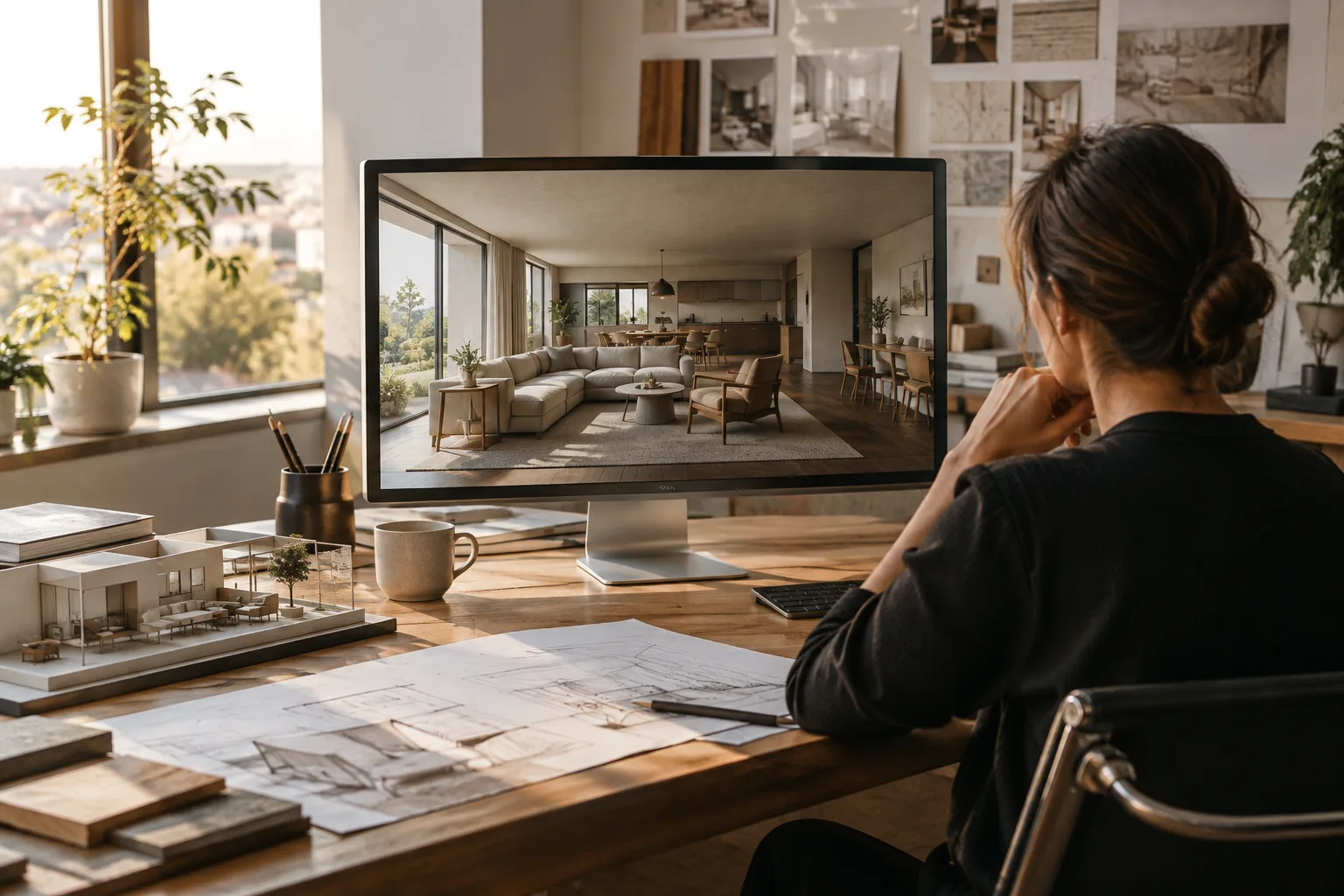
Kurz gesagt
- Die Gemini-API-Dokumentation empfiehlt Gemini Omni Flash als Standardoption für die Videogenerierung.
- Das Modell ermöglicht kurze Videoentwürfe auf Grundlage von Text- und Bildeingaben.
- Veo 3.1 wird als Alternative für Anforderungen wie natives Audio, Videoverlängerung und die Steuerung bestimmter Frames angeboten.
- Die Quellen machen keine Angaben zu Preisen, Kontobedingungen oder Anforderungen an bestimmte Softwareversionen.
Was erfahren Sie in diesem Leitfaden?
Dieser Leitfaden erklärt, wie Sie die Erstellung von Videos mit Gemini Omni Flash für Architekturpräsentationen und Innenraumprojekte beschreiben können. Ziel ist nicht, einen allgemeinen Prompt zu schreiben und das Ergebnis unverändert zu übernehmen. Vielmehr sollen Szene, Bewegung und Ausgabeformat verständlich beschrieben, das Ergebnis anschließend bewertet und in weiteren Durchläufen angepasst werden. Die Beispiele zeigen, wie eine Architekturszene beschrieben werden kann. Sie garantieren weder eine bestimmte Modellausgabe noch die exakte Bewahrung von Projektelementen.
Der in der Gemini-API-Dokumentation beschriebene Workflow basiert darauf, aus einer Textbeschreibung oder Bildeingabe einen kurzen Videoentwurf zu erstellen und ihn mit Folgeanweisungen schrittweise weiterzuentwickeln. Dabei muss das erste Ergebnis nicht die fertige Datei sein: Das Team kann die Szene prüfen und im nächsten Durchgang festlegen, was geändert werden soll. Google empfiehlt Gemini Omni Flash als Einstiegsmodell für die allgemeine Videogenerierung. Veo 3.1 wird als separate Option für spezielle Anforderungen wie natives Audio, Videoverlängerung, Generierung anhand einzelner Frames oder die Integration in bestehende Pipelines beschrieben.
Diese Funktionen sind kein fertiges Produktionsrezept für Architekturvisualisierungen, sondern Werkzeuge, mit denen sich eine Designidee in einen bewegten Entwurf verwandeln lässt. Wenn Geometrie, Materialien und räumliche Entscheidungen des Projekts erhalten bleiben müssen, sollte das Ergebnis mit der Designdatei verglichen und separat auf seine Genauigkeit geprüft werden.
Anforderungen und Modellauswahl
Grundlage für den Workflow sind die Dokumentation zur Videogenerierung mit der Gemini API und der Leitfaden zum Prompt-Design. Die Quellen nennen keine Anforderungen an ein bestimmtes Betriebssystem, eine lokale Anwendung, einen Kontotyp, Gebühren, Kontingente oder eine Version. Prüfen Sie daher vor dem Start separat die Zugangs- und Kostenbedingungen, das verwendete Konto und die Details der API-Implementierung. Gehen Sie nicht von einem hier nicht genannten Menüpfad oder technischen Parameter aus.
Wählen Sie das Modell anhand des gewünschten Ergebnisses:
Ziehen Sie Gemini Omni Flash in Betracht, wenn Sie mit Text oder Bildern einen kurzen Videoentwurf erstellen und diesen in mehreren Durchläufen verbessern möchten.
Wenn Sie natives Audio, die Verlängerung eines bestehenden Videos oder eine Generierung anhand einzelner Frames benötigen, informieren Sie sich über die dokumentierten Funktionen von Veo 3.1.
Wenn Sie ein vorhandenes Video analysieren müssen, nutzen Sie den Leitfaden zum Videoverständnis, der vom Leitfaden zur Generierung getrennt ist.
Wenn Sie ein Architekturvisual als Referenz verwenden, beschreiben Sie im Prompt ausdrücklich, welche Aspekte des Bildes erhalten bleiben sollen. Die Quellen versprechen weder, dass bestimmte Kamerabefehle zuverlässig funktionieren, noch dass Designelemente perfekt bewahrt werden. Betrachten Sie das Ergebnis deshalb als Vorschlag, der geprüft werden muss, nicht als maßstabsgetreue Visualisierung, die eine Designdatei ersetzt.
Schritt für Schritt zum passenden Prompt
Legen Sie ein klares Ziel fest. Möchten Sie beispielsweise eine kurze Animation erstellen, die die Atmosphäre eines Innenraums vermittelt, oder einen Entwurf, der eine Fassade aus einem anderen Blickwinkel zeigt? Wählen Sie die wichtigste Aufgabe, anstatt mehrere voneinander unabhängige Ziele in einen Prompt zu packen. Der Prompt-Leitfaden von Google empfiehlt klare und präzise Anweisungen.
Beschreiben Sie die Szene konkret. Formulieren Sie in natürlicher Sprache den Raumtyp, die sichtbaren Gestaltungselemente und die gewünschte Bewegung. Statt vager Formulierungen wie „ein schönes Innenraumvideo“ sollten Sie angeben, welcher Bereich gezeigt werden soll und was das Video hervorheben soll. Wenn Sie ein Referenzbild verwenden, beschreiben Sie auch seine Funktion im Prompt.
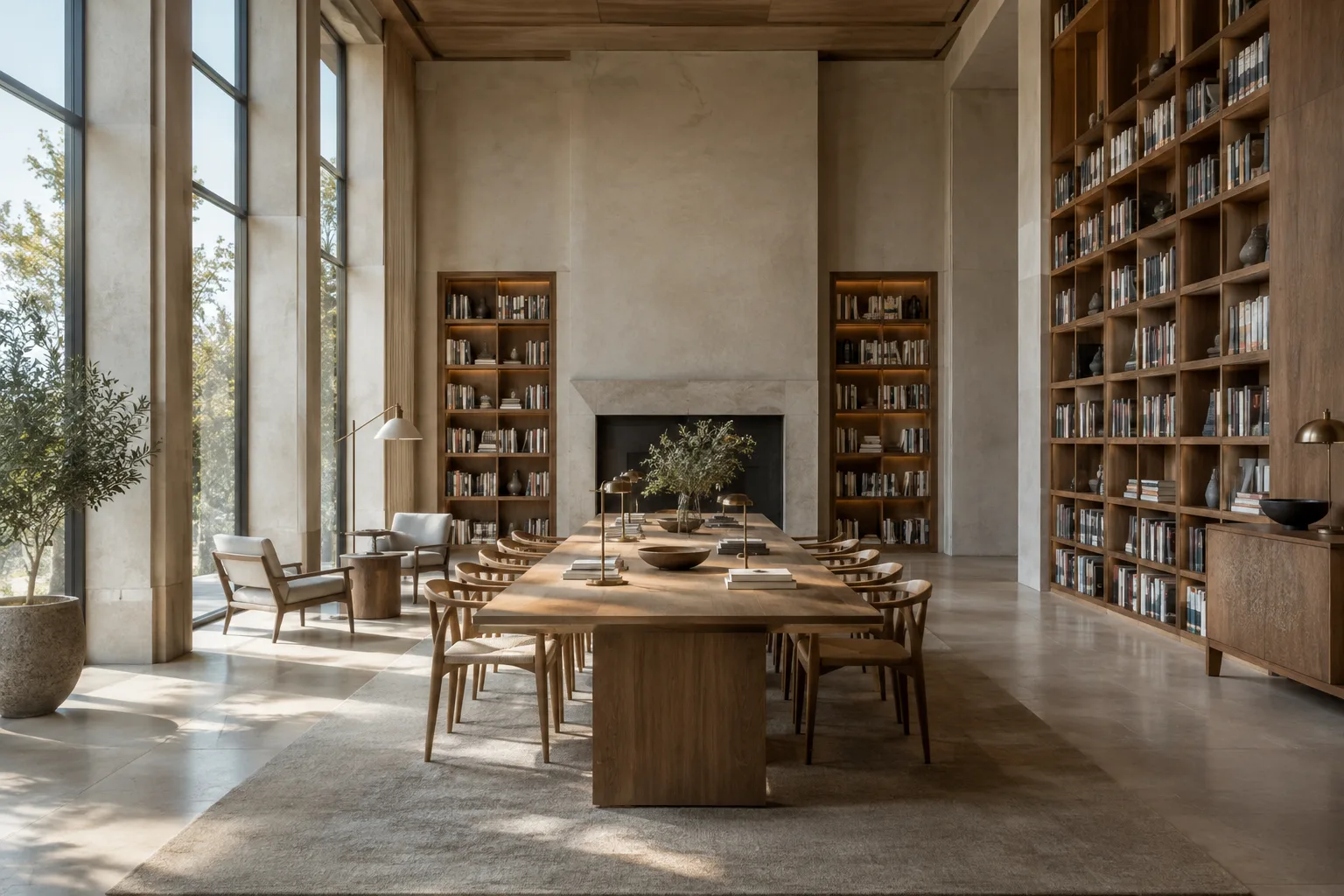
Create a short architectural visualization video of a quiet contemporary reading room. Begin with a wide view of the room, then move slowly toward the central reading table. Preserve the visible room layout and material palette of the reference image. Use soft daylight and a calm, restrained atmosphere.Dieses Beispiel fordert einen kurzen Entwurf auf Grundlage eines Referenzbildes und einer Beschreibung des Raums an. Die Anweisung, etwas zu „bewahren“, ist eine Bitte im Prompt und darf nicht als technisch garantierte Funktion verstanden werden. Vergleichen Sie das Ergebnis mit der Designreferenz und notieren Sie die Abweichungen, die Ihnen auffallen.
Ergänzen Sie Einschränkungen und Prioritäten. Was ist für eine Präsentation wichtiger: eine ruhige Szene, die Sichtbarkeit eines bestimmten Elements oder eine kurze Ausgabe in einem bestimmten Format? Der Prompt-Leitfaden empfiehlt, gewünschtes Format und Einschränkungen ausdrücklich zu nennen. Beschreiben Sie auch bei der Bildgenerierung konkrete, umsetzbare Erwartungen an die Szene.
Create a short video concept for a small apartment kitchen using the supplied image as visual reference. Keep the camera movement gentle and the kitchen as the main subject. Do not introduce additional furniture or change the apparent room arrangement. Present the result as a quiet daylight scene.Dieser Prompt stellt eine kleine Wohnungsküche und eine ruhige Kamerabewegung in den Vordergrund. Die Aufforderungen, keine Möbel hinzuzufügen und die Anordnung nicht zu verändern, sind Vorgaben im Prompt. Es sollte nicht davon ausgegangen werden, dass jedes Detail der Ausgabe exakt erhalten bleibt.
Prüfen Sie das erste Ergebnis und nehmen Sie gezielte Änderungen vor. Der dokumentierte Workflow mit Gemini Omni Flash erlaubt es, die erste Ausgabe mit neuen Anweisungen weiterzuentwickeln, statt sie als endgültig zu betrachten. Fordern Sie pro Durchlauf eine wesentliche Änderung an, etwa eine langsamere Bewegung oder einen anderen Szenenfokus. Wenn Sie mehrere Änderungen auf einmal verlangen, wird es schwieriger zu erkennen, welche Anweisung das Ergebnis beeinflusst hat.
Revise the previous video concept. Keep the same room and overall visual direction, but make the camera movement slower and give more attention to the long view across the interior. Do not add new design elements.Diese Folgeanweisung soll die allgemeine Richtung des vorherigen Entwurfs beibehalten, aber Bewegung und Bildkomposition anders gewichten. Laut Quelle kann die Bearbeitung über mehrere Interaktionen fortgesetzt werden. Es wird nicht angegeben, dass eine bestimmte Anpassung stets genau wie gewünscht umgesetzt wird.
Prüfen Sie bei speziellen Videoanforderungen erneut die Modellwahl. Wenn das Projekt Audio benötigt oder Sie ein Video verlängern beziehungsweise eine Generierung anhand von Frames anstreben, konsultieren Sie die Dokumentation zu Veo 3.1. Die Anwendungsbereiche von Gemini Omni Flash und Veo 3.1 werden nicht gleich beschrieben. Wählen Sie das Modell entsprechend den Anforderungen Ihres Projekts.
Häufige Fehler
Vage Anweisungen geben: Sagen Sie statt „Mach es eindrucksvoller“, welche visuelle Eigenschaft geändert werden soll.
Zu viel auf einmal verlangen: Legen Sie im ersten Durchlauf Szene und grundlegende Bewegung fest und ergänzen Sie Änderungen später kontrolliert.
Ein Referenzbild als Garantie für exakte Wiedergabe ansehen: Ein Bild ist eine unterstützte Eingabeform. Die Quellen versprechen nicht, dass die Geometrie eines bestimmten Projekts fehlerfrei erhalten bleibt.
Modellfunktionen verwechseln: Prüfen Sie bei Anforderungen wie Audio, Videoverlängerung oder Generierung anhand einzelner Frames die für Veo 3.1 aufgeführten Funktionen.
Zugang und Kosten voraussetzen: Die hier behandelten Dokumente machen keine Angaben zu Preisen oder Kontobedingungen. Prüfen Sie die aktuellen Bedingungen, bevor Sie die Nutzung in ein Projektbudget einplanen.
Auswirkungen auf Architektur- und Visualisierungsworkflows
Architekten, Innenarchitekten und Visualisierungsteams können Gemini Omni Flash für frühe Entwürfe zur Atmosphäre oder dazu nutzen, eine Präsentationsidee in Bewegung zu veranschaulichen. Die Möglichkeit, mit Text- und Bildeingaben zu arbeiten, erlaubt es, ausgehend von einem statischen Referenzbild eine kurze Videoidee zu beschreiben. Die Arbeit in mehreren Durchläufen ermöglicht außerdem, die erste Ausgabe zu bewerten und anschließend weiter zu steuern.
Es lässt sich jedoch nicht davon ausgehen, dass ein generiertes Video automatisch die Projekttreue gewährleistet. Vor der Verwendung sollten Raumaufteilung, Materialwirkung und Präsentationsziel geprüft werden. Insbesondere wenn ein Bild Designentscheidungen repräsentiert, sollten Teams das Ergebnis neben dem Ausgangsbild betrachten und Abweichungen festhalten.
Für Büros und Studierende kann dieser Ansatz als Versuch dienen, einen bewegten Entwurf zu erstellen, der eine Designidee zur Diskussion stellt. Bevor er jedoch in einen bestehenden Produktionsprozess integriert wird, sollten API-Zugang, Kosten und die Kompatibilität mit dem verwendeten Workflow geprüft werden; die Quellen enthalten dazu keine näheren Angaben. Auch Hardwareanforderungen werden in der bereitgestellten Dokumentation nicht erläutert, weshalb sich keine Empfehlung für einen bestimmten Computer oder eine bestimmte Grafikkarte ableiten lässt.
Nächste Schritte
Wählen Sie zunächst eine Innen- oder Außenszene und beschreiben Sie sie in Textform. Wenn vorhanden, verwenden Sie ein Bild als Referenz. Bitten Sie nach dem ersten Versuch in einem neuen Durchlauf darum, nur ein Element zu ändern, und vergleichen Sie die Ergebnisse im Hinblick auf die Designabsicht. So lässt sich leichter beobachten, welche Anweisungen die Ausgabe beeinflussen.
Wenn Sie konkretere Vorgaben benötigen, wenden Sie die Empfehlungen des Prompt-Leitfadens zu Klarheit, Format und Beispielen an. Bei speziellen Zielen wie Audio oder Videoverlängerung konsultieren Sie die entsprechenden Dokumente zu Veo 3.1. Prüfen Sie Zugang und Kosten, bevor Sie den Workflow in einem echten Projekt einsetzen.
Quellen und Lizenz
Dieser Leitfaden wurde auf Grundlage der Dokumentation von Google zur Videogenerierung mit der Gemini API und zum Prompt-Design ins Türkische übertragen. Beide Seiten stehen unter der Lizenz CC BY 4.0. Die Prompt-Beispiele sind keine Kopien der Beispiele aus den Quellen, sondern wurden eigens für Architektur- und Innenraumworkflows erstellt.
Quellen
2 QuellenQuelltexte werden nicht neu veröffentlicht; kurze Zitate sind gekennzeichnet, der Rest ist eigene Zusammenfassung und Einordnung.
Für Architekturbüros und Visualisierungsteams in der Türkei kann Gemini Omni Flash als Werkzeug dienen, um eine Designidee in einen kurzen bewegten Entwurf zu verwandeln und vor einer Präsentation Alternativen zu diskutieren. Besonders die Arbeit mit Text- und Bildeingaben kann den Übergang von einem statischen Frame zu einer Bewegungsidee erleichtern.
API-Zugang, Gebühren und Kontobedingungen werden in den Quellen jedoch nicht erläutert. Daher sollten die aktuellen Bedingungen bei der Budget- und Nutzungsplanung separat geprüft werden. Das generierte Video sollte nicht als Beleg für die Projekttreue, sondern als visueller Vorschlag betrachtet werden, der noch überprüft werden muss.
Häufige Fragen
Kann Gemini Omni Flash Architekturvideos erstellen?
Laut der Gemini-API-Dokumentation kann das Modell aus Text- und Bildeingaben kurze Videos erstellen. Prompts, die eine Architekturszene beschreiben, und Bildreferenzen lassen sich in diesem Workflow verwenden.
Wie bearbeitet man Videos mit Gemini Omni Flash?
Das Modell unterstützt über die Interactions API eine dialogbasierte Bearbeitung in mehreren Durchläufen. Sie können das erste Ergebnis bewerten und in den Folgeanweisungen die gewünschten Änderungen beschreiben.
Worin unterscheiden sich Gemini Omni Flash und Veo 3.1?
Gemini Omni Flash wird als Standardoption für die allgemeine Videogenerierung angeboten. Veo 3.1 ist für Anforderungen wie natives Audio, Videoverlängerung und die Generierung bestimmter Frames vorgesehen.