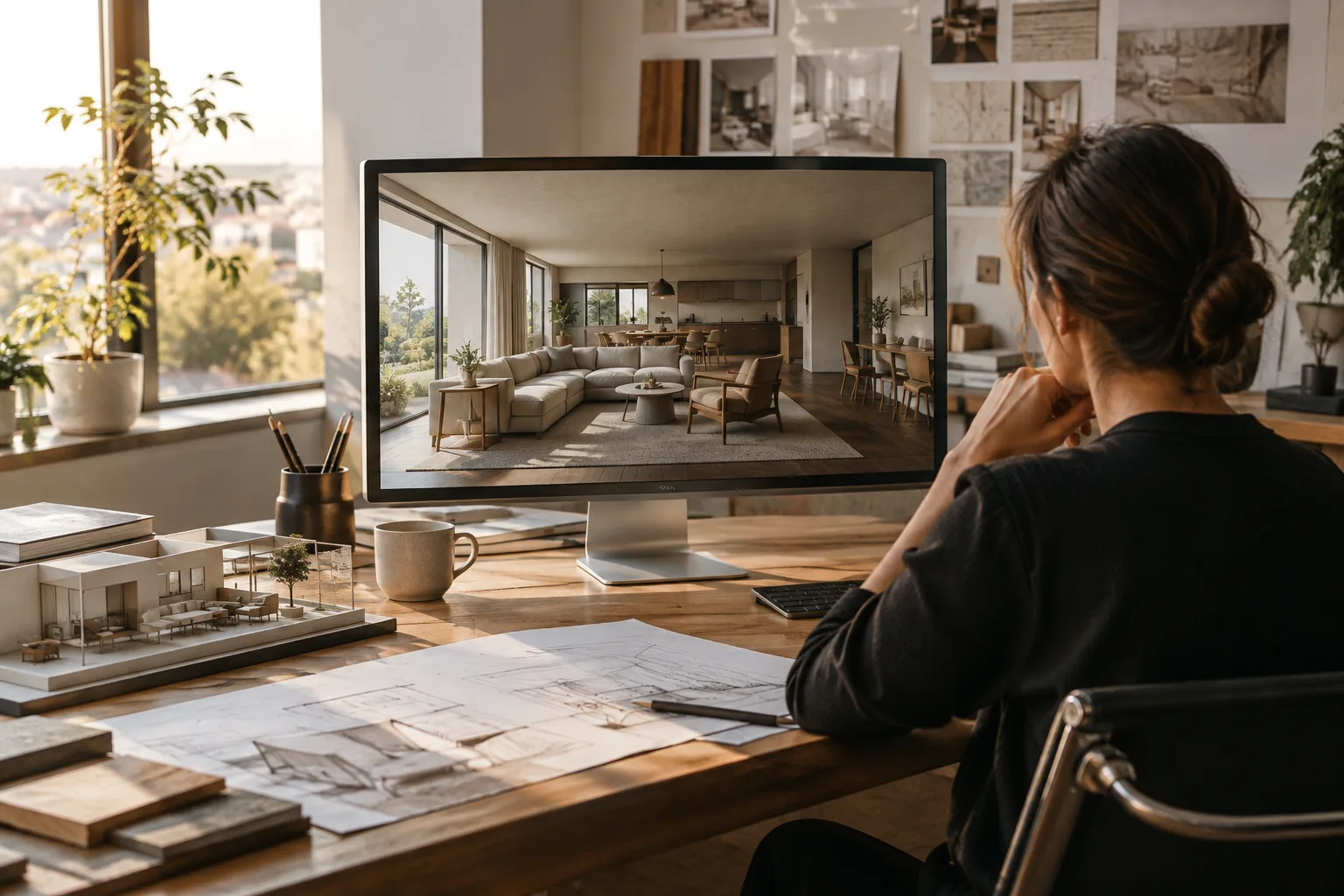
En bref
- La documentation de Gemini API recommande Gemini Omni Flash comme modèle par défaut pour la génération vidéo.
- Le modèle permet de créer de courts brouillons vidéo à partir de texte et d’images.
- Veo 3.1 est proposé comme alternative pour des besoins tels que l’audio natif, l’extension vidéo et le guidage par images clés.
- Les sources ne précisent ni les tarifs, ni les conditions de compte, ni les exigences liées à une version logicielle particulière.
Ce que vous apprendrez dans ce guide
Ce guide explique comment décrire un processus de création vidéo avec Gemini Omni Flash pour des présentations architecturales et des projets d’aménagement intérieur. L’objectif n’est pas de rédiger une instruction générale unique et d’accepter le résultat tel quel, mais de définir clairement la scène, le mouvement et le format de sortie, puis d’évaluer le résultat et de le corriger au fil des échanges. Les exemples montrent comment décrire une scène architecturale ; ils ne garantissent ni un résultat précis du modèle ni la conservation à l’identique des éléments du projet.
Le mode d’utilisation décrit dans la documentation de Gemini API consiste à lancer un court brouillon vidéo à partir d’une description écrite ou d’une image, puis à le faire évoluer progressivement avec des instructions complémentaires. Dans ce cadre, le premier résultat ne doit pas nécessairement être le fichier final : l’équipe peut examiner la scène et préciser, lors de l’échange suivant, ce qu’elle souhaite modifier. Google recommande Gemini Omni Flash comme modèle de départ pour la génération vidéo générale. Veo 3.1 est présenté comme une option distincte pour des besoins particuliers, tels que l’audio natif, l’extension vidéo, la génération à partir d’images clés ou l’intégration à des pipelines existants.
Ces fonctionnalités ne constituent pas une recette de production prête à l’emploi pour la visualisation architecturale : ce sont des outils qui peuvent servir à transformer une idée de conception en esquisse animée. Si la géométrie, les matériaux et les choix spatiaux du projet doivent être préservés, il convient de comparer les images générées au fichier de conception et d’en vérifier séparément l’exactitude.
Prérequis et choix du modèle
Ce flux de travail s’appuie sur la documentation de génération vidéo de Gemini API et sur le guide de conception des prompts. Les sources ne précisent pas de système d’exploitation, d’application locale, de type de compte, de tarif, de quota ni de version requise. Avant de commencer la production, il convient donc de vérifier séparément les conditions d’accès et de coût, le compte à utiliser ainsi que les modalités d’implémentation de l’API ; ne supposez pas l’existence d’un parcours de menus ou de paramètres techniques qui ne sont pas mentionnés ici.
Choisissez le modèle en fonction du résultat recherché :
Envisagez Gemini Omni Flash pour créer un court brouillon vidéo à partir de texte ou d’images, puis l’améliorer en plusieurs étapes.
Si vous avez besoin d’audio natif, de prolonger une vidéo existante ou de générer une vidéo à partir d’images clés, consultez les fonctionnalités documentées de Veo 3.1.
Si vous disposez déjà d’une vidéo à analyser, consultez le guide de compréhension vidéo, distinct du guide de génération.
Lorsque vous utilisez une image architecturale comme référence, précisez dans le prompt les éléments que vous souhaitez conserver. Les sources ne garantissent ni l’efficacité de commandes de caméra précises ni la conservation parfaite des éléments de conception. Le résultat doit donc être considéré comme une proposition à vérifier, et non comme une visualisation exacte remplaçant le fichier de conception.
Préparer un prompt étape par étape
Définissez un seul objectif. S’agit-il, par exemple, d’une courte séquence animée qui évoque l’atmosphère d’un intérieur ou d’un brouillon présentant une façade sous un autre angle ? Au lieu de fixer plusieurs objectifs indépendants dans un même prompt, choisissez la priorité. Le guide de Google recommande des instructions claires et précises.
Décrivez concrètement la scène. Indiquez en langage naturel le type d’espace, les éléments de conception visibles et le mouvement souhaité. Plutôt que d’employer des formules vagues comme « une belle vidéo d’intérieur », précisez quel volume doit apparaître et ce que la vidéo doit mettre en valeur. Si vous fournissez une image de référence, expliquez aussi son rôle dans le prompt.
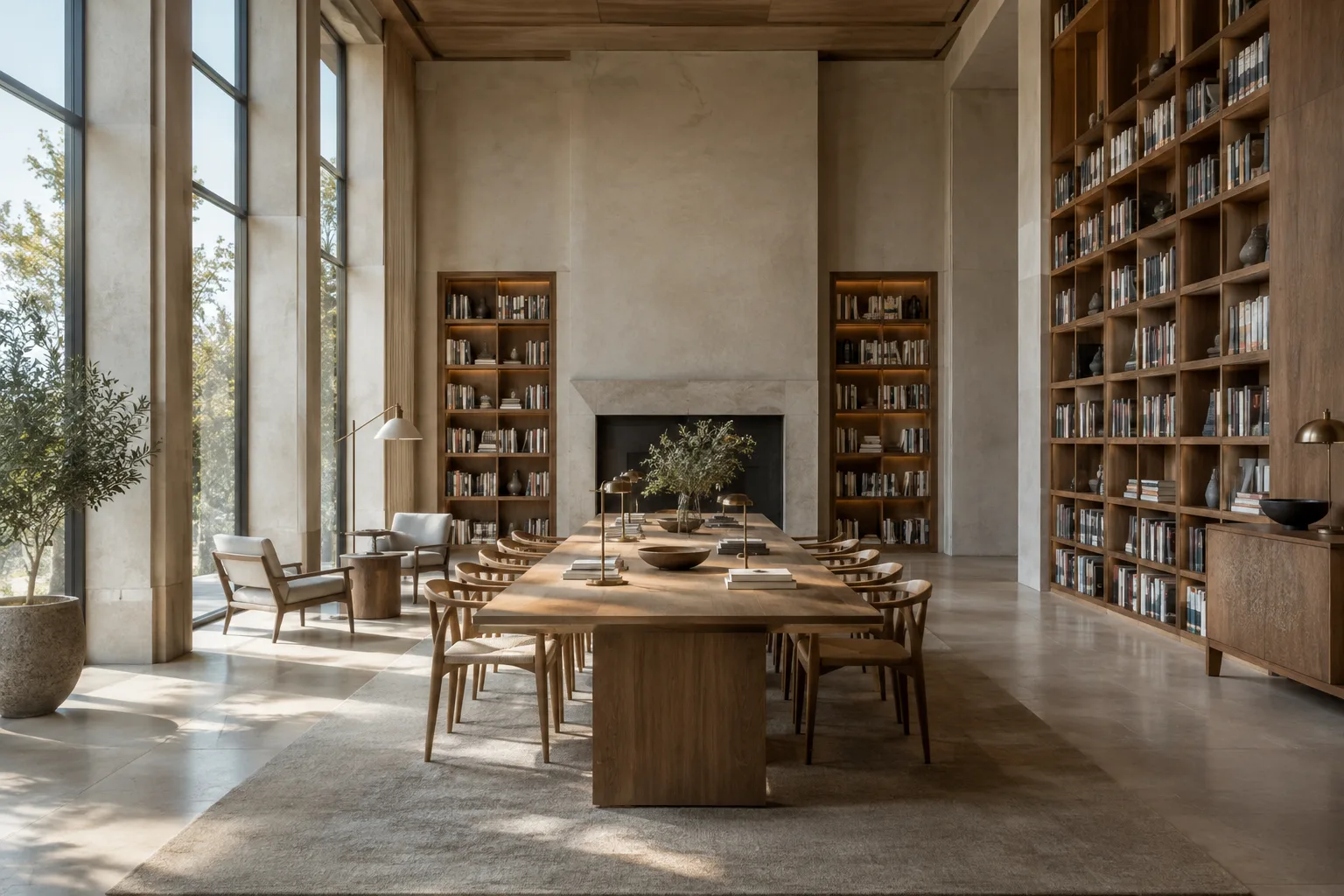
Create a short architectural visualization video of a quiet contemporary reading room. Begin with a wide view of the room, then move slowly toward the central reading table. Preserve the visible room layout and material palette of the reference image. Use soft daylight and a calm, restrained atmosphere.Cet exemple demande un court brouillon à partir d’un texte décrivant l’espace et d’une image de référence. La consigne de « conservation » est une demande formulée dans le prompt ; elle ne doit pas être considérée comme une fonctionnalité techniquement garantie par la source. Comparez le résultat à la référence de conception et notez les différences qui vous semblent importantes.
Ajoutez des contraintes et des priorités. Pour votre présentation, qu’est-ce qui compte le plus : conserver une ambiance calme, rendre un élément précis visible ou obtenir un résultat bref dans un format donné ? Le guide de conception des prompts recommande de décrire clairement le format et les contraintes souhaités. Pour la génération d’images, formulez également des attentes observables et réalisables concernant la scène.
Create a short video concept for a small apartment kitchen using the supplied image as visual reference. Keep the camera movement gentle and the kitchen as the main subject. Do not introduce additional furniture or change the apparent room arrangement. Present the result as a quiet daylight scene.Ce prompt donne la priorité à une cuisine de petit logement et à un mouvement de caméra doux. Les consignes visant à ne pas ajouter de mobilier ni modifier l’agencement sont des demandes ; il ne faut pas supposer que chaque détail sera conservé à l’identique dans le résultat.
Examinez le premier résultat et apportez des corrections une à une. Le mode de travail en plusieurs tours documenté pour Gemini Omni Flash permet de poursuivre avec de nouvelles instructions au lieu de considérer le premier résultat comme définitif. À chaque tour, demandez une modification principale : ralentir le mouvement, par exemple, ou changer le point focal de la scène. Si vous demandez plusieurs changements à la fois, il peut être difficile de déterminer quelle instruction a influencé le résultat.
Revise the previous video concept. Keep the same room and overall visual direction, but make the camera movement slower and give more attention to the long view across the interior. Do not add new design elements.Cette instruction de suivi demande de conserver l’orientation générale du brouillon précédent tout en modifiant les priorités du mouvement et du cadrage. Selon la source, les retouches peuvent se poursuivre sur plusieurs échanges ; rien n’indique qu’une correction donnée produira toujours le résultat souhaité.
Réévaluez le modèle si vos besoins vidéo sont spécifiques. Si votre projet nécessite du son, la suite d’une vidéo ou une génération liée à des images clés, consultez la documentation de Veo 3.1. Les usages de Gemini Omni Flash et de Veo 3.1 ne sont pas décrits de la même manière : choisissez en fonction des besoins du projet.
Erreurs fréquentes
Rédiger des instructions vagues : au lieu de demander « rends-le plus impressionnant », précisez la qualité visuelle que vous souhaitez modifier.
Demander trop de choses à la fois : commencez par définir la scène et le mouvement principal, puis ajoutez les changements de façon contrôlée au fil des étapes.
Considérer l’image de référence comme une garantie absolue : l’image est un format d’entrée pris en charge par la source, mais aucune garantie n’est donnée quant à la conservation exacte de la géométrie du projet.
Confondre les capacités des modèles : pour des besoins tels que l’audio, l’extension vidéo ou la génération à partir d’images clés, vérifiez les fonctionnalités attribuées à Veo 3.1 dans les sources.
Présumer des conditions d’accès et du coût : les documents ne précisent pas ici les tarifs ni les conditions de compte. Vérifiez les conditions en vigueur avant de les intégrer au budget du projet.
Conséquences pour les flux de travail en architecture et en visualisation
Les architectes, les architectes d’intérieur et les équipes de visualisation peuvent essayer Gemini Omni Flash pour créer des esquisses d’ambiance en phase précoce ou présenter une idée sous forme animée. La prise en charge des entrées textuelles et visuelles permet de décrire une idée de courte vidéo à partir d’une image de référence fixe. Le travail en plusieurs étapes permet également de poursuivre le guidage après l’évaluation du premier résultat.
Toutefois, rien ne permet d’affirmer que la vidéo générée par le modèle garantit à elle seule la fidélité au projet. Avant sa mise en œuvre, il faut vérifier l’agencement de l’espace, le rendu des matériaux et l’objectif de présentation. En particulier, lorsqu’une image représente des choix de conception, les équipes devraient examiner le résultat généré à côté de l’image source et noter les écarts.
Pour les agences et les étudiants, cette approche peut être envisagée comme un essai de création d’une esquisse animée destinée à nourrir la discussion autour d’une idée de conception. Avant de l’intégrer à un processus de production existant, il convient toutefois de vérifier l’accès à l’API, les coûts et la compatibilité avec le flux de travail utilisé ; les sources ne fournissent pas de détails sur ces points. La configuration matérielle requise n’étant pas non plus précisée dans les documents fournis, il n’est pas possible de recommander un ordinateur ou une carte graphique en particulier.
Étapes suivantes
Commencez par choisir une scène intérieure ou extérieure et la décrire à l’aide de texte ; si vous le pouvez, utilisez également une image de référence. Après le premier essai, ne changez qu’un seul élément à la fois et demandez une nouvelle étape, puis comparez les résultats à l’intention de conception. Vous pourrez ainsi observer plus facilement quelles instructions ont un effet sur le résultat.
Si vous avez besoin de contraintes plus précises, appliquez les principes de clarté, de format et d’exemple du guide de prompts. Pour des besoins spécifiques tels que l’audio ou l’extension vidéo, consultez la documentation correspondante de Veo 3.1. Avant d’utiliser le flux de travail dans un projet réel, vérifiez séparément les conditions d’accès et de coût.
Sources et licence
Ce guide a été adapté en turc à partir de la documentation de Google sur la génération vidéo avec Gemini API et la conception des prompts. Les deux pages sont sous licence CC BY 4.0. Les exemples de prompts ne sont pas des copies de ceux des sources : ils ont été rédigés spécifiquement pour les flux de travail en architecture et en aménagement intérieur.
Sources
2 sourcesLes textes sources ne sont pas republiés ; les courtes citations sont signalées, le reste est notre propre résumé et commentaire.
Pour les agences d’architecture et les équipes de visualisation en Turquie, Gemini Omni Flash peut être envisagé comme un outil permettant de transformer une idée de conception en courte esquisse animée et de discuter de différentes options avant une présentation. La prise en charge des entrées textuelles et visuelles peut notamment faciliter le passage d’une image fixe à une idée de mouvement.
Cependant, les sources ne précisent ni l’accès à l’API, ni les tarifs, ni les conditions de compte ; il est donc nécessaire de vérifier les conditions en vigueur avant d’établir un budget ou un plan d’utilisation. Mieux vaut considérer la vidéo générée comme une proposition visuelle à examiner plutôt que comme une preuve de fidélité au projet.
Questions fréquentes
Gemini Omni Flash peut-il générer des vidéos d’architecture ?
Selon la documentation de Gemini API, le modèle peut créer de courtes vidéos à partir de texte et d’images. Des prompts décrivant une scène architecturale et des images de référence peuvent être utilisés dans ce flux de travail.
Comment modifier une vidéo avec Gemini Omni Flash ?
Le modèle prend en charge la modification conversationnelle en plusieurs étapes via l’Interactions API. Il est possible d’évaluer le premier résultat, puis d’indiquer les changements souhaités dans les instructions suivantes.
Quelle est la différence entre Gemini Omni Flash et Veo 3.1 ?
Gemini Omni Flash est présenté comme le choix par défaut pour la génération vidéo générale. Veo 3.1 est décrit comme une option pour des besoins tels que l’audio natif, l’extension vidéo et la génération à partir d’images clés.