En resumen
- La documentación de Gemini API recomienda Gemini Omni Flash como opción predeterminada para generar videos.
- El modelo permite crear borradores de videos cortos a partir de entradas de texto e imágenes.
- Veo 3.1 se presenta como alternativa para necesidades como audio nativo, extensión de video y orientación de fotogramas específicos.
- Las fuentes no detallan precios, condiciones de cuenta ni requisitos de una versión de software concreta.
¿Qué aprenderás en esta guía?
Esta guía explica cómo describir el proceso de creación de videos con Gemini Omni Flash para presentaciones arquitectónicas y proyectos de interiores. El objetivo no es escribir un único prompt genérico y aceptar el resultado tal cual, sino definir con claridad la escena, el movimiento y el formato de salida; después, evaluar el resultado y corregirlo en las siguientes iteraciones. Los ejemplos muestran cómo describir una escena arquitectónica: no garantizan un resultado específico del modelo ni que los elementos del proyecto se conserven exactamente.
El método descrito en la documentación de Gemini API consiste en iniciar un borrador de video corto a partir de una descripción escrita o una imagen y trabajarlo paso a paso con instrucciones posteriores. Con este enfoque, el primer resultado no tiene por qué ser el archivo final: el equipo puede revisar la escena y especificar en la siguiente interacción qué aspecto quiere cambiar. Google recomienda Gemini Omni Flash como modelo de partida para la generación de videos en general. Veo 3.1 se describe como una opción aparte para necesidades específicas, como audio nativo, extensión de video, generación guiada por fotogramas o integración con flujos de trabajo existentes.
Estas funciones no constituyen una receta de producción lista para usar en visualización arquitectónica; son herramientas que pueden servir para convertir una idea de diseño en un borrador animado. Si es necesario conservar la geometría, los materiales y las decisiones espaciales del proyecto, hay que comparar la imagen generada con el archivo de diseño y evaluar su precisión por separado.
Requisitos y selección del modelo
El flujo de trabajo se basa en la documentación de generación de videos de Gemini API y en la guía de diseño de prompts. Las fuentes no especifican requisitos de sistema operativo, aplicaciones locales, tipo de cuenta, precio, cuota ni versión. Por eso, antes de empezar a producir, hay que verificar por separado las condiciones de acceso y costo, la cuenta que se utilizará y los detalles de implementación de la API. No se deben dar por supuestas rutas de menús ni parámetros técnicos que no se mencionen aquí.
Elige el modelo según el resultado que busques:
Considera Gemini Omni Flash para crear un borrador de video corto con texto o imágenes y mejorarlo a lo largo de varias iteraciones.
Si necesitas audio nativo, extender un video existente o generar contenido guiado por fotogramas, consulta las capacidades documentadas de Veo 3.1.
Si tienes un video existente que necesitas analizar, consulta la guía de comprensión de videos, que es distinta de la guía de generación.
Al usar una imagen arquitectónica como referencia, especifica claramente en el prompt qué aspectos quieres conservar. Las fuentes no indican que existan comandos de cámara específicos ni garantías de conservación perfecta de los elementos de diseño. Por eso, el resultado debe considerarse una propuesta que hay que revisar, no una visualización definitiva que sustituya al archivo de diseño.
Preparación del prompt paso a paso
Define un único objetivo. Por ejemplo, ¿quieres un breve estudio animado que transmita la atmósfera de un interior o un borrador que presente la fachada desde otra perspectiva? En lugar de incluir muchos objetivos independientes en el mismo prompt, elige la tarea prioritaria. La guía de prompts de Google recomienda que las instrucciones sean claras y específicas.
Describe la escena de forma concreta. Indica en lenguaje natural el tipo de espacio, los elementos de diseño visibles y el movimiento que buscas. En vez de expresiones abiertas a interpretación como «un bonito video de interiores», especifica qué espacio debe mostrarse y qué debe destacar el video. Si hay una imagen de referencia, define también qué función cumple en el prompt.
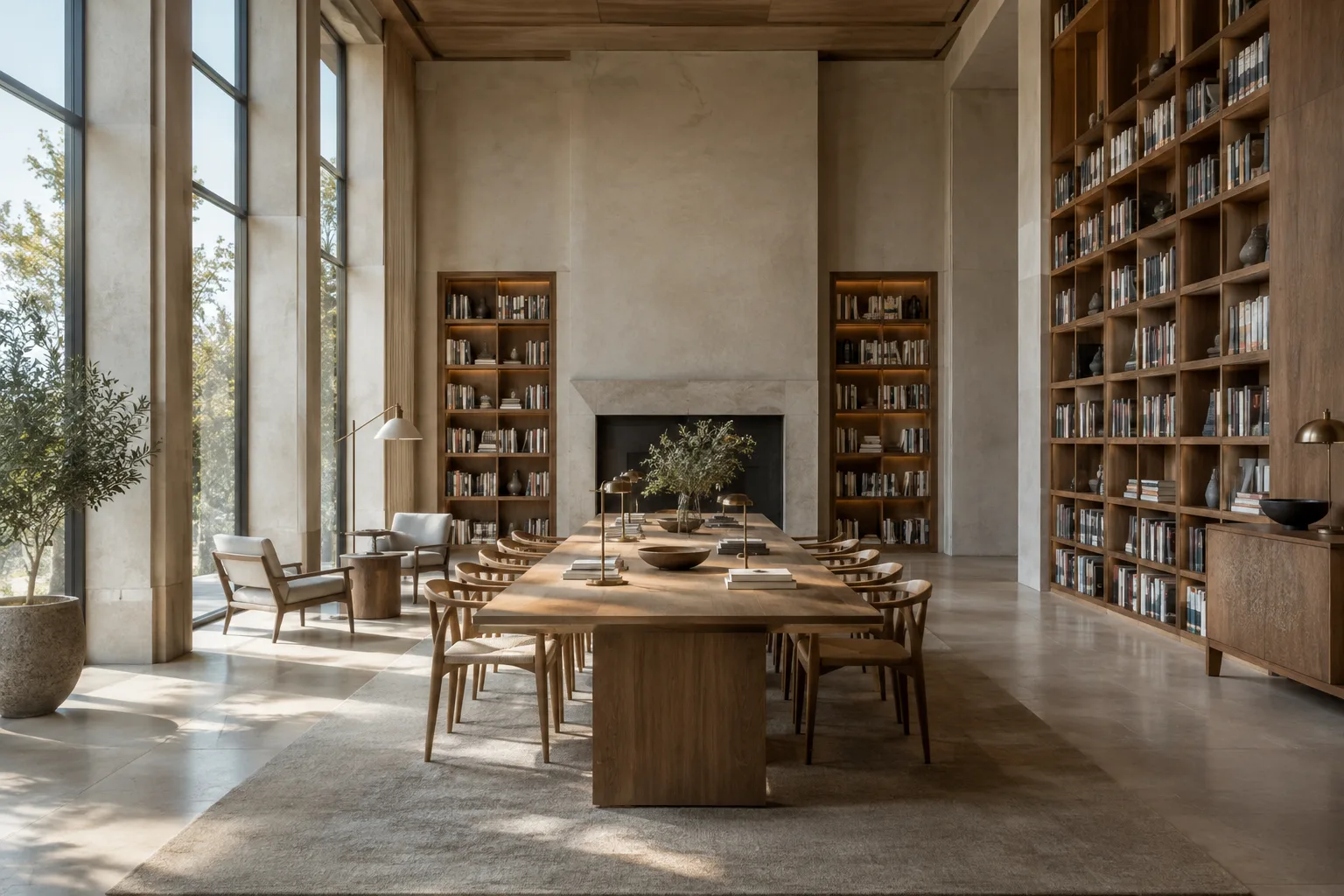
Create a short architectural visualization video of a quiet contemporary reading room. Begin with a wide view of the room, then move slowly toward the central reading table. Preserve the visible room layout and material palette of the reference image. Use soft daylight and a calm, restrained atmosphere.Este ejemplo está redactado para solicitar un borrador breve mediante una imagen de referencia y una descripción del espacio. La instrucción de «conservar» es una petición incluida en el prompt; no debe interpretarse como una función técnica garantizada por la fuente. Compara el resultado con la referencia de diseño y anota las diferencias que consideres necesario corregir.
Añade restricciones y prioridades. ¿Qué es más importante en la presentación: mantener la escena tranquila, hacer visible un elemento concreto o generar una salida breve con un formato determinado? La guía de diseño de prompts recomienda describir con claridad el formato y las restricciones deseadas. Para la generación visual, especifica también expectativas observables y viables respecto a la escena.
Create a short video concept for a small apartment kitchen using the supplied image as visual reference. Keep the camera movement gentle and the kitchen as the main subject. Do not introduce additional furniture or change the apparent room arrangement. Present the result as a quiet daylight scene.Este prompt prioriza una cocina pequeña y un movimiento de cámara suave. Las instrucciones de no añadir muebles ni cambiar la distribución son solicitudes; no se debe suponer que todos los detalles de la salida se conservarán exactamente.
Revisa el primer resultado y corrige los aspectos de uno en uno. El flujo de trabajo multivuelta documentado para Gemini Omni Flash permite seguir dando instrucciones en vez de considerar definitivo el primer resultado. En cada iteración, solicita un cambio principal, por ejemplo, ralentizar el movimiento o cambiar el foco de la escena. Pedir varios cambios a la vez puede dificultar la identificación de la instrucción que influyó en el resultado.
Revise the previous video concept. Keep the same room and overall visual direction, but make the camera movement slower and give more attention to the long view across the interior. Do not add new design elements.Esta instrucción de seguimiento pide conservar la dirección general del borrador anterior y cambiar las prioridades de movimiento y encuadre. Según la fuente, la edición puede continuar a lo largo de varias interacciones; no se indica que una corrección específica vaya a producir siempre el resultado deseado.
Vuelve a evaluar el modelo si necesitas funciones de video específicas. Si el proyecto requiere audio, la continuación de un video o generación basada en fotogramas, consulta la documentación de Veo 3.1. Los usos de Gemini Omni Flash y Veo 3.1 no se describen de la misma manera; la elección debe depender de las necesidades del trabajo.
Errores frecuentes
Escribir instrucciones ambiguas: En vez de pedir «hazlo más impactante», indica qué cualidad visual quieres cambiar.
Pedir demasiadas cosas a la vez: Define la escena y el movimiento básico en la primera iteración; incorpora los cambios posteriores de forma controlada.
Tratar la imagen de referencia como una garantía del modelo: La imagen es un formato de entrada admitido en la fuente, pero no se presenta como garantía de que la geometría específica del proyecto se conservará sin errores.
Confundir las capacidades de los modelos: Para necesidades como audio, extensión de video y generación de fotogramas específicos, comprueba las funciones atribuidas a Veo 3.1 en las fuentes.
Dar por sentado el acceso y el costo: La documentación no explica los precios ni las condiciones de cuenta en el contenido tratado aquí. Verifica las condiciones vigentes antes de incluirlo en el presupuesto del proyecto.
Impacto en los flujos de trabajo de arquitectura y visualización
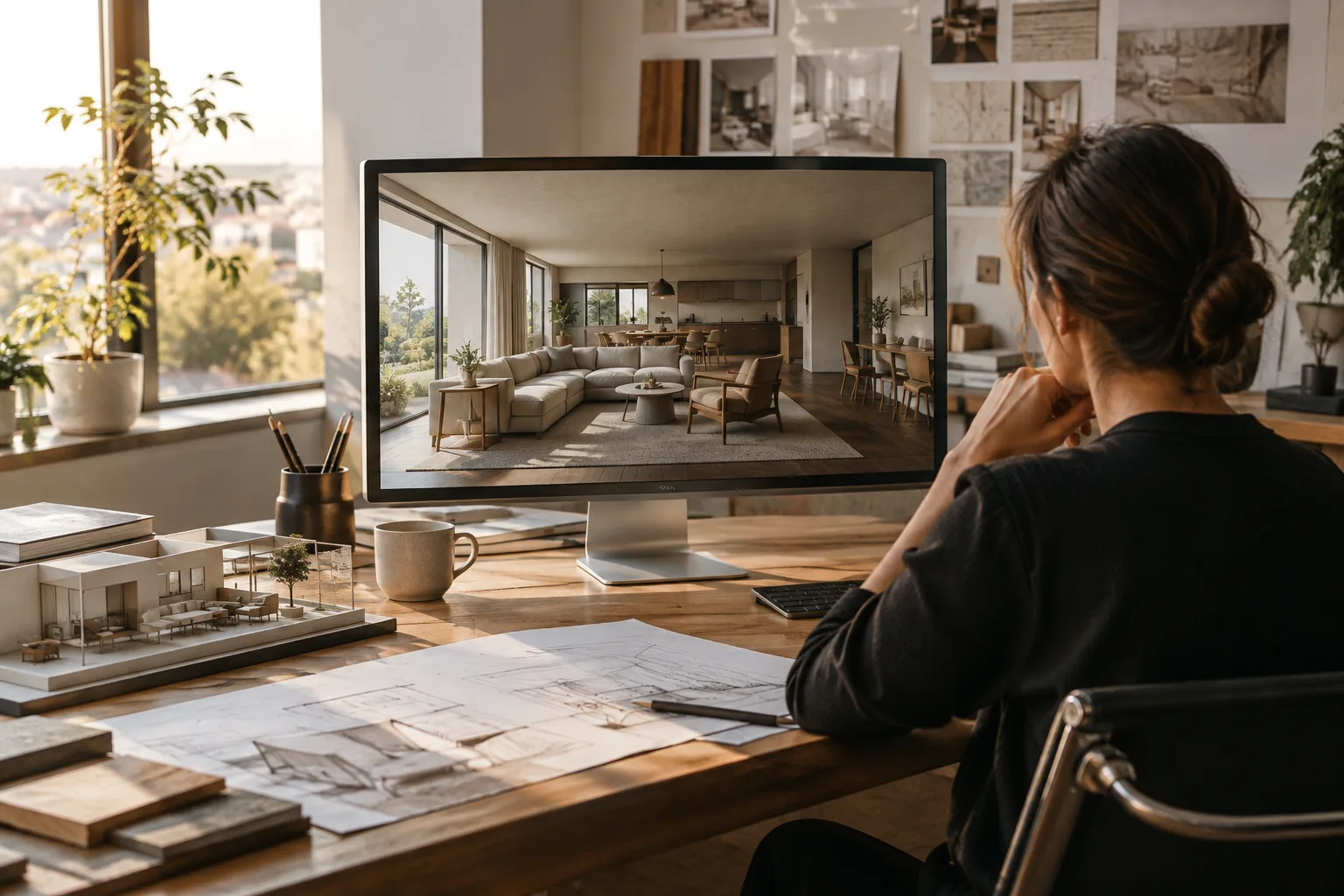
Arquitectos, interioristas y equipos de visualización pueden probar Gemini Omni Flash para crear estudios atmosféricos en las primeras etapas o presentar una idea en movimiento. Su compatibilidad con entradas de texto e imágenes permite describir un concepto de video corto a partir de un fotograma de referencia fijo. El trabajo en varias iteraciones también permite seguir dando indicaciones después de evaluar el primer resultado.
Sin embargo, no se puede afirmar que el video generado por el modelo garantice por sí solo la precisión del proyecto. Antes de aplicarlo, hay que revisar la distribución espacial, la percepción de los materiales y el objetivo de la presentación. En particular, cuando una imagen representa decisiones de diseño, los equipos deberían comparar el resultado generado con la imagen de origen y anotar los aspectos que no coincidan.
Para oficinas y estudiantes, este enfoque puede plantearse como un experimento para preparar un borrador animado que sirva de base para debatir una idea de diseño. Sin embargo, antes de incorporarlo al proceso de producción actual, hay que investigar el acceso a la API, los costos y la compatibilidad con el flujo de trabajo utilizado; las fuentes no ofrecen detalles sobre estos temas. Como la documentación proporcionada tampoco explica los requisitos de hardware, no es posible recomendar una computadora ni una tarjeta gráfica específicas.
Próximos pasos
Primero, elige una escena interior o exterior y descríbela con texto; si tienes una imagen, úsala como referencia. Después de la primera prueba, solicita una nueva iteración cambiando un solo aspecto y compara los resultados con la intención de diseño. Así podrás observar con mayor facilidad qué instrucciones influyen en la salida.
Cuando necesites restricciones más precisas, aplica las recomendaciones de claridad, formato y ejemplos de la guía de prompts. Para objetivos específicos, como el audio o la extensión de video, consulta la documentación correspondiente de Veo 3.1. Antes de utilizar el flujo de producción en un proyecto real, verifica por separado las condiciones de acceso y costo.
Fuentes y licencia
Esta guía se adaptó al turco a partir de la documentación de Google sobre generación de videos y diseño de prompts de Gemini API. Ambas páginas tienen licencia CC BY 4.0. Los ejemplos de prompts son originales y están diseñados para flujos de trabajo de arquitectura e interiores; no son copias de los ejemplos de las fuentes.
Fuentes
2 fuentesNo republicamos los textos de las fuentes; las citas breves van marcadas y el resto es resumen y comentario propios.
Para los estudios de arquitectura y los equipos de visualización de Turquía, Gemini Omni Flash puede considerarse una herramienta para convertir una idea de diseño en un breve borrador animado y debatir alternativas antes de una presentación. En particular, su compatibilidad con entradas de texto e imágenes puede facilitar el paso de un fotograma fijo a una idea en movimiento.
Sin embargo, las fuentes no explican el acceso a la API, los precios ni las condiciones de cuenta; por eso, conviene consultar las condiciones vigentes antes de planificar el presupuesto y el uso. Es recomendable tratar el video generado como una propuesta visual que debe revisarse, no como prueba de la precisión del proyecto.
Preguntas frecuentes
¿Puede Gemini Omni Flash generar videos arquitectónicos?
Según la documentación de Gemini API, el modelo puede crear videos cortos a partir de entradas de texto e imágenes. En este flujo de trabajo pueden utilizarse prompts que describan una escena arquitectónica e imágenes de referencia.
¿Cómo se editan videos con Gemini Omni Flash?
El modelo admite la edición conversacional en varias iteraciones mediante la Interactions API. Es posible evaluar el primer resultado y especificar los cambios deseados en las instrucciones posteriores.
¿Cuál es la diferencia entre Gemini Omni Flash y Veo 3.1?
Gemini Omni Flash se presenta como la opción predeterminada para la generación general de videos. Veo 3.1 se describe para necesidades como audio nativo, extensión de video y generación de fotogramas específicos.