Kurz gesagt
- Gemini Omni Flash ist über die Gemini API für die Erstellung kurzer Videos und die dialogbasierte Videobearbeitung verfügbar.
- Das Modell verarbeitet Text- und Bild-Prompts; die Beispiele in diesem Leitfaden sind auf Architekturszenen zugeschnitten.
- Der Anbieter nennt den Austausch von Elementen und Perspektivwechsel als Beispiele für die mehrstufige Bearbeitung.
- Die Quelle macht keine Angaben zu Dauer, Auflösung, Preis oder Kontobedingungen. Prüfen Sie diese Details vor der Nutzung.
Was lernen Sie in diesem Leitfaden?
Dieser Leitfaden zeigt, wie Sie Ideen für kurze Architektur- oder Innenraumvideos in Prompts umsetzen und das erste Ergebnis per Dialogbearbeitung weiterentwickeln. Der Video-Leitfaden der Gemini API von Google beschreibt das Modell als Werkzeug zur Erstellung kurzer Videos aus Text-Prompts und Bildern. Außerdem weist er darauf hin, dass sich Ergebnisse in mehreren Schritten verbessern lassen; der Austausch von Elementen und Perspektivwechsel dienen dabei als Beispiele für diese Bearbeitungsform.
Ziel ist nicht, eine bestimmte Kamerabewegung oder Renderästhetik als garantiertes Ergebnis zu versprechen. Die Beispiele zeigen, wie Sie eine Architekturszene klar beschreiben, Bildreferenzen verwenden und pro Bearbeitungsschritt jeweils nur eine Änderung anfordern. Betrachten Sie das erzeugte Video als visuelle Arbeitsgrundlage für Ideenentwicklung und Präsentation – nicht als verifizierte Darstellung eines Entwurfs oder Ausführungsprojekts.
Voraussetzungen und Modellauswahl
Für diesen Ablauf benötigen Sie Zugriff auf Gemini Omni Flash über die Gemini API. Laut dem Video-Leitfaden von Google verwendet das Modell für die mehrstufige Bearbeitung die Interactions API. Wie Sie den Kontozugriff einrichten, welche Kosten anfallen, wie lang Videos sein dürfen, welche Ausgabeauflösung verfügbar ist und welche Nutzungslimits gelten, geht aus der bereitgestellten Quelle nicht hervor. Prüfen Sie daher den API-Zugriff und die aktuellen Kostenbedingungen, bevor Sie mit einem Büro- oder Ausbildungsprojekt beginnen.
Der Leitfaden stellt zwei Videomodelle für unterschiedliche Anforderungen vor. Gemini Omni Flash wird als Standardmodell für die Videogenerierung empfohlen. Zu den hervorgehobenen Einsatzmöglichkeiten gehören kurze Videos aus Text und Bildern sowie die mehrstufige Bearbeitung. Veo 3.1 wird genannt, wenn Ton direkt zum Video passen, ein Video verlängert, anhand bestimmter Frames generiert oder in ältere Workflows integriert werden soll. Dieser Leitfaden konzentriert sich auf Omni Flash. Gehen Sie daher nicht davon aus, dass die Veo-Funktionen auch in Omni Flash verfügbar sind.
Bereiten Sie vor dem Start Ihre Szenenidee und gegebenenfalls die Bildreferenz vor, die Sie verwenden möchten. Erläutern Sie im Prompt, welche Eigenschaften der Referenz wichtig sind, etwa Materialien, Raumaufteilung oder Licht. Die Quelle beschreibt weder die Benutzeroberfläche zum Hochladen von Bildern noch die unterstützten Bildformate. Deshalb lassen sich keine konkreten Menüpunkte oder Dateianforderungen nennen.
Schritt für Schritt: Prompts für Architekturvideos erstellen
Beschreiben Sie die Szene im Kern. Beginnen Sie mit einer einfachen Beschreibung des Raumtyps, der sichtbaren Architekturelemente und der allgemeinen Atmosphäre. Formulieren Sie zunächst eine klare Szenenidee, statt beim ersten Versuch zu viele Änderungen auf einmal anzufordern.
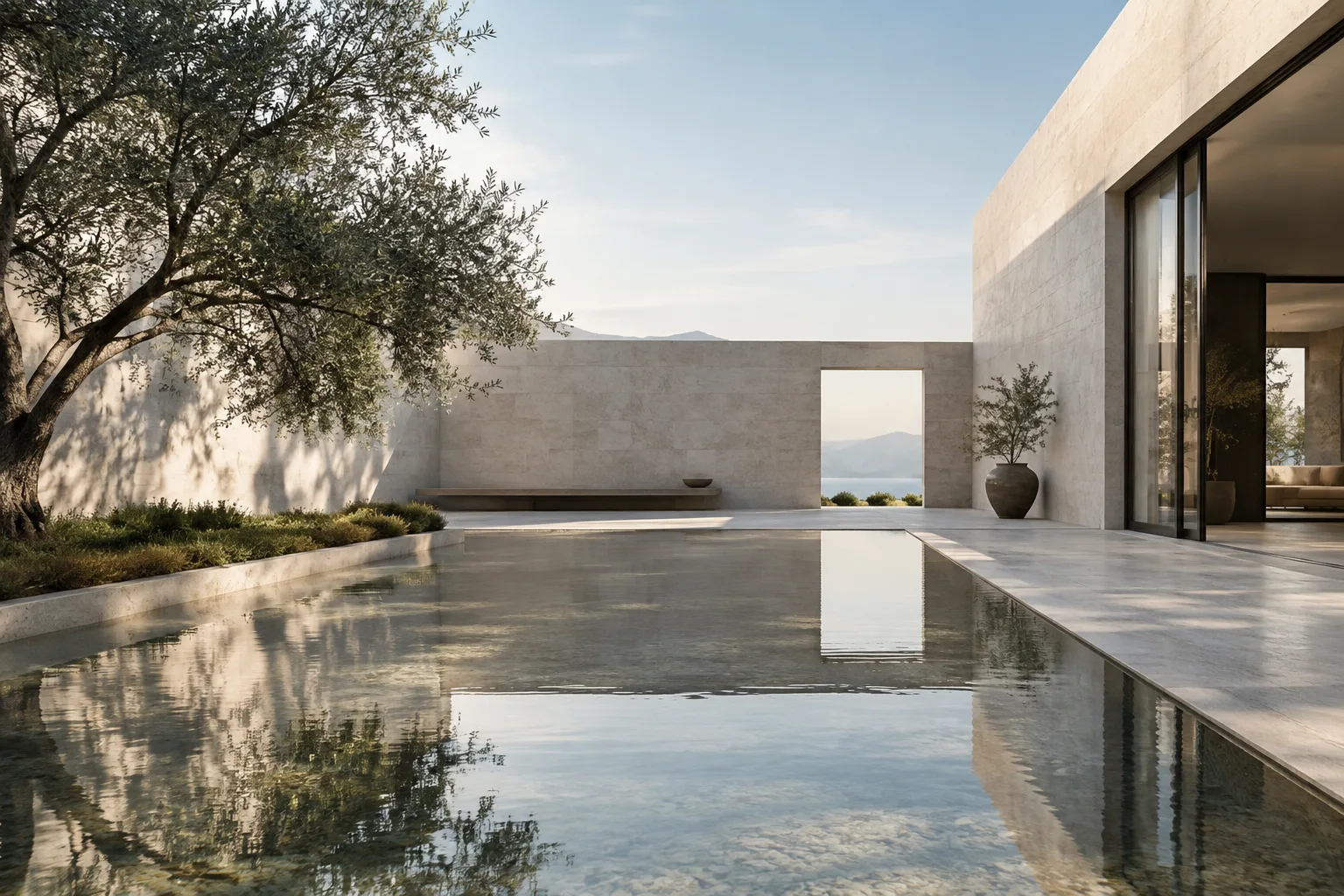
Create a short architectural video of a quiet contemporary courtyard, with pale stone walls, a shallow reflecting pool, and soft morning light. Keep the design calm and uncluttered.Dieses Beispiel beschreibt Raum und visuelle Atmosphäre in Textform. Die Aufforderung, ein „kurzes Video“ zu erstellen, entspricht dem im Leitfaden beschriebenen Einsatzbereich. Eine bestimmte Dauer oder ein Seitenverhältnis ist im Prompt nicht vorgegeben.
Arbeiten Sie mit einer Bildreferenz. Wenn Sie ein Innenraumbild oder eine Architekturkonzeptvisualisierung haben, erklären Sie im Prompt, dass dieses Bild als Referenz dient und welche Eigenschaften erhalten bleiben sollen. Gemini Omni Flash ist für die Videogenerierung aus Text und Bildern vorgesehen. Die Quelle garantiert jedoch nicht, dass alle Details einer Referenz exakt übernommen werden.
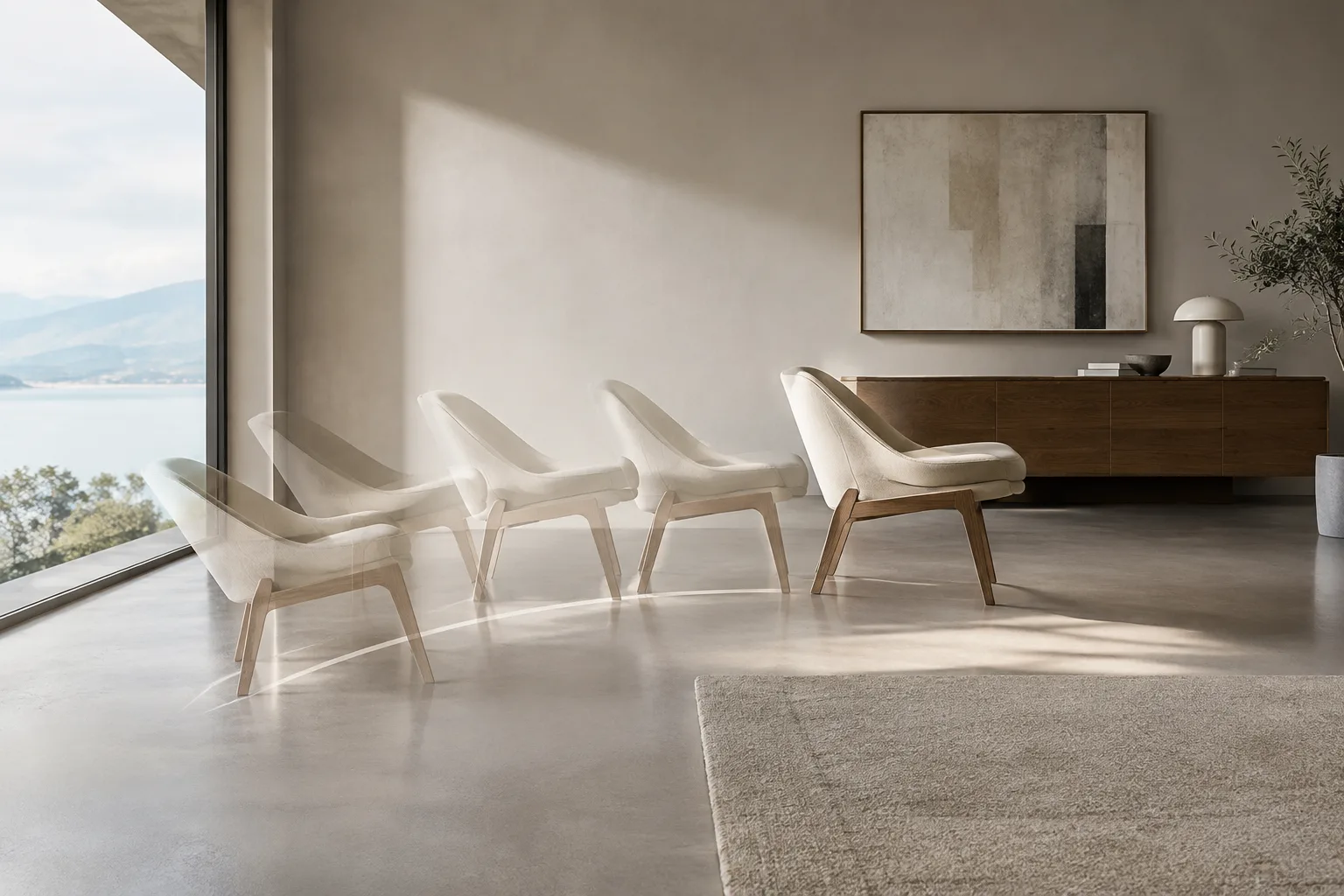
Use the provided interior image as a visual reference. Create a short video of the lounge, preserving its warm timber surfaces, low seating, and overall quiet atmosphere.Prüfen Sie in Ihrem Gemini-API-Workflow, wie Sie das Bild hinzufügen. Statt einer ungenauen Aufforderung wie „Alles exakt beibehalten“ sollten Sie einige wichtige Eigenschaften konkret benennen. So wissen Sie auch besser, worauf Sie bei der Bewertung des Ergebnisses achten müssen.
Beschreiben Sie Bewegung oder Veränderung verständlich. Ergänzen Sie in einem Satz, was sich im Video im Laufe der Zeit ändern soll. Sie können zum Beispiel die Bewegung des Lichts, der Wasseroberfläche oder einer Person im Bild beschreiben. Das bedeutet nicht, dass dafür ein spezieller, vom Modell unterstützter Steuerparameter existiert; es ist eine Möglichkeit, die gewünschte Szene in natürlicher Sprache zu erläutern.
Create a short video of this small gallery interior. Let a visitor walk slowly past the exhibition wall while the room remains visually calm and the artwork stays the focus.Wenn sich die Bewegung im ersten Ergebnis auf den falschen Bereich konzentriert, korrigieren Sie diesen Punkt im nächsten Schritt, statt die gesamte Szene neu zu beschreiben. Wenn Sie Prioritäten für Bewegung, Raum und Fokus setzen, lässt sich das Ergebnis leichter für eine Designpräsentation beurteilen.
Fordern Sie pro Bearbeitungsschritt nur eine Änderung an. Die mehrstufige Dialogbearbeitung von Gemini Omni Flash dient dazu, ein erzeugtes Video mit Folge-Prompts zu verbessern. Google nennt den Austausch eines Elements als Beispiel für diese Anwendung.
In the current video, replace the central lounge chair with a simple timber bench. Keep the rest of the room unchanged.Dieser Prompt zielt ausschließlich auf den Austausch des Möbelstücks ab. Benennen Sie statt unklarer Aufforderungen wie „Mach den Raum besser“ das Element, das geändert werden soll, und die übrigen Bereiche, die erhalten bleiben sollen. Die Formulierung „unchanged“ garantiert dennoch nicht, dass jedes Detail unverändert bleibt.
Fordern Sie den Perspektivwechsel in einem separaten Schritt an. Im Quellleitfaden wird ein Perspektivwechsel als Beispiel für die mehrstufige Bearbeitung genannt. Probieren Sie daher eine neue Ansicht aus, ohne sie im selben Prompt mit weiteren Designänderungen zu kombinieren.
Create a new perspective for the current architectural video, showing the courtyard from closer to the entrance. Preserve the same architectural character and materials.Vergleichen Sie das Ergebnis mit dem ersten Video und konzentrieren Sie sich dabei auf die Entwurfssprache und die gewünschte Ansicht. Da die Quelle keine Angaben zu bestimmten Kamerafahrten, Objektiven, Brennweiten oder Bildausschnittparametern macht, sollten Sie diese nicht als unterstützte technische Steuerungsmöglichkeiten darstellen.
Häufige Fehler
Zu viele Ziele in einem Prompt bündeln: Wenn Sie zugleich Materialänderungen, neue Möbel, anderes Licht und eine neue Perspektive anfordern, wird es schwieriger zu erkennen, was das Ergebnis beeinflusst hat. Legen Sie zunächst die Grundszene an und probieren Sie Änderungen anschließend in separaten Schritten aus.
Die Grenzen von Bildreferenzen voraussetzen: Das Modell kann zwar mit Bildern arbeiten, doch die Quelle sagt nicht, dass jedes architektonische Maß oder Detail exakt erhalten bleibt. Betrachten Sie das visuelle Ergebnis als Grundlage für eine Konzeptbewertung, nicht als technische Zeichnung oder Ausführungsentscheidung.
Modellfunktionen verwechseln: Ton, Videoverlängerung und die Generierung anhand bestimmter Frames werden im Leitfaden für Veo 3.1 genannt. Fordern Sie diese Funktionen nicht so an, als gehörten sie zu Omni Flash, sondern stimmen Sie die Modellauswahl auf Ihren Bedarf ab.
Nicht genannte Ausgabebedingungen voraussetzen: Angaben zu Videodauer, Auflösung, Preis und Kontobedingungen fehlen in der Quelle. Stellen Sie hierzu keine Vermutungen an, sondern prüfen Sie vor der praktischen Nutzung die aktuellen Informationen in der Gemini-API-Dokumentation.
Einsatz in Architektur- und Visualisierungsworkflows
Omni Flash kann für Architektinnen und Architekten, Innenarchitekturteams und Visualisierungsprofis interessant sein, die ein Innenraumkonzept in eine bewegte Präsentationsidee verwandeln möchten. So kann es beispielsweise helfen, aus einer Referenzvisualisierung einen Atmosphärentest zu erstellen oder Änderungen an Elementen und Perspektive in derselben Szene dialogbasiert anzufordern, um frühe Ideen zu vermitteln. Die Quelle verspricht jedoch weder eine direkte Verbindung zu BIM-/CAD-Daten noch geometrische Genauigkeit oder Kompatibilität mit bestimmter 3D-Software.
Prüfen Sie Lizenzierung, API-Kosten, Kontozugriff und die Nutzungsbedingungen für Projektbilder, bevor Sie das Tool in einen Büro-Workflow integrieren. Der bereitgestellte Leitfaden erläutert diese Bedingungen nicht im Detail. Auch zu Hardwareanforderungen lässt sich aus dem Dokument keine Schlussfolgerung ziehen; zusätzliche Aussagen zur lokalen Hardwarebelastung wären unbelegt. Bei studentischen Arbeiten und Kundenpräsentationen sollte klar sein, dass das erzeugte Video keine Designentscheidung darstellt, sondern die Entwurfsabsicht veranschaulicht.
Nächste Schritte
Beginnen Sie mit einer Szene und einer Referenz. Bewerten Sie das Ergebnis anhand Ihrer ursprünglichen Entwurfsziele und probieren Sie anschließend einen neuen Schritt aus, der nur ein Element oder die Perspektive ändert. So lässt sich leichter nachvollziehen, wie sich einzelne Anweisungen auf das Ergebnis auswirken.
Ein vorhandenes Video zu analysieren ist etwas anderes, als ein neues Video zu erzeugen. Der Google-Leitfaden verweist für die Analyse bestehender Videoinhalte auf einen separaten Leitfaden mit dem Titel „Video understanding“. Wenn Sie Funktionen wie Audioerzeugung, Videoverlängerung oder die Integration in ältere Workflows benötigen, sollten Sie außerdem Veo 3.1 prüfen, dem der Leitfaden diese Möglichkeiten zuordnet.
Quelle und Lizenz
Dieser Leitfaden wurde auf Grundlage der Informationen aus Googles Leitfaden zur Videogenerierung mit der Gemini API ins Türkische übertragen und angepasst. Sofern auf der Quellseite nichts anderes angegeben ist, steht der Leitfaden zur Videogenerierung unter der Lizenz CC BY 4.0. Die Architektur-Promptbeispiele wurden eigens für diesen Beitrag erstellt.
Quellen
1 QuelleQuelltexte werden nicht neu veröffentlicht; kurze Zitate sind gekennzeichnet, der Rest ist eigene Zusammenfassung und Einordnung.
Der praktische Nutzen für Architektur- und Visualisierungsteams liegt vor allem darin, eine Konzeptvisualisierung in eine kurze bewegte Darstellung umzuwandeln und das Ergebnis dialogbasiert zu überarbeiten. Das kann bei frühen Atmosphärentests und der Entwicklung von Präsentationsideen hilfreich sein. Die Quellen versprechen jedoch weder geometrische Genauigkeit noch eine Integration in 3D-Software.
Für Büros und Studierende in der Türkei ist es wichtig, vor einer Entscheidung den API-Zugriff, die Nutzungskosten und die Bedingungen für die Verwendung von Projektbildern zu prüfen. Die Quelle enthält dazu keine ausführlichen Angaben. Da Videodauer, Auflösung und Hardwareanforderungen nicht erläutert werden, sollte die Produktionsplanung nicht auf solchen Annahmen beruhen.
Häufige Fragen
Kann Gemini Omni Flash aus Architekturvisualisierungen Videos erstellen?
Laut dem Gemini-API-Leitfaden kann Gemini Omni Flash kurze Videos aus Text-Prompts und Bildern erstellen. Eine Garantie, dass bestimmte Architekturmaße oder Details erhalten bleiben, gibt es nicht.
Wie lassen sich mit Gemini Omni Flash erstellte Videos bearbeiten?
Laut Leitfaden können die Ergebnisse über die Interactions API in mehreren Schritten dialogbasiert verbessert werden. Der Austausch von Elementen und Perspektivwechsel gehören zu den genannten Anwendungsbeispielen.
Worin unterscheiden sich Gemini Omni Flash und Veo 3.1?
Google empfiehlt Omni Flash als Standardmodell für die Videogenerierung und Dialogbearbeitung. Veo 3.1 wird hervorgehoben, wenn Audio, Videoverlängerung, die Generierung anhand von Frames oder die Integration in ältere Workflows gefragt sind.