En bref
- Gemini Omni Flash est proposé via l’API Gemini pour générer de courtes vidéos et les retoucher de façon conversationnelle.
- Le modèle accepte des prompts textuels et des images ; les exemples de ce guide sont conçus pour des scènes architecturales.
- Le fournisseur cite notamment le remplacement d’éléments et le changement de perspective parmi les possibilités de retouche en plusieurs tours.
- La source ne précise ni la durée, ni la résolution, ni le prix, ni les conditions liées au compte ; vérifiez ces informations avant toute utilisation.
Ce que vous allez apprendre dans ce guide
Ce guide explique comment transformer des idées de courtes vidéos d’architecture ou d’intérieur en prompts avec Gemini Omni Flash, puis améliorer le premier résultat par retouches conversationnelles. Le guide vidéo de l’API Gemini de Google présente le modèle comme un outil de génération de courtes vidéos à partir de prompts textuels et d’images. Il indique également que les résultats peuvent être affinés sur plusieurs tours, en citant notamment le remplacement d’éléments et les changements de perspective.
L’objectif n’est pas de promettre un mouvement de caméra ou une esthétique de rendu précis. Les exemples montrent comment décrire clairement une scène architecturale, utiliser une image de référence et demander une seule modification à chaque tour. En génération vidéo, considérez le résultat comme un support visuel destiné au développement d’idées et à la présentation, et non comme une représentation validée du projet de conception ou d’exécution.
Éléments nécessaires et choix du modèle
Pour suivre ce processus, vous devez accéder à Gemini Omni Flash via l’API Gemini. Le guide vidéo de Google indique que le flux de retouche en plusieurs tours utilise l’Interactions API. La source fournie ne précise pas comment ouvrir un compte, ni les tarifs, la durée des vidéos, la résolution de sortie ou les limites d’utilisation. Avant de lancer un projet en agence ou dans un cadre pédagogique, vérifiez donc séparément l’accès à l’API et les conditions tarifaires en vigueur.
Le guide présente deux modèles vidéo, destinés à des besoins différents. Gemini Omni Flash est recommandé comme modèle par défaut pour la génération vidéo ; ses principaux cas d’usage sont la création de courtes vidéos à partir de texte et d’images ainsi que la retouche en plusieurs tours. Veo 3.1 est mentionné lorsque l’on souhaite intégrer naturellement du son à la vidéo, prolonger une vidéo, générer à partir de certaines images clés ou s’intégrer à des workflows plus anciens. Ce guide porte sur Omni Flash : ne présumez donc pas que les fonctionnalités propres à Veo sont disponibles dans Omni Flash.
Avant de commencer, préparez votre idée de scène et, le cas échéant, l’image de référence que vous souhaitez utiliser. Précisez dans le prompt les caractéristiques importantes de l’image — par exemple, les matériaux, l’agencement de l’espace ou la lumière. La source ne décrit ni l’interface de téléversement des images ni les formats acceptés ; il n’est donc pas possible de donner des étapes précises dans les menus ou des exigences concernant les fichiers.
Étape par étape : préparer un prompt pour une vidéo d’architecture
Décrivez les bases de la scène. Commencez par indiquer simplement le type d’espace, les éléments architecturaux visibles et l’atmosphère générale. Pour votre premier essai, construisez une idée de scène claire plutôt que de demander de nombreux changements à la fois.
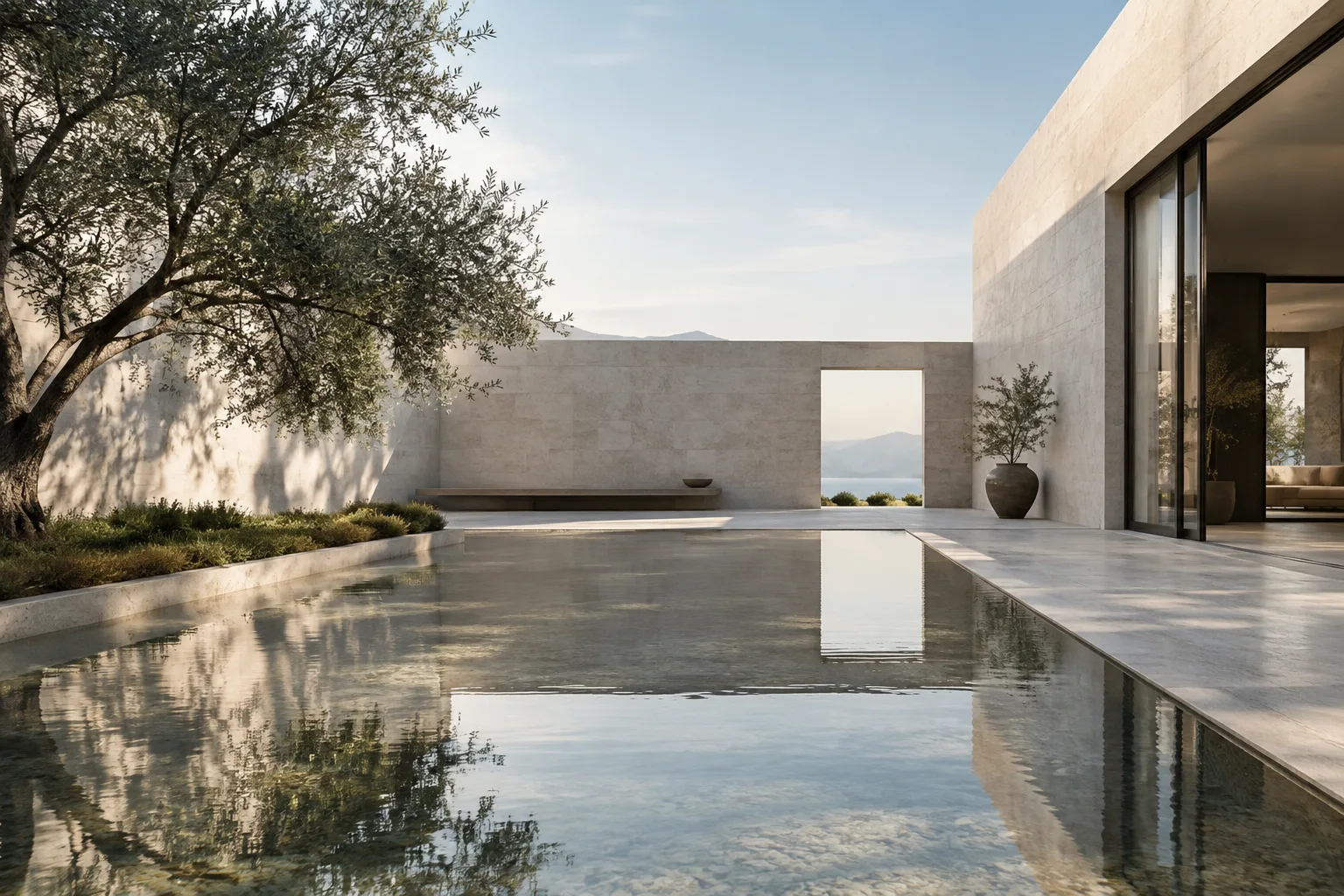
Create a short architectural video of a quiet contemporary courtyard, with pale stone walls, a shallow reflecting pool, and soft morning light. Keep the design calm and uncluttered.Cet exemple décrit l’espace et son atmosphère visuelle avec du texte. La demande de « courte vidéo » correspond à l’usage indiqué dans le guide ; le prompt ne précise ni durée ni format d’image.
Utilisez une image de référence. Si vous disposez d’une image d’intérieur ou d’un visuel de concept architectural, indiquez dans votre prompt qu’il s’agit d’une référence et précisez les caractéristiques que vous souhaitez conserver. Gemini Omni Flash est présenté comme un outil de génération vidéo à partir de texte et d’images, mais la source ne garantit pas qu’il préservera exactement tous les détails d’une référence.
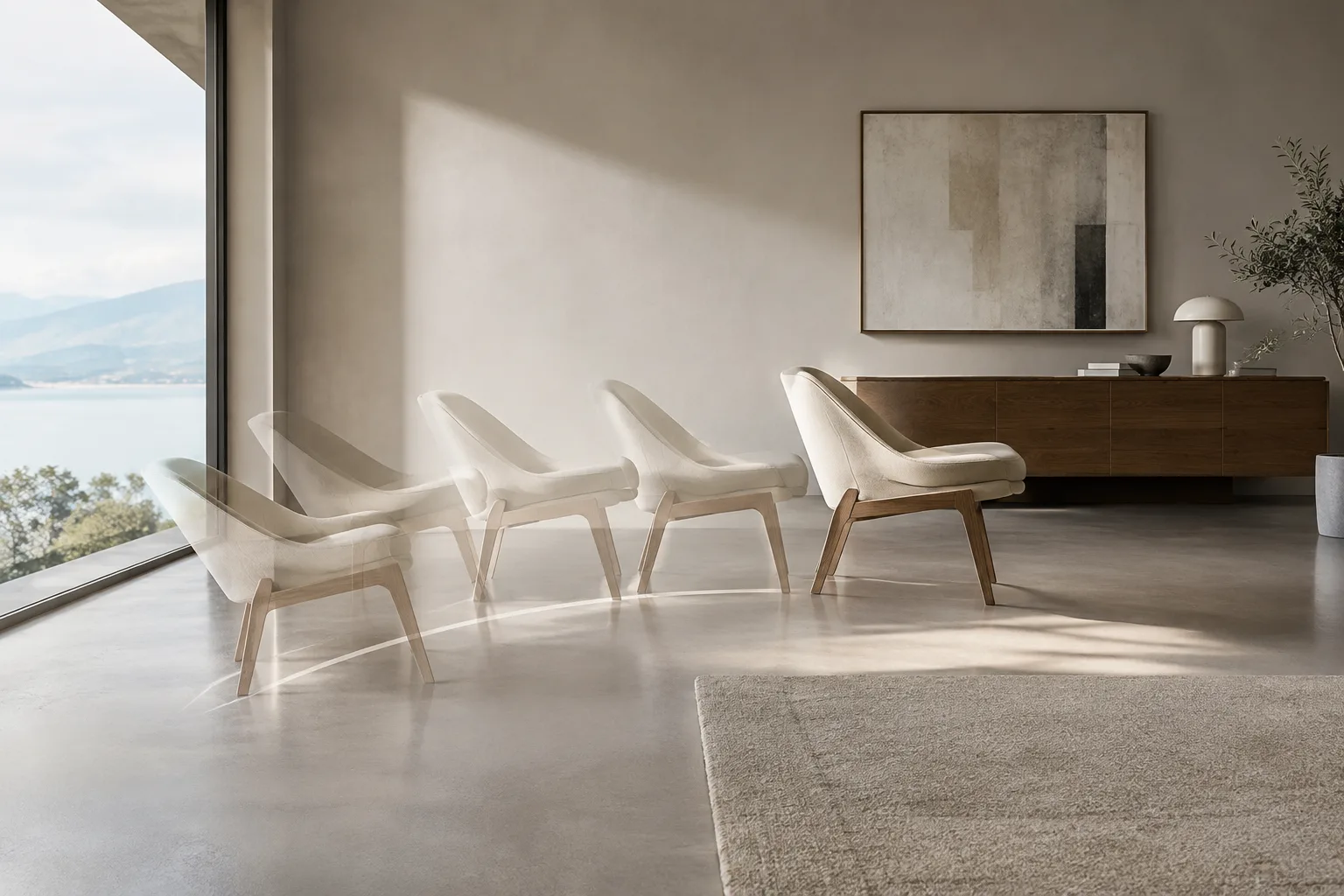
Use the provided interior image as a visual reference. Create a short video of the lounge, preserving its warm timber surfaces, low seating, and overall quiet atmosphere.Vérifiez comment ajouter l’image dans le flux de l’API Gemini que vous utilisez. Plutôt que de formuler une demande vague comme « tout conserver à l’identique », nommez quelques caractéristiques importantes : vous saurez ainsi plus facilement quoi évaluer dans le résultat.
Décrivez clairement le mouvement ou le changement souhaité. Ajoutez une phrase précisant ce qui doit évoluer au fil de la vidéo. Vous pouvez, par exemple, décrire le mouvement de la lumière, de la surface de l’eau ou d’une personne dans le cadre. Il ne s’agit pas d’un paramètre de contrôle spécifique pris en charge par le modèle, mais d’une façon d’exprimer naturellement l’intention de la scène.
Create a short video of this small gallery interior. Let a visitor walk slowly past the exhibition wall while the room remains visually calm and the artwork stays the focus.Si le premier résultat concentre le mouvement au mauvais endroit, corrigez ce point au tour suivant au lieu de redécrire toute la scène. Définir les priorités entre mouvement, espace et sujet facilite l’évaluation du résultat dans une présentation de projet.
Demandez une seule modification par tour. La retouche conversationnelle en plusieurs tours de Gemini Omni Flash permet d’améliorer une vidéo générée à l’aide de prompts successifs. Google cite le remplacement d’un élément comme exemple de cet usage.
In the current video, replace the central lounge chair with a simple timber bench. Keep the rest of the room unchanged.Ce prompt vise uniquement à modifier le mobilier. Au lieu d’une demande imprécise comme « améliore l’espace », indiquez l’élément à changer et les parties que vous souhaitez conserver. Gardez toutefois à l’esprit que le terme « unchanged » ne garantit pas que tous les détails resteront parfaitement identiques.
Demandez le changement de perspective dans un tour distinct. Le guide source cite le changement de perspective comme exemple de retouche en plusieurs tours. Essayez donc de demander un nouveau point de vue séparément, sans le combiner à d’autres modifications de conception.
Create a new perspective for the current architectural video, showing the courtyard from closer to the entrance. Preserve the same architectural character and materials.Pour comparer le résultat avec la première vidéo, concentrez-vous sur le vocabulaire architectural de la scène et le point de vue souhaité. La source ne mentionne aucun paramètre de trajectoire de caméra, d’objectif, de distance focale ou de cadrage ; ne les présentez donc pas comme des commandes techniques prises en charge.
Erreurs fréquentes
Multiplier les objectifs dans un seul prompt : demander en même temps un changement de matériau, de nouveaux meubles, une lumière différente et une autre perspective rend plus difficile l’identification de ce qui a influencé le résultat. Commencez par établir la scène de base, puis testez les modifications au cours de tours distincts.
Présumer des limites de l’image de référence : même si le modèle peut traiter des images, la source ne garantit pas la préservation exacte des dimensions ou des détails architecturaux. Considérez le résultat visuel comme un support d’évaluation conceptuelle, et non comme un dessin technique ou une décision d’exécution.
Confondre les fonctionnalités des modèles : le son, la prolongation vidéo et la génération à partir d’images précises sont mentionnés pour Veo 3.1 dans le guide. Au lieu de demander ces fonctionnalités comme si elles appartenaient à Omni Flash, choisissez le modèle en fonction de vos besoins.
Supposer des caractéristiques de sortie non précisées : la source ne donne aucune information sur la durée des vidéos, la résolution, les tarifs ou les conditions liées au compte. Ne faites pas d’hypothèses à ce sujet ; avant toute utilisation réelle, consultez les informations à jour dans la documentation de l’API Gemini.
Utilisation dans les workflows d’architecture et de visualisation
Omni Flash peut être envisagé par les architectes, les architectes d’intérieur et les équipes de visualisation qui souhaitent transformer un concept d’intérieur en une présentation animée. Par exemple, générer une étude d’ambiance à partir d’une image de référence ou demander par conversation des changements d’éléments et de perspective sur une même scène peut faciliter le partage d’idées en phase amont. La source ne promet toutefois ni connexion directe aux données BIM/CAD, ni exactitude géométrique, ni compatibilité avec un logiciel 3D donné.
Avant d’intégrer l’outil au workflow d’une agence, vérifiez les licences, le coût de l’API, l’accès au compte et les conditions d’utilisation des images de projet. Le guide fourni ne détaille pas ces conditions. Il ne permet pas non plus de tirer de conclusion sur les exigences matérielles ; aucune affirmation supplémentaire concernant la charge sur le matériel local ne peut être avancée. Pour les travaux étudiants et les présentations client, il convient de préciser que la vidéo générée illustre une intention de conception et ne constitue pas une décision de conception.
Étapes suivantes
Pour votre premier essai, partez d’une seule scène et d’une seule image de référence. Évaluez le résultat au regard de vos objectifs de conception initiaux, puis essayez un nouveau tour qui ne modifie qu’un élément ou la perspective. Cette méthode permet de suivre plus facilement l’effet de chaque demande sur le résultat.
Analyser une vidéo existante est un besoin différent de générer une nouvelle vidéo. Le guide de Google renvoie à un guide distinct, « Video understanding », pour examiner le contenu de vidéos existantes. De même, si la génération de son, la prolongation vidéo ou l’intégration à des workflows plus anciens sont importantes pour vous, évaluez également Veo 3.1, auquel le guide associe ces fonctionnalités.
Source et licence
Ce guide a été adapté en turc à partir du guide de Google sur la génération vidéo avec l’API Gemini. Le guide de génération vidéo est proposé sous licence CC BY 4.0, sauf indication contraire sur la page source. Les exemples de prompts architecturaux ont été créés spécialement pour cet article.
Sources
1 sourceLes textes sources ne sont pas republiés ; les courtes citations sont signalées, le reste est notre propre résumé et commentaire.
Pour les équipes d’architecture et de visualisation, l’intérêt pratique principal réside dans la possibilité de transformer une image conceptuelle en courte séquence animée et de faire évoluer le résultat par la conversation. Cela peut être utile pour les essais d’ambiance en phase amont et pour développer des idées de présentation ; toutefois, les sources ne promettent ni exactitude géométrique ni intégration à un logiciel 3D.
Pour les agences et les étudiants en Turquie, il est important de vérifier l’accès à l’API, le coût d’utilisation et les conditions d’utilisation des images de projet avant de prendre une décision. La source ne détaille pas ces informations. Comme la durée de sortie, la résolution et les exigences matérielles ne sont pas précisées, ne fondez pas votre plan de production sur de telles hypothèses.
Questions fréquentes
Gemini Omni Flash peut-il générer des vidéos à partir d’images d’architecture ?
Le guide de l’API Gemini indique que Gemini Omni Flash peut servir à générer de courtes vidéos à partir de prompts textuels et d’images. Il ne garantit pas la préservation de dimensions ou de détails architecturaux précis.
Comment retoucher une vidéo générée avec Gemini Omni Flash ?
Selon le guide, les résultats peuvent être améliorés au fil de retouches conversationnelles en plusieurs tours via l’Interactions API. Le remplacement d’éléments et le changement de perspective font partie des exemples proposés.
Quelle est la différence entre Gemini Omni Flash et Veo 3.1 ?
Google recommande Omni Flash pour la génération vidéo par défaut et la retouche conversationnelle. Veo 3.1 est mis en avant lorsqu’on a besoin de son, de prolonger une vidéo, de générer à partir d’images clés ou de s’intégrer à des workflows plus anciens.