En resumen
- Gemini Omni Flash está disponible a través de Gemini API para generar videos cortos y editarlos de forma conversacional.
- El modelo puede trabajar con prompts de texto e imágenes; los ejemplos de la guía están adaptados a escenas arquitectónicas.
- Google ofrece ejemplos de edición en varias rondas, como cambiar elementos y modificar la perspectiva.
- La fuente no especifica la duración, la resolución, el precio ni las condiciones de la cuenta; verifica estos datos antes de usarlo.
¿Qué aprenderás en esta guía?
Esta guía se centra en convertir ideas para videos cortos de arquitectura o interiores en prompts, y en mejorar el primer resultado mediante edición conversacional. La guía de video de Gemini API de Google presenta el modelo como una herramienta para generar videos cortos a partir de prompts de texto e imágenes. También indica que los resultados se pueden mejorar en varias rondas y menciona como ejemplos de este tipo de edición el cambio de elementos y las modificaciones de perspectiva.
El objetivo no es prometer que se obtendrá con certeza un movimiento de cámara o una estética de render determinados. Los ejemplos muestran cómo describir claramente una escena arquitectónica, usar una imagen de referencia y pedir un solo cambio en cada ronda de edición. Considera el resultado de la generación de video como una propuesta visual para desarrollar ideas y presentarlas, no como una representación validada del diseño o del proyecto de ejecución.
Requisitos y selección del modelo
Para este flujo de trabajo se necesita acceso a Gemini Omni Flash a través de Gemini API. La guía de video de Google indica que el modelo utiliza Interactions API en el flujo de edición en varias rondas. La fuente proporcionada no explica cómo habilitar el acceso a una cuenta, los precios, la duración de los videos, la resolución de salida ni los límites de uso. Por eso, antes de empezar un proyecto de oficina o educativo, comprueba por separado el acceso a la API y las condiciones de costos vigentes.
La guía presenta dos modelos de video para distintas necesidades. Recomienda Gemini Omni Flash como modelo predeterminado para la generación de video, con la creación de videos cortos a partir de texto e imágenes y la edición en varias rondas entre sus usos principales. Veo 3.1 se menciona cuando se necesita audio integrado de forma natural en el video, extender videos, generar a partir de fotogramas específicos o integrarse con flujos de trabajo anteriores. Esta guía se centra en Omni Flash; no atribuyas a este modelo funciones que corresponden a Veo.
Antes de empezar, prepara la idea de la escena y, si vas a utilizar una, la imagen de referencia. Indica en el prompt qué aspecto de la imagen es importante, por ejemplo, el material, la distribución del espacio o la iluminación. La fuente no describe la interfaz para subir imágenes ni los formatos admitidos; por tanto, no es posible proporcionar pasos concretos de menú o requisitos de archivo.
Paso a paso: preparar un prompt para un video arquitectónico
Describe la escena básica. Primero, explica de forma sencilla el tipo de espacio, los elementos arquitectónicos visibles y la atmósfera general. En el primer intento, crea una escena clara en lugar de pedir muchos cambios a la vez.
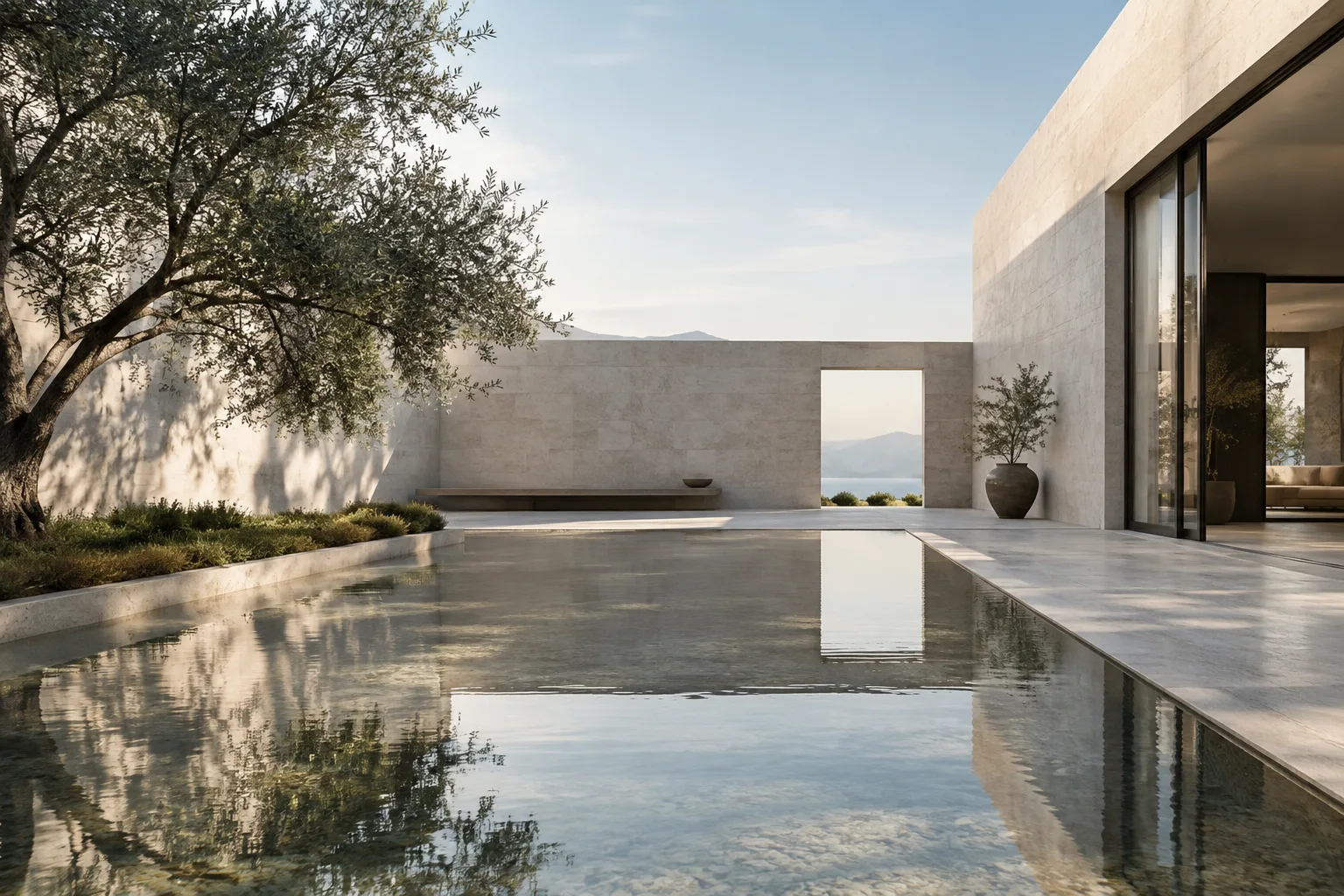
Create a short architectural video of a quiet contemporary courtyard, with pale stone walls, a shallow reflecting pool, and soft morning light. Keep the design calm and uncluttered.Este ejemplo describe el espacio y la atmósfera visual con texto. La petición de un «video corto» coincide con el uso indicado en la guía; el prompt no especifica una duración ni una relación de aspecto.
Trabaja con una imagen de referencia. Si tienes una imagen de un interior o un concepto arquitectónico, explica en el prompt que se trata de una referencia visual y qué características quieres conservar. Gemini Omni Flash está pensado para generar videos a partir de texto e imágenes, pero la fuente no garantiza que se mantengan exactamente todos los detalles de una referencia.
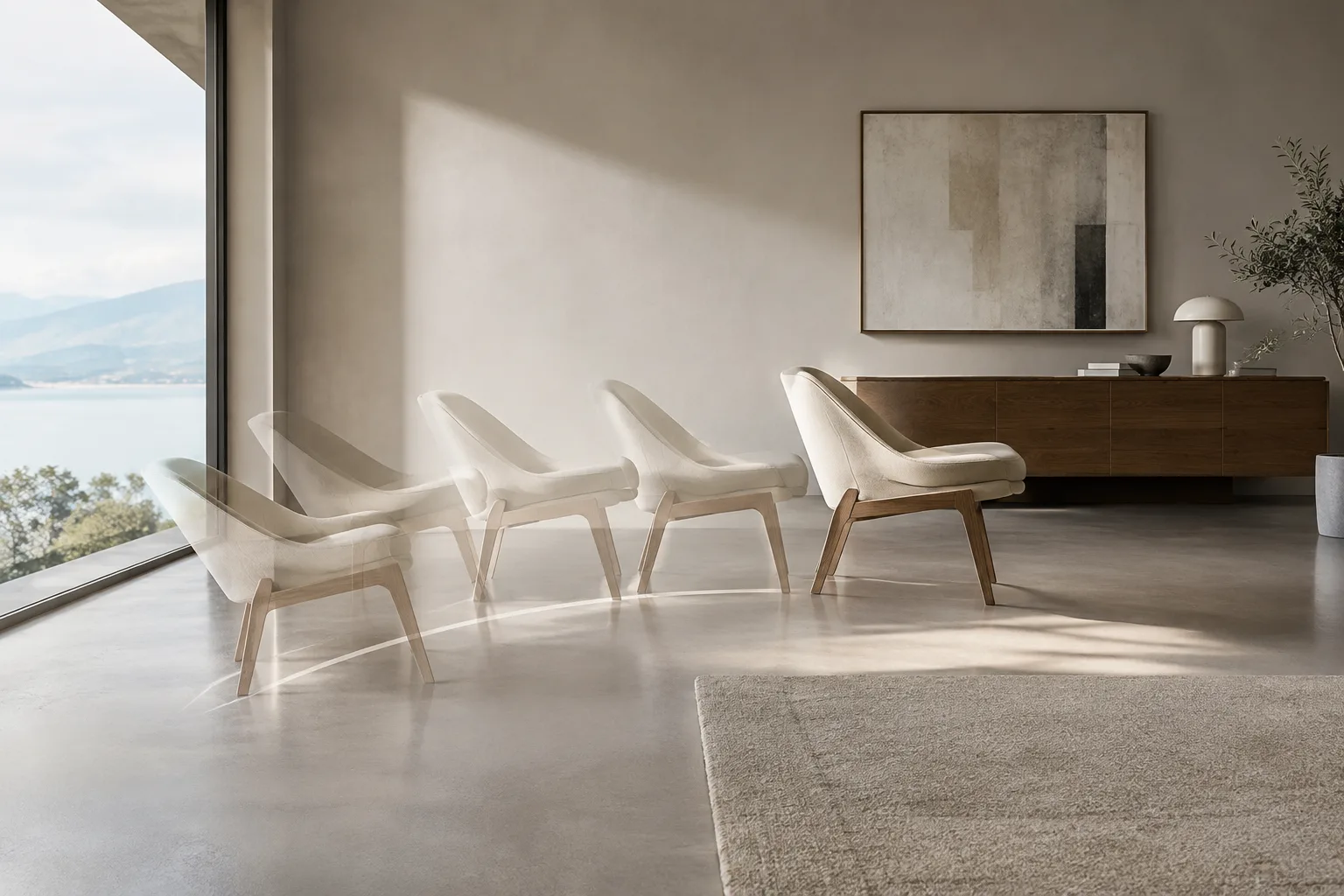
Use the provided interior image as a visual reference. Create a short video of the lounge, preserving its warm timber surfaces, low seating, and overall quiet atmosphere.Comprueba cómo añadir la imagen en el flujo de Gemini API que utilices. En vez de dar una instrucción ambigua como «conserva todo exactamente», menciona algunas características que consideres importantes. Así también tendrás claro qué evaluar en el resultado.
Describe con claridad el movimiento o el cambio. Añade una frase que explique qué quieres que cambie con el tiempo en el video. Por ejemplo, puedes describir el movimiento de la luz, de la superficie del agua o de una persona en el encuadre. Esto no implica que exista un parámetro de control específico compatible con el modelo; es una forma de expresar en lenguaje natural la intención de la escena.
Create a short video of this small gallery interior. Let a visitor walk slowly past the exhibition wall while the room remains visually calm and the artwork stays the focus.Si en el primer resultado el movimiento se concentra en el lugar equivocado, corrige ese aspecto en la siguiente ronda en lugar de volver a describir toda la escena desde cero. Definir las prioridades entre el movimiento, el espacio y el punto de atención facilita la evaluación del resultado para una presentación de diseño.
Pide un solo cambio en cada ronda de edición. La edición conversacional en varias rondas de Gemini Omni Flash sirve para mejorar un video generado mediante prompts sucesivos. Google menciona cambiar un elemento como ejemplo de este uso.
In the current video, replace the central lounge chair with a simple timber bench. Keep the rest of the room unchanged.Este prompt busca cambiar únicamente el mobiliario. En lugar de hacer una petición imprecisa como «mejora el espacio», especifica qué elemento debe cambiar y qué quieres mantener. Aun así, la palabra «unchanged» no garantiza que todos los detalles permanezcan exactamente iguales.
Pide el cambio de perspectiva en una ronda aparte. La guía de la fuente incluye el cambio de perspectiva como ejemplo de edición en varias rondas. Por eso, prueba el nuevo punto de vista en un prompt separado, sin combinarlo con otros cambios de diseño.
Create a new perspective for the current architectural video, showing the courtyard from closer to the entrance. Preserve the same architectural character and materials.Al comparar el resultado con el video inicial, céntrate en el lenguaje de diseño de la escena y en el punto de vista solicitado. Como la fuente no especifica una trayectoria de cámara, una lente, una distancia focal ni parámetros de encuadre concretos, no los presentes como controles técnicos compatibles.
Errores frecuentes
Incluir demasiados objetivos en un solo prompt: Pedir al mismo tiempo cambios de materiales, muebles nuevos, otra iluminación y una perspectiva distinta dificulta identificar qué ha influido en el resultado. Primero crea la escena básica y luego prueba cada cambio en una ronda aparte.
Dar por sentados los límites de la imagen de referencia: Aunque el modelo puede trabajar con imágenes, la fuente no afirma que vaya a conservar exactamente todas las medidas o todos los detalles arquitectónicos. Considera el resultado visual una herramienta para evaluar conceptos, no un plano técnico ni una base para tomar decisiones de ejecución.
Confundir las funciones de los modelos: La guía menciona el audio, la extensión de video y la generación a partir de fotogramas específicos para Veo 3.1. En lugar de pedir estas funciones como si pertenecieran a Omni Flash, elige el modelo según tus necesidades.
Suponer condiciones de salida no especificadas: La fuente no indica la duración del video, la resolución, el precio ni las condiciones de la cuenta. No hagas suposiciones sobre estos aspectos; consulta la información vigente en la documentación de Gemini API antes de usarlo.
Uso en flujos de trabajo de arquitectura y visualización
Omni Flash puede ser una opción para arquitectos, diseñadores de interiores y equipos de visualización que quieran convertir un concepto de interior en una idea para una presentación en movimiento. Por ejemplo, generar una prueba de atmósfera a partir de una imagen de referencia o pedir cambios de elementos y perspectiva mediante edición conversacional puede ayudar a compartir ideas en las primeras etapas. Sin embargo, la fuente no promete una conexión directa con datos BIM/CAD, precisión geométrica ni compatibilidad con un software 3D específico.
Antes de incorporar el modelo al flujo de trabajo de una oficina, comprueba la licencia, el costo de la API, el acceso a la cuenta y las condiciones de uso de las imágenes del proyecto. La guía proporcionada no explica estos detalles. Tampoco es posible extraer conclusiones sobre los requisitos de hardware a partir de este documento, por lo que no se pueden hacer afirmaciones adicionales sobre la carga de hardware local. En trabajos de estudiantes y presentaciones para clientes, debe quedar claro que el video generado es un recurso visual para comunicar la intención de diseño, no una decisión de diseño.
Próximos pasos
En la primera prueba, trabaja con una sola escena y una sola imagen de referencia. Evalúa el resultado según los objetivos de diseño iniciales y, después, prueba una nueva ronda que cambie únicamente un elemento o la perspectiva. Este método facilita seguir cómo influye cada instrucción en el resultado.
Analizar un video existente es distinto de generar uno nuevo. La guía de Google dirige a una guía independiente, «Video understanding», para analizar contenido de video existente. Del mismo modo, si necesitas generar audio, extender videos o integrarte con flujos de trabajo anteriores, evalúa por separado Veo 3.1, al que la guía asocia estas capacidades.
Fuente y licencia
Esta guía se ha adaptado al turco a partir de la guía de generación de video de Gemini API de Google. La guía de generación de video se ofrece bajo la licencia CC BY 4.0, salvo que la página de la fuente indique lo contrario. Los prompts arquitectónicos de ejemplo se han creado específicamente para este artículo.
Fuentes
1 fuenteNo republicamos los textos de las fuentes; las citas breves van marcadas y el resto es resumen y comentario propios.
El principal valor práctico para los equipos de arquitectura y visualización es la posibilidad de convertir una imagen conceptual en una breve narración en movimiento e iterar sobre el resultado mediante instrucciones conversacionales. Puede ser útil para probar atmósferas en etapas iniciales y desarrollar ideas para presentaciones; sin embargo, las fuentes no prometen precisión geométrica ni integración con software 3D.
Antes de decidirse a usarlo en oficinas o con estudiantes en Turquía, es importante verificar el acceso a la API, los costos de uso y las condiciones para utilizar imágenes de proyectos. La fuente no detalla esta información. Como tampoco especifica la duración de los resultados, la resolución ni los requisitos de hardware, no se debe planificar la producción basándose en estas suposiciones.
Preguntas frecuentes
¿Puede Gemini Omni Flash generar videos a partir de imágenes arquitectónicas?
La guía de Gemini API indica que Gemini Omni Flash puede generar videos cortos a partir de prompts de texto e imágenes. No garantiza que se conserven determinadas medidas o detalles arquitectónicos.
¿Cómo se edita un video generado con Gemini Omni Flash?
Según la guía, los resultados se pueden mejorar mediante edición conversacional en varias rondas con Interactions API. Cambiar elementos y modificar la perspectiva son algunos de los usos mencionados.
¿Cuál es la diferencia entre Gemini Omni Flash y Veo 3.1?
Google recomienda Omni Flash para la generación de video predeterminada y la edición conversacional. Veo 3.1 se destaca cuando se necesita audio, extender videos, generar a partir de fotogramas o integrarse con flujos de trabajo anteriores.