Kurz gesagt
- FLUX.2 empfiehlt, Prompts nach Motiv, Handlung, Stil und Kontext aufzubauen.
- Die Angaben am Anfang eines Prompts können beeinflussen, was das Modell priorisiert.
- Farben lassen sich mit HEX-Codes beschreiben, die bestimmten Objekten zugeordnet sind.
- FLUX.2 [max], [pro] und [flex] lassen sich im Playground ausprobieren; [klein] ist über API und Hugging Face verfügbar.
Was lernen Sie in diesem Leitfaden?
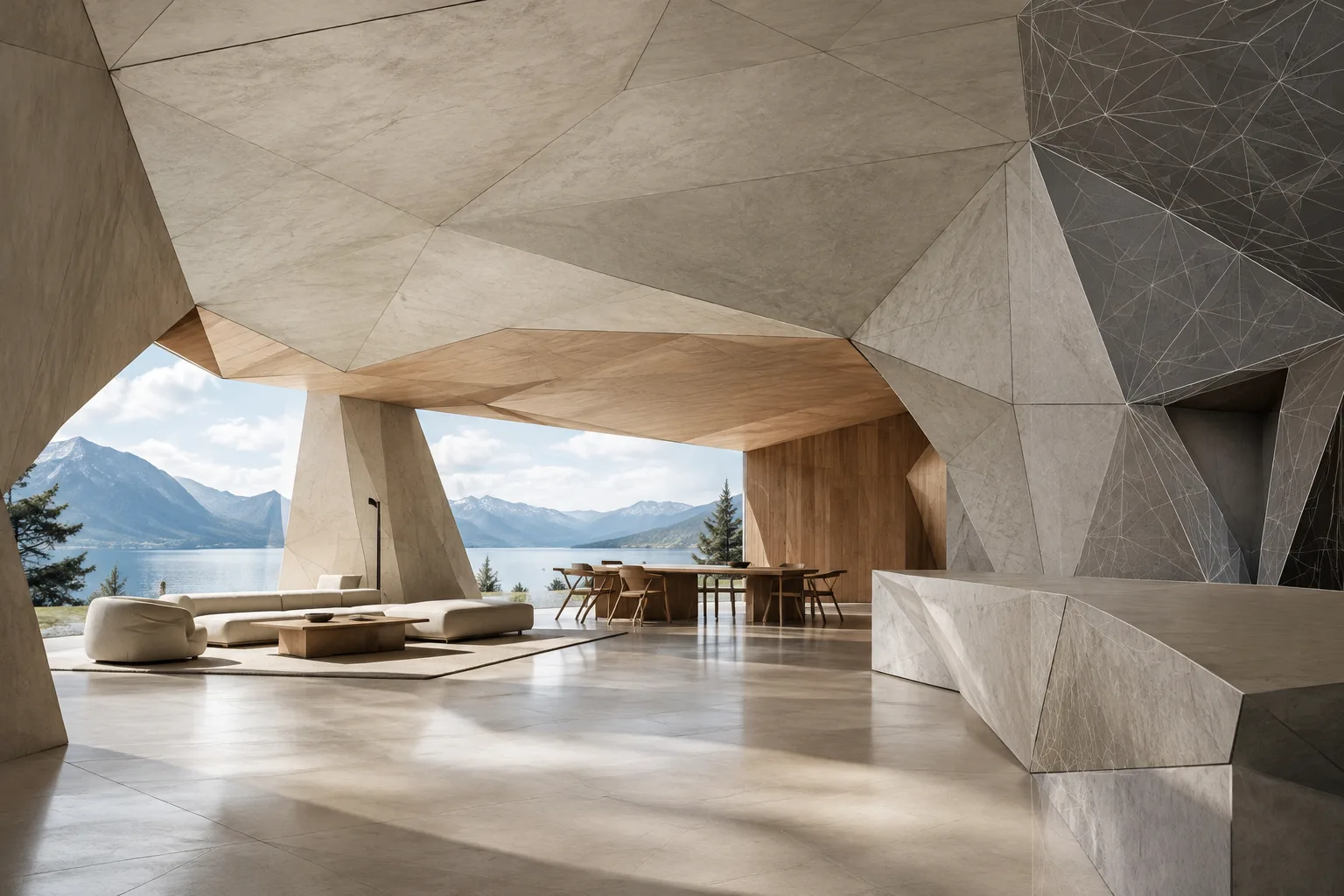
Ein guter Prompt für eine Architekturvisualisierung besteht nicht nur aus der Aussage „ein modernes Haus“. Beschreiben Sie klar, um welchen Raum es sich handelt, wie er im Bild erscheinen soll, welcher visuelle Ansatz gewünscht ist und wie das Licht die Szene beeinflusst. Der offizielle FLUX.2-Prompt-Leitfaden ordnet diese Informationen nach Motiv, Handlung, Stil und Kontext. Für Architekturszenen können Sie diese Struktur als Bauwerk oder Innenraum, dessen Erscheinungsbild, visuelle Sprache und Umgebungsbedingungen verstehen.
In diesem Tutorial gehen Sie von einer kurzen Konzeptbeschreibung zu detaillierteren Prompts für Innenräume und Außenfassaden über. Außerdem behandeln wir, wie Sie Farbcodes bestimmten Oberflächen zuordnen, komplexe Szenen im JSON-Format beschreiben und häufige Prompt-Fehler vermeiden. Die Beispiele wurden eigens für Architektur- und Innenarchitekturszenarien erstellt und sind keine Kopien der Prompts aus den Quellen.
Voraussetzungen: Modell und Zugriff
Die Modelle FLUX.2 [max], [pro] und [flex] lassen sich im offiziellen Playground im Browser ausprobieren; laut Dokumentation ist dafür keine Installation erforderlich. [klein] ist über API und Hugging Face verfügbar. Die Quelldokumente erläutern weder die Voraussetzungen für ein Playground-Konto noch die detaillierten Einrichtungsschritte für die API.
Berücksichtigen Sie bei der Modellauswahl Ihren Bedarf. Laut offiziellem Modellvergleich bietet [max] die höchste Qualität und Grounding Search; [pro] ist auf den Einsatz in der Produktion ausgelegt; [flex] zeichnet sich durch Kontrolle über Typografie und kleine Details aus. [klein] ist auf Echtzeit- und hochvolumige Generierung ausgerichtet. Den Dokumenten zufolge läuft [klein] 4B auf Consumer-GPUs mit etwa 13 GB VRAM. Da sich die Lizenzbedingungen je nach Modellvariante unterscheiden, prüfen Sie vor der Auswahl insbesondere für die lokale Nutzung oder kommerzielle Workflows die Lizenz des jeweiligen Modells. Für [klein] 4B wird Apache 2.0 angegeben, für 9B die FLUX NCL-Lizenz.
Schritt für Schritt: Architektur-Prompts erstellen
1. Formulieren Sie zuerst die Hauptszene und ihre Priorität
Legen Sie im ersten Prompt eine zentrale Idee fest. Beginnen Sie mit dem Hauptraum oder dem Bauwerk; laut Leitfaden können Informationen am Anfang stärker ins Gewicht fallen. Kurze Prompts eignen sich für die schnelle Ideensuche. Der Leitfaden stuft 10–30 Wörter als kurz, 30–80 Wörter als für die meisten Aufgaben meist ideal und mehr als 80 Wörter als lang für komplexe Szenen ein.
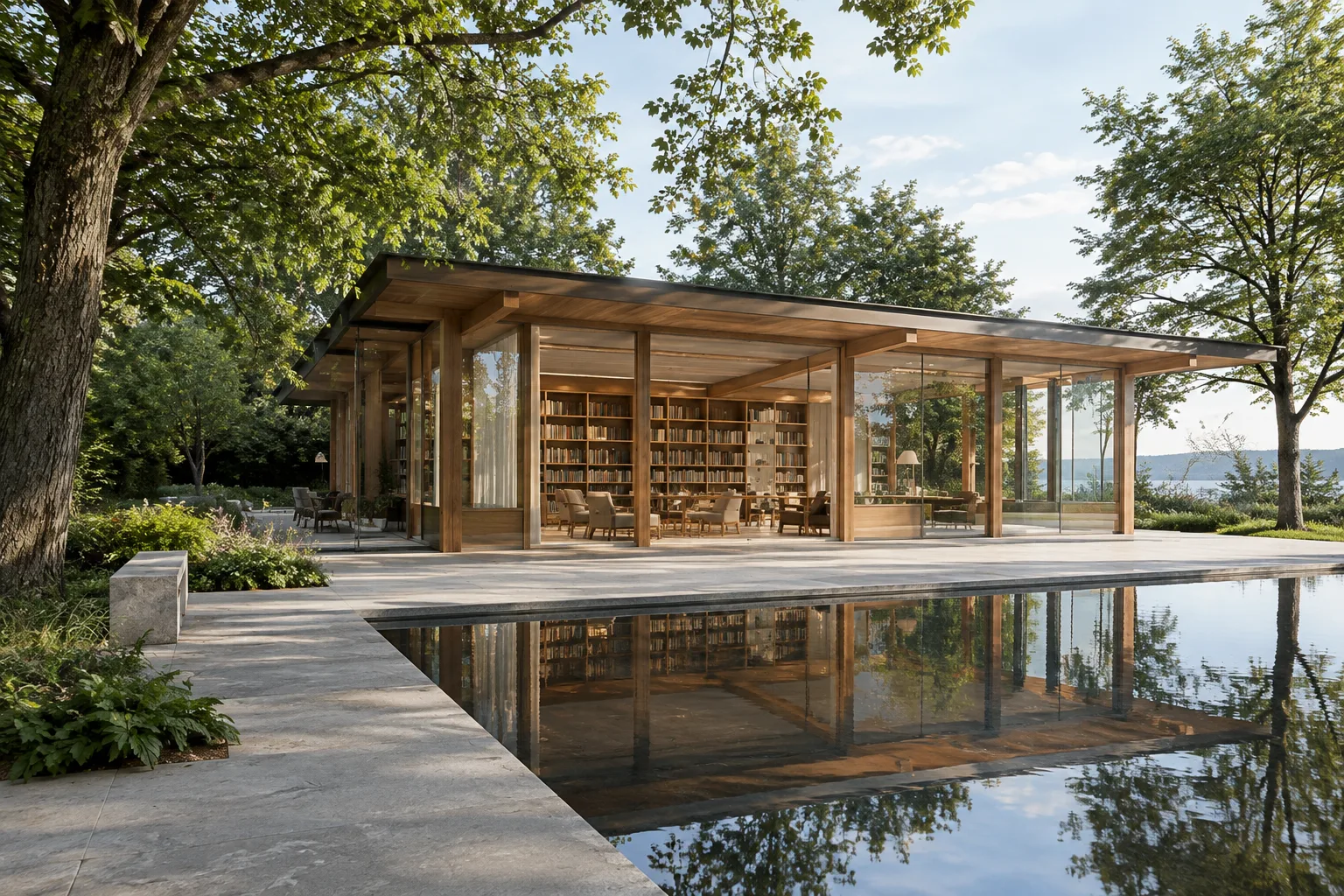
A compact contemporary library pavilion beside a quiet reflecting pool, warm timber structure, broad glass facade, soft morning light, photorealistic architectural visualization, eye-level wide composition.Dieses Beispiel nennt zuerst den Gebäudetyp und die Umgebung, danach folgen Material, Licht und visueller Stil. Beginnen Sie mit einer einzelnen Szenenidee. Wenn Sie sehen, welches Element im Ergebnis fehlt, lassen sich gezielt weitere Details ergänzen. So können Sie leichter vergleichen, als wenn Sie eine lange und unübersichtliche Beschreibung verfassen.
2. Beschreiben Sie Innenraum, Licht und Bildausschnitt präzise
Nennen Sie bei Innenraum-Prompts den Raumtyp, wichtige Möbel, Oberflächen und Lichtverhältnisse jeweils konkret. Statt das Licht nur als „schön“ zu bezeichnen, geben Sie die Tageszeit und die Art des Lichts an. Für fotorealistische Ergebnisse können Sie auch Details zur Kamera- und Objektivsimulation verwenden; der offizielle Leitfaden führt Beispiele für Kameramodelle, Brennweiten und Blenden auf.
A calm apartment living room with a low oak coffee table, pale limestone floor, textured off-white walls and a deep green sofa, late-afternoon sunlight entering from the left, natural materials, photorealistic interior photography, 35mm lens, eye-level view.In diesem Prompt bestimmen Möbel und Oberflächen den Inhalt der Szene; Angaben zu Lichtrichtung und Tageszeit tragen zur Atmosphäre bei. Die Kamerabeschreibung hilft dabei, die Wirkung des Bildausschnitts festzulegen. Ändern Sie nicht alle Details gleichzeitig: Passen Sie in einem Durchgang das Licht und im nächsten den Bildausschnitt an. So lässt sich die Wirkung jeder Änderung leichter beurteilen.
3. Ordnen Sie Farben bestimmten Oberflächen zu
FLUX.2 unterstützt die Farbsteuerung mit HEX-Codes. Wenn Sie die Codes bestimmten Objekten oder Oberflächen zuordnen, ist das aussagekräftiger als eine allgemeine Aufforderung wie „Verwende diese Farben“. Gehen Sie nicht davon aus, dass die Farbübereinstimmung in jedem Fall exakt ist; die Quelle empfiehlt, Codes eindeutig dem jeweiligen Objekt zuzuweisen.
A contemporary kitchen with matte cabinet fronts in color #6B766B, a warm oak island in color #B8895B, pale walls in color #E9E4DA and charcoal stone countertop in color #343638, soft diffuse daylight, clean photorealistic interior visualization.Hier wird jeder Code einer bestimmten Oberfläche zugeordnet. Wenn Sie Farbpaletten für ein Konzept vergleichen möchten, lassen Sie die übrigen Szenenbeschreibungen unverändert und ändern Sie nur die Farben. So können Sie dieselbe Raumidee mit unterschiedlichen Material- und Farbentscheidungen untersuchen. Indem Sie klar angeben, welches Element welchen Code erhalten soll, vermeiden Sie Unklarheiten im Prompt.
4. Strukturieren Sie komplexe Szenen
Für Generierungen mit mehreren Elementen sowie Angaben zu Position, Licht und Bildausschnitt können Sie Prompts im JSON-Format verwenden. Die offizielle Dokumentation empfiehlt diese Form insbesondere für Produktions-Workflows, Automatisierung, Szenen mit vielen Elementen und Situationen, in denen einzelne Komponenten separat geändert werden sollen. Das folgende Beispiel ist eine eigenständige Architekturszenenbeschreibung nach dem Ansatz strukturierter Prompts aus dem Leitfaden.
{
  "scene": "A small urban courtyard framed by a contemporary residential building",
  "subjects": [
    {
      "description": "A shallow reflecting pool with a stone edge",
      "position": "foreground center",
      "action": "reflecting the facade and soft sky"
    },
    {
      "description": "A mature tree and planted seating area",
      "position": "left side of the courtyard",
      "action": "creating a shaded place to sit"
    }
  ],
  "style": "photorealistic architectural visualization",
  "color_palette": ["#D8D1C5", "#53665A", "#8A684C"],
  "lighting": "soft overcast daylight",
  "mood": "quiet and welcoming",
  "background": "simple urban surroundings",
  "composition": "wide view from the courtyard entrance",
  "camera": {
    "angle": "eye level",
    "lens": "wide-angle",
    "depth_of_field": "facade and courtyard in clear focus"
  }
}
Achten Sie im JSON-Format darauf, dass jedes Feld eine klare Aufgabe hat: Die Szene liefert den allgemeinen Kontext, die Motive beschreiben die Bestandteile des Raums, die Positionen deren Verhältnis im Bild und die Felder zu Licht und Farbe die visuellen Entscheidungen. Dieses Format garantiert kein bestimmtes Ergebnis, erleichtert aber die Nachverfolgung der einzelnen Angaben und ermöglicht es, ein Element unabhängig von den anderen zu ändern.
5. Variieren Sie jeweils eine Designentscheidung
Schreiben Sie für neue Varianten nicht den gesamten Prompt von Grund auf neu. Ändern Sie zum Beispiel in derselben Innenraumbeschreibung nur die Lichtverhältnisse oder die Farbpalette. Behalten Sie die Hauptszene am Anfang des Prompts bei. So lässt sich bei späteren Durchläufen leichter erkennen, welche Designentscheidung Sie jeweils verändert haben.
A compact gallery entrance with a curved reception desk, pale stone floor and warm timber wall panels, early evening light entering through a tall side window, subtle indirect interior lighting, photorealistic architectural visualization, eye-level wide composition.Bei dieser Variante bleiben die grundlegende Raumbeschreibung und die Materialien erhalten, während die Lichtverhältnisse geändert werden. Die FLUX.2-Dokumentation beschreibt auch die Verwendung mehrerer Referenzbilder; die unterstützte Anzahl hängt vom Modell ab. Für [klein] werden beispielsweise bis zu 4 Referenzen genannt, für [max], [pro] und [flex] bis zu 8 über die API und bis zu 10 im Playground. Wenn Sie keine Referenzen benötigen, halten Sie den Prompt einfach. Andernfalls prüfen Sie die Grenzen des verwendeten Modells.
Häufige Fehler
Den Prompt mit Negativanweisungen überladen: FLUX.2 unterstützt keine negativen Prompts. Listen Sie unerwünschte Elemente nicht auf, sondern beschreiben Sie die gewünschte Szene positiv und konkret.
Wichtige Informationen ans Ende des Prompts setzen: Nennen Sie zentrale Elemente wie das Gebäude oder den Raum am Anfang der Beschreibung. Angaben zu Licht, Material und nebensächlichen Details können danach folgen.
HEX-Codes ohne Bezug zu einem Objekt angeben: Wenn Sie einen Code nennen, ohne anzugeben, für welche Oberfläche oder welches Objekt er gelten soll, kann das zu uneinheitlichen Ergebnissen führen. Ordnen Sie die Farbe dem jeweiligen Element zu.
Zu viele Variablen gleichzeitig ändern: Wenn Sie Licht, Material, Bildausschnitt und Farbe gleichzeitig ändern, wird es schwieriger zu erkennen, welche Angabe das Ergebnis beeinflusst hat. Ändern Sie pro Durchlauf eine oder wenige zusammenhängende Entscheidungen.
Nächste Schritte: Auswirkungen auf den Architektur-Workflow
Diese Methode kann Architekten bei der frühen Konzeptfindung, Designteams bei der Visualisierung von Innenraumvarianten und Visualisierungskünstlern bei der Arbeit mit Referenzbildern unterstützen. Wenn Sie generierte Bilder in Entwurfsdiskussionen als Varianten oder Ideenwerkzeuge betrachten, können Sie sichtbar machen, welche Entscheidungen das Team gesondert prüfen sollte. Für finale Präsentationen oder Projektentscheidungen ist es zudem wichtig, zu kontrollieren, ob das Bild den tatsächlichen Anforderungen des Entwurfs entspricht.
Für Büros und Studierende in der Türkei sind die wichtigsten Prüfpunkte die Modellauswahl, die Hardwareanforderungen und die Lizenz. Die Quellen nennen keine Beträge für die API-Preise. Schätzen Sie die Kosten daher nicht, sondern prüfen Sie vor der Nutzung die aktuellen Preise. Wer lokal arbeiten möchte, sollte die Lizenz und Hardwaretauglichkeit der [klein]-Varianten prüfen. Wer den Online-Playground in Betracht zieht, sollte außerdem die Kontovoraussetzungen und Zugriffsdaten gesondert überprüfen. Farb-, Material- und Lichtvarianten können beim Vergleich hilfreich sein. Betrachten Sie das generierte Bild jedoch nicht als bestätigtes Ergebnis des Entwurfs, sondern als Arbeitsgrundlage, die das Designteam beurteilt.
Quellen und Lizenz
Dieser Leitfaden basiert auf den offiziellen Produktdokumenten zu FLUX.2 von Black Forest Labs sowie dem FLUX.2-Prompt-Leitfaden. In den Quelltexten wird für diese Seiten keine bestimmte Lizenz genannt. Die Prompt-Beispiele im Text wurden eigens für Architektur und Innenräume verfasst; Beispiele aus den Quellen wurden nicht unverändert übernommen.
Quellen
2 QuellenQuelltexte werden nicht neu veröffentlicht; kurze Zitate sind gekennzeichnet, der Rest ist eigene Zusammenfassung und Einordnung.
Die Prompt-Struktur von FLUX.2 ist besonders für Teams hilfreich, die in der Konzeptphase systematisch Licht-, Material- und Bildausschnittvarianten desselben Raums ausprobieren möchten. Die Dokumentation erwähnt die Verwendung von Prompts in mehreren Sprachen, bestätigt Türkisch jedoch nicht ausdrücklich. Deshalb sollten Ergebnisse mit türkischsprachigen Beschreibungen im tatsächlichen Produktions-Workflow gesondert bewertet werden.
Kosten und Hardwareanforderungen hängen von der Art der Nutzung ab. Da in der Dokumentation keine Preise genannt werden, lassen sich die API-Kosten nicht im Voraus berechnen. Bei lokaler Nutzung sollte die Angabe von etwa 13 GB VRAM für [klein] 4B berücksichtigt werden. Da sich die Lizenzen der Varianten unterscheiden, ist es für Büros wichtig, vor dem Einsatz im Produktions-Workflow die Lizenzbedingungen und aktuellen Preise zu prüfen.
Häufige Fragen
Unterstützt FLUX.2 türkischsprachige Prompts?
Die offizielle Dokumentation gibt an, dass FLUX.2 mehrere Sprachen versteht und Prompts in der natürlichen Sprache des Inhalts geschrieben werden können. Türkisch wird in den Quellen jedoch nicht ausdrücklich genannt; eine Unterstützung für Türkisch ist daher nicht explizit bestätigt.
Unterstützt FLUX.2 negative Prompts?
Nein. Laut dem offiziellen Prompt-Leitfaden unterstützt FLUX.2 keine negativen Prompts. Stattdessen müssen Sie die gewünschten Eigenschaften direkt beschreiben.
Was wird für die lokale Nutzung von FLUX.2 [klein] benötigt?
Laut Dokumentation läuft [klein] 4B auf Consumer-GPUs mit etwa 13 GB VRAM. Für [klein] 4B wird Apache 2.0 angegeben, für 9B die FLUX NCL-Lizenz.