En bref
- FLUX.2 recommande d’organiser les prompts en indiquant le sujet, l’action, le style et le contexte.
- Les informations placées au début du prompt peuvent influer sur les priorités du modèle.
- Il est possible de préciser les couleurs à l’aide de codes HEX associés à des objets spécifiques.
- FLUX.2 [max], [pro] et [flex] sont disponibles dans Playground ; [klein] est proposé via l’API et Hugging Face.
Ce que vous apprendrez dans ce guide
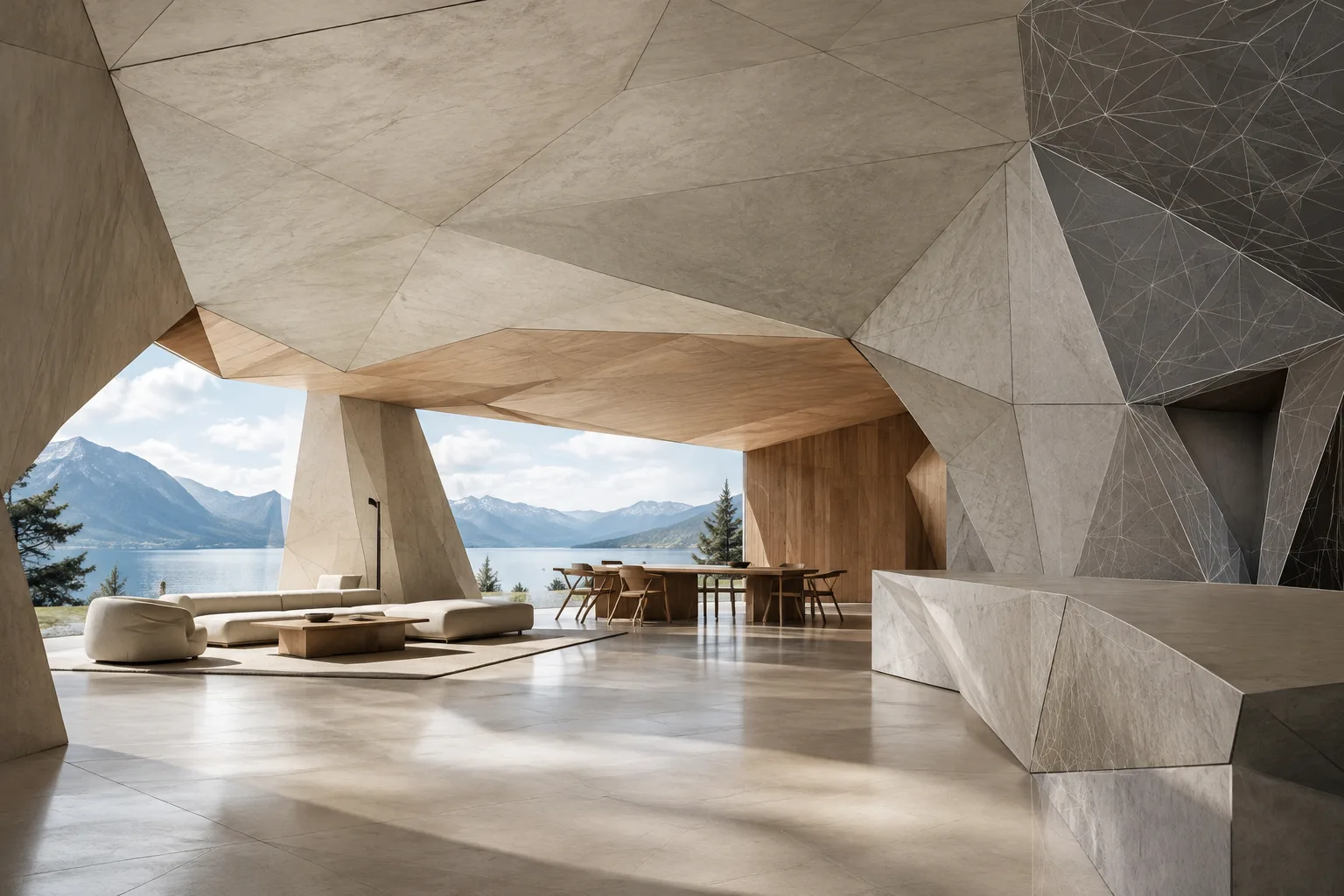
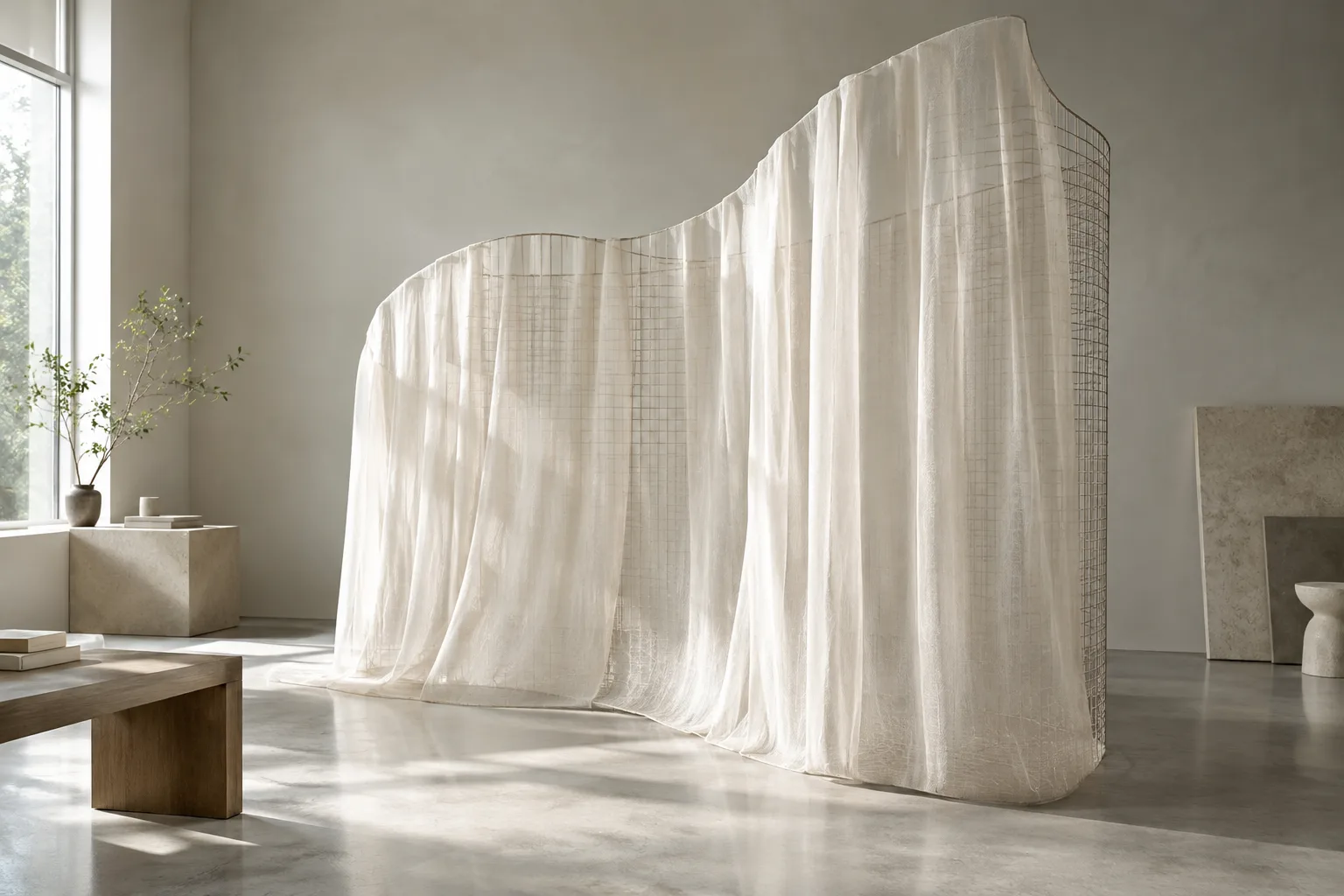
Pour générer un visuel architectural, un bon prompt ne se résume pas à « une maison moderne ». Il faut décrire clairement le lieu, son apparence dans le cadre, l’approche visuelle souhaitée et l’effet de la lumière sur la scène. Le guide officiel de FLUX.2 organise ces informations autour du sujet, de l’action, du style et du contexte. Pour une scène architecturale, on peut les envisager comme le bâtiment ou l’intérieur, son apparence, son langage visuel et les conditions environnantes.
Dans ce tutoriel, vous passerez d’une brève description conceptuelle à des prompts plus maîtrisés pour des intérieurs et des façades. Nous verrons aussi comment associer des codes couleur à des surfaces, décrire des scènes complexes en JSON et éviter les erreurs fréquentes dans les prompts. Les exemples ont été conçus spécialement pour des scénarios d’architecture et de design d’intérieur ; ils ne sont pas copiés des prompts des sources.
Prérequis : modèle et accès
Les modèles FLUX.2 [max], [pro] et [flex] peuvent être essayés dans le Playground officiel depuis un navigateur ; la documentation précise qu’aucune installation n’est nécessaire pour cet usage. [klein] est disponible via l’API et Hugging Face. Les sources ne précisent pas les conditions de compte pour Playground ni les étapes détaillées de configuration pour l’utilisation de l’API.
Choisissez votre modèle en fonction de vos besoins. D’après la comparaison officielle des modèles, [max] se distingue par sa qualité maximale et sa fonction de grounding search ; [pro], par son utilisation à l’échelle de la production ; [flex], par le contrôle de la typographie et des petits détails. [klein] est conçu pour la génération en temps réel et à grand volume. La documentation indique que [klein] 4B fonctionne sur des GPU grand public avec environ 13 Go de VRAM. Les conditions de licence varient selon la variante du modèle : vérifiez donc la licence correspondante avant de choisir, en particulier pour une utilisation locale ou dans un flux de travail commercial. La licence Apache 2.0 est indiquée pour [klein] 4B et la licence FLUX NCL pour la version 9B.
Créer un prompt architectural étape par étape
1. Commencez par la scène principale et les priorités
Pour votre premier prompt, partez d’une seule idée centrale. Commencez par nommer le lieu ou le bâtiment principal ; selon le guide, les informations placées au début de la description peuvent davantage retenir l’attention du modèle. Les prompts courts conviennent à une exploration rapide des idées : le guide classe les prompts de 10 à 30 mots comme courts, ceux de 30 à 80 mots comme généralement idéaux pour la plupart des tâches, et ceux de plus de 80 mots comme longs, pour les scènes complexes.
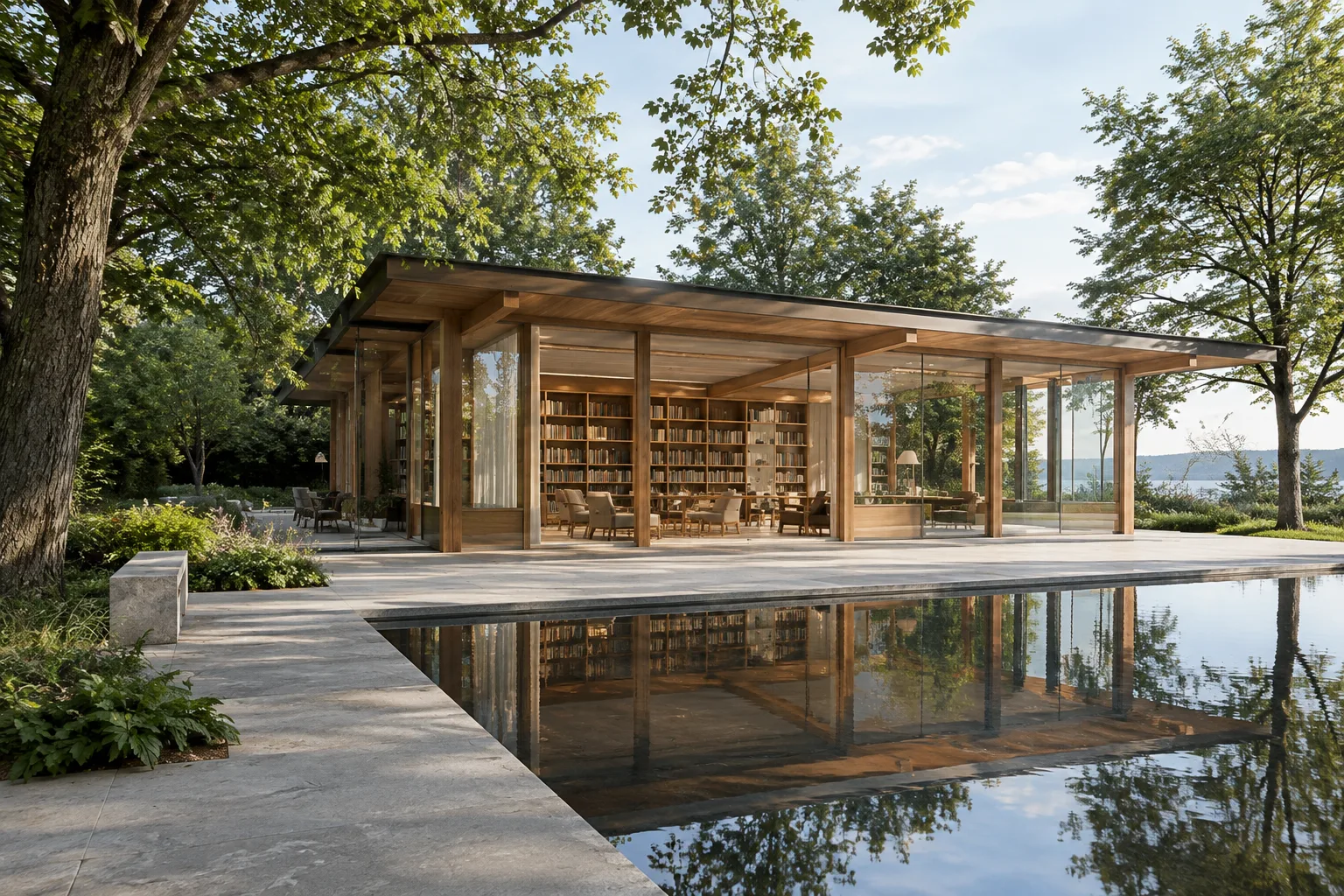
A compact contemporary library pavilion beside a quiet reflecting pool, warm timber structure, broad glass facade, soft morning light, photorealistic architectural visualization, eye-level wide composition.Cet exemple commence par le type de bâtiment et son environnement, puis ajoute les matériaux, la lumière et le langage visuel. Pour votre premier essai, partez d’une seule idée de scène. Il est plus facile de comparer les résultats en ajoutant ensuite les détails qui manquent que de commencer par une longue description décousue.
2. Précisez l’intérieur, la lumière et le cadrage
Dans un prompt d’intérieur, décrivez séparément le type de pièce, les meubles importants, les surfaces et les conditions d’éclairage. Au lieu de qualifier la lumière de « belle », indiquez l’heure de la journée et sa qualité. Pour obtenir un rendu photoréaliste, vous pouvez aussi ajouter des détails de simulation de caméra et d’objectif ; le guide officiel donne des exemples de modèles d’appareil photo, de longueurs focales et d’ouvertures.
A calm apartment living room with a low oak coffee table, pale limestone floor, textured off-white walls and a deep green sofa, late-afternoon sunlight entering from the left, natural materials, photorealistic interior photography, 35mm lens, eye-level view.Dans ce prompt, le mobilier et les surfaces définissent le contenu de la scène, tandis que la direction et l’heure de la lumière contribuent à son atmosphère. La description de la caméra aide à préciser la perception du cadrage. Au lieu de tout modifier à la fois, changez la lumière lors d’un essai, puis le cadrage lors du suivant : vous pourrez ainsi évaluer plus facilement l’effet de chaque changement sur l’image.
3. Associez les couleurs aux surfaces
FLUX.2 permet de contrôler les couleurs à l’aide de codes HEX. Associer ces codes à des objets ou surfaces spécifiques dans la scène est plus explicite que d’écrire simplement « utiliser ces couleurs ». Il ne faut pas supposer que les correspondances de couleurs seront exactes dans tous les cas ; la source recommande d’associer clairement les codes aux objets concernés.
A contemporary kitchen with matte cabinet fronts in color #6B766B, a warm oak island in color #B8895B, pale walls in color #E9E4DA and charcoal stone countertop in color #343638, soft diffuse daylight, clean photorealistic interior visualization.Ici, chaque code est associé à une surface précise. Pour comparer des palettes dans un concept, gardez le reste de la description inchangé et ne modifiez que les couleurs. Vous pourrez ainsi examiner une même idée d’espace avec différents choix de matériaux et de couleurs. Indiquer clairement l’élément auquel chaque code est associé évite toute ambiguïté dans le prompt.
4. Structurez les scènes complexes
Les prompts au format JSON peuvent être utiles pour générer des scènes comportant plusieurs éléments, des indications de position, de lumière et de cadrage. La documentation officielle les recommande notamment pour les flux de production, l’automatisation, les scènes composées de plusieurs éléments et les situations où l’on souhaite modifier séparément leurs composants. L’exemple ci-dessous est une description architecturale originale, élaborée selon l’approche de prompt structuré présentée dans le guide.
{
  "scene": "A small urban courtyard framed by a contemporary residential building",
  "subjects": [
    {
      "description": "A shallow reflecting pool with a stone edge",
      "position": "foreground center",
      "action": "reflecting the facade and soft sky"
    },
    {
      "description": "A mature tree and planted seating area",
      "position": "left side of the courtyard",
      "action": "creating a shaded place to sit"
    }
  ],
  "style": "photorealistic architectural visualization",
  "color_palette": ["#D8D1C5", "#53665A", "#8A684C"],
  "lighting": "soft overcast daylight",
  "mood": "quiet and welcoming",
  "background": "simple urban surroundings",
  "composition": "wide view from the courtyard entrance",
  "camera": {
    "angle": "eye level",
    "lens": "wide-angle",
    "depth_of_field": "facade and courtyard in clear focus"
  }
}
Dans un prompt JSON, attribuez une fonction claire à chaque champ : la scène fournit le contexte général, les sujets décrivent les composants du lieu, les positions précisent leurs relations dans le cadre, et les champs de lumière et de couleur définissent les choix visuels. Ce format ne garantit pas le résultat, mais facilite le suivi des informations et la modification d’un élément indépendamment des autres.
5. Faites des itérations en ne modifiant qu’un choix de conception
Pour générer des variantes, ne réécrivez pas tout depuis le début. Dans une même description d’intérieur, par exemple, ne modifiez que les conditions d’éclairage ou la palette de couleurs. Gardez les informations principales sur la scène au début du prompt ; vous pourrez ainsi mieux repérer à quel choix de conception correspond chaque changement lors des essais suivants.
A compact gallery entrance with a curved reception desk, pale stone floor and warm timber wall panels, early evening light entering through a tall side window, subtle indirect interior lighting, photorealistic architectural visualization, eye-level wide composition.Dans cette variante, la description de base de l’espace et des matériaux reste inchangée, tandis que les conditions d’éclairage sont modifiées. La documentation de FLUX.2 décrit également l’utilisation de plusieurs images de référence ; le nombre pris en charge varie selon le modèle. Par exemple, elle indique un maximum de 4 pour [klein], jusqu’à 8 via l’API pour [max], [pro] et [flex], et jusqu’à 10 dans Playground. Si vous n’avez pas besoin de références, gardez le prompt simple ; si vous en utilisez, vérifiez également la limite du modèle choisi.
Erreurs fréquentes
Surcharger le prompt d’instructions négatives : FLUX.2 ne prend pas en charge les prompts négatifs. Au lieu d’énumérer les éléments indésirables, décrivez la scène souhaitée de manière positive et concrète.
Repousser les informations importantes à la fin du prompt : indiquez les éléments essentiels, comme le bâtiment ou le lieu, au début de la description. Vous pouvez ajouter ensuite la lumière, les matériaux et les détails secondaires.
Donner un code HEX sans préciser l’objet : indiquer un code sans dire quelle surface ou quel objet doit l’utiliser peut conduire à des résultats incohérents. Associez la couleur à l’élément concerné.
Modifier trop de variables dans un seul prompt : si la lumière, les matériaux, le cadrage et les couleurs changent en même temps, il devient difficile de savoir quelle description a influé sur le résultat. Modifiez un choix à la fois, ou quelques choix liés entre eux.
Et ensuite : conséquences pour le flux de travail architectural
Cette méthode peut aider les architectes qui explorent des concepts à un stade précoce, les équipes de conception qui visualisent des variantes d’aménagement intérieur et les artistes de visualisation qui travaillent avec des images de référence. Utiliser les images générées comme options ou outils de développement d’idées lors des discussions de conception peut aider à déterminer quelles décisions l’équipe doit examiner plus attentivement. Il est également important de vérifier que l’image correspond aux exigences réelles du projet avant de l’utiliser dans une présentation finale ou pour prendre une décision de conception.
Pour les bureaux et les étudiants en Turquie, les principaux points à vérifier sont le choix du modèle, les besoins matériels et la licence. Les sources ne précisent pas les montants des tarifs de l’API ; au lieu d’en estimer le coût, vérifiez les tarifs à jour avant utilisation. Les personnes qui envisagent une utilisation locale doivent vérifier la licence des variantes [klein] et la compatibilité du matériel ; celles qui évaluent le Playground en ligne doivent également confirmer les conditions de compte et les modalités d’accès. Comparer des variantes de couleurs, de matériaux et de lumière peut être utile ; toutefois, considérez l’image générée comme un support de travail à évaluer par l’équipe de conception, et non comme un résultat de conception validé.
Sources et licence
Ce tutoriel s’appuie sur la documentation officielle des produits FLUX.2 de Black Forest Labs et sur le guide des prompts FLUX.2. Les textes sources ne mentionnent aucune licence spécifique pour ces pages. Les exemples de prompts de cet article ont été rédigés spécialement pour l’architecture et le design d’intérieur ; les prompts présentés dans les sources n’ont pas été repris tels quels.
Sources
2 sourcesLes textes sources ne sont pas republiés ; les courtes citations sont signalées, le reste est notre propre résumé et commentaire.
La structure de prompt de FLUX.2 est utile, notamment au stade du concept, pour les équipes qui souhaitent tester méthodiquement différentes variantes d’éclairage, de matériaux et de cadrage pour un même espace. La documentation mentionne l’utilisation de prompts dans plusieurs langues, mais ne confirme pas spécifiquement la prise en charge du turc. Il convient donc d’évaluer les résultats obtenus avec des descriptions en turc dans un véritable flux de production.
Le coût et le matériel requis dépendent du mode d’utilisation. Les tarifs n’étant pas indiqués dans la documentation, le coût de l’API ne peut pas être calculé à l’avance ; pour une utilisation locale, il faut tenir compte des quelque 13 Go de VRAM requis par [klein] 4B. Les licences variant d’une version à l’autre, il est important que les bureaux vérifient les conditions de licence et les tarifs en vigueur avant d’intégrer l’outil à leur flux de production.
Questions fréquentes
FLUX.2 prend-il en charge les prompts en turc ?
La documentation officielle indique que FLUX.2 comprend plusieurs langues et qu’il est possible de rédiger les prompts dans la langue naturelle du contenu. Toutefois, les sources ne mentionnent pas spécifiquement le turc ; sa prise en charge n’est donc pas confirmée explicitement.
FLUX.2 prend-il en charge les prompts négatifs ?
Non. Selon le guide officiel des prompts, FLUX.2 ne prend pas en charge les prompts négatifs ; il faut décrire directement les caractéristiques souhaitées.
De quoi a-t-on besoin pour utiliser FLUX.2 [klein] en local ?
La documentation indique que [klein] 4B fonctionne sur des GPU grand public avec environ 13 Go de VRAM. La licence Apache 2.0 est indiquée pour [klein] 4B et la licence FLUX NCL pour la version 9B.