Kurz gesagt
- Die Modell-ID von Nano Banana 2.1 in der Gemini API lautet gemini-nano-banana-2.1.
- Das Modell unterstützt die Bilderzeugung aus Text sowie die Bearbeitung mit Text- und Bildeingaben.
- Laut Google kann das Modell Bilder mit 1K-, 2K- und 4K-Auflösung erzeugen.
- Laut der Google-Dokumentation sind alle generierten Bilder mit einem SynthID-Wasserzeichen versehen.
Was erfahren Sie in diesem Leitfaden?
Dieser Leitfaden behandelt die grundlegenden Schritte zur Erstellung von Architekturkonzept-Visualisierungen mit Nano Banana 2.1 über die Gemini API. Die Beispiele reichen von der Beschreibung eines Raums per Text bis zur Bearbeitung eines bestehenden Bildes und eignen sich für die Entwurfsentwicklung und erste Visualisierungsschritte. Die Prompts liefern keine verifizierten Informationen zu einem bestimmten Projekt oder realen Ort, sondern beschreiben lediglich das gewünschte visuelle Ergebnis.
In der Google-Dokumentation wird Nano Banana 2.1 als effizienzorientiertes Modell für die Bilderzeugung und dialogbasierte Bearbeitung beschrieben. Das Unternehmen gibt an, dass es gegenüber dem vorherigen Nano Banana 2 Verbesserungen bei Bildqualität, Texterzeugung, Konsistenz über mehrere Bearbeitungsrunden und der Fundierung mit der Google-Suche bietet. Außerdem werden Auflösungen von 1K, 2K und 4K unterstützt. Dies sind Angaben des Herstellers; die Ergebnisse können je nach Prompt und Eingaben variieren.
Voraussetzungen
Diese Beispiele sind für die Nutzung mit der Gemini API gedacht. Die Google-Dokumentation enthält Beispiele zur Bilderzeugung mit Python, JavaScript, Java, Go und REST. Die folgenden Erläuterungen orientieren sich am Ablauf des Python-Beispiels; die Prompts lassen sich auch an einen anderen API-Client übergeben.
Für den Einstieg benötigen Sie Zugriff auf die Gemini API und einen API-Schlüssel. Als Modell-ID verwenden Sie gemini-nano-banana-2.1. Die Quelle zeigt, wie ein Client mit der Python-Bibliothek google-genai erstellt und eine Texteingabe an den Aufruf interactions.create übergeben wird. Gehen Sie nicht von Installationsbefehlen, Menüpunkten oder Kontovoraussetzungen aus, die hier nicht genannt werden; prüfen Sie die aktuellen technischen Details in der API-Dokumentation.
Für die Bearbeitung eines vorhandenen Bildes muss die Datei als Bildeingabe an die API übermittelt werden. Google erinnert daran, dass Nutzer über die erforderlichen Nutzungsrechte an hochgeladenen Bildern verfügen müssen. Prüfen Sie die Rechte, bevor Sie ein Bild verwenden, das anderen gehört.
Schritt für Schritt: Bilder erzeugen und bearbeiten
1. Szene und Umfang beschreiben
Beschreiben Sie im ersten Prompt gemeinsam den Raumtyp, die grundlegenden räumlichen Eigenschaften, Materialien, Beleuchtung und den Bildausschnitt. Klare und konkrete Anweisungen ermöglichen einen besser steuerbaren Ausgangspunkt als eine vage Anfrage. Der folgende Text ist ein neues Beispiel für die Bilderzeugung aus Text:
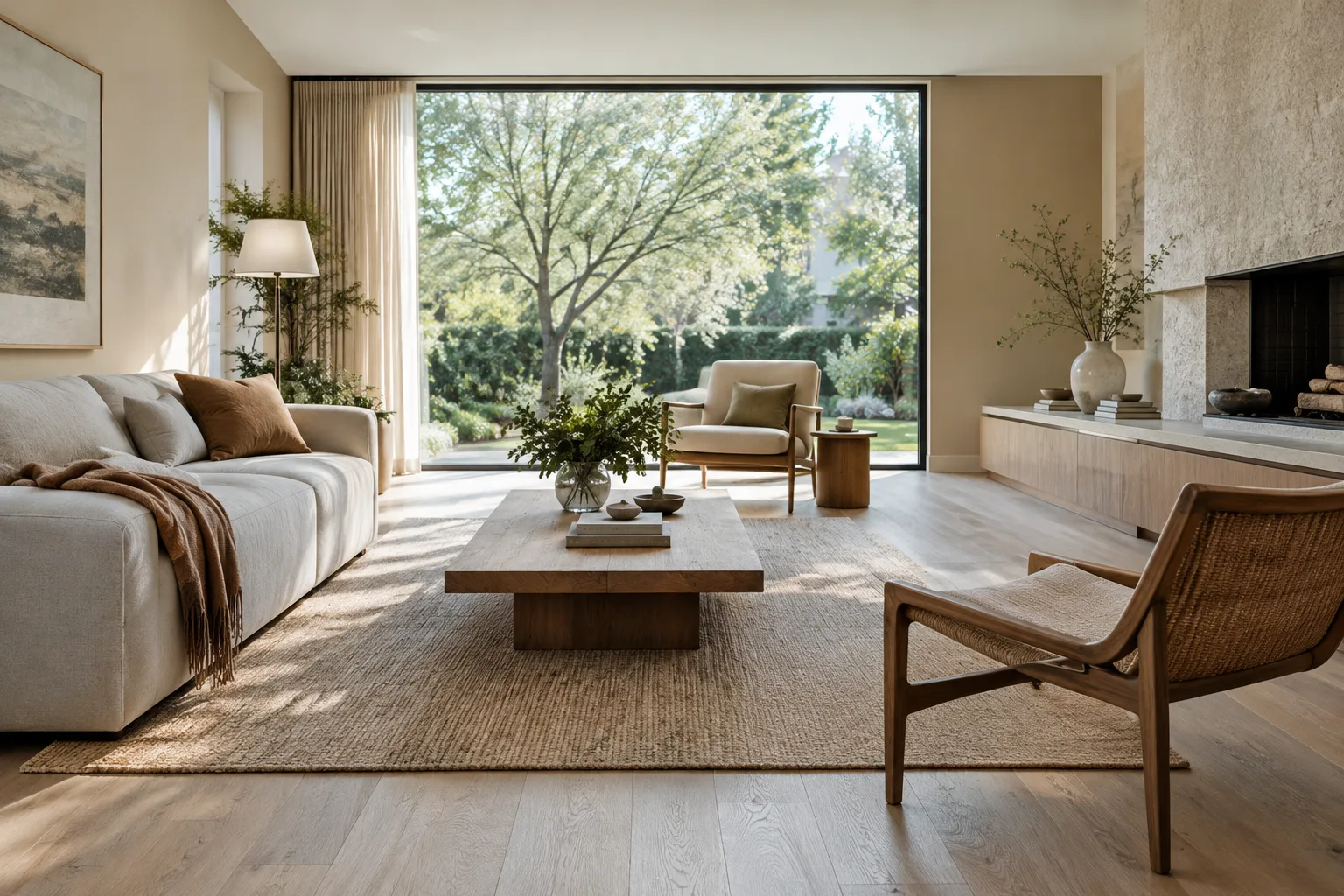
Visualisiere ein fotorealistisches, zeitgenössisches Wohninterieur. Verwende im offen gestalteten Wohnbereich einen hellen Eichenboden, matte Wände in gebrochenem Weiß und schlichte Möbel mit niedrigem Profil. Zeige weiches Morgenlicht, das durch große Fenster einfällt. Die Kamera befindet sich auf Augenhöhe und nutzt eine weite, aber natürliche Perspektive. Der Bildausschnitt zeigt ausschließlich den Wohnbereich und die Fensterwand. Die Materialtexturen wirken realistisch, die Komposition ruhig und klar für eine Architekturpräsentation. Das Bild enthält weder Text noch Markierungen.Diese Beschreibung legt den Raum, die Materialpalette, den Zeitpunkt des Lichteinfalls und die ungefähre Kameraposition fest. Bewerten Sie das erste Ergebnis und präzisieren Sie anschließend in einer eigenen Bearbeitungsrunde nur die Elemente, die geändert werden sollen, statt die gesamte Szene neu zu beschreiben.
2. Eine einzelne Entwurfsvariable gezielt ändern
Halten Sie den Bearbeitungswunsch eng gefasst, wenn Sie Materialalternativen prüfen und die allgemeine Bildkomposition des ersten Bildes beibehalten möchten. Übermitteln Sie das Bild zusammen mit dem Text als Bildeingabe an die API und verwenden Sie den folgenden Prompt als Bearbeitungsanweisung:
Behalte den Grundriss, den Kamerawinkel und die Anordnung der Möbel in diesem Bild bei. Ändere ausschließlich den Bodenbelag von heller Eiche zu einer hellgrauen Steinoberfläche. Maßstab und Fugen des Steins sollen realistisch wirken. Verändere weder Wände noch Fenster, Licht oder andere Materialien.In diesem Beispiel ist der Umfang auf eine einzige Materialänderung beschränkt. Die Quellen unterstützen zwar die mehrstufige Bearbeitung, garantieren jedoch nicht, dass Bildausschnitt oder sämtliche architektonischen Details in jedem Versuch perfekt erhalten bleiben. Prüfen Sie das Ergebnis anhand der Anforderungen des Projekts.
3. Beleuchtung und Atmosphäre in einer separaten Runde bearbeiten
Nachdem die Materialauswahl feststeht, können Sie verschiedene Entwurfsentscheidungen vergleichen, indem Sie die Lichtverhältnisse ändern. Geben Sie dasselbe Bild als Eingabe mit und beschreiben Sie diesmal ausschließlich die Atmosphäre:
Behalte die Geometrie des Raums, die Kameraposition, die Möbel und die Materialien bei. Ändere die Beleuchtung in das weiche, diffuse Tageslicht eines bewölkten Nachmittags. Reduziere harte Schatten und bewahre den Eindruck natürlichen Lichts, das von der Fensterseite kommt. Füge keine neue Lichtquelle, Gegenstände oder architektonischen Elemente hinzu.Wenn Sie am Ende der Anweisung ausdrücklich aufführen, welche Eigenschaften unverändert bleiben sollen, legen Sie den Umfang der Bearbeitung fest. Bewerten Sie das generierte Bild als visuelle Studie und Präsentationsalternative, nicht als technische Zeichnung oder Lichtberechnung.
4. Vom Innenraumkonzept zur Außenansicht wechseln
Bei der Erstellung einer neuen Szene aus Text können Sie den Verwendungszweck und den Bildausschnitt im selben Prompt festlegen. Zum Beispiel für eine kleine Wohnhausfassade:
Erstelle eine fotorealistische Architekturvisualisierung einer Außenansicht: ein zweigeschossiges Wohnhaus mit klarer, schlichter Geometrie, hellem mineralischem Putz, natürlichen Holzlamellen als Sonnenschutz und großen, aber ausgewogenen Fensteröffnungen. Zeige das Gebäude aus einer Dreiviertelperspektive, annähernd auf Augenhöhe. Im Vordergrund befinden sich ein schlichter Garten und niedrige Bepflanzung. Verwende weiches Tageslicht, zurückhaltende Materialtexturen und eine ruhige Atmosphäre. Das Bild enthält weder Text noch Schilder oder Logos.Dieser Prompt behauptet nicht, dass der Entwurf bestimmten Vorschriften, Bebauungsbedingungen oder einem realen Projekt entspricht. Prüfen Sie Proportionen und Bauteile im Bild anhand der Projektdaten, bevor Sie sie als Entwurfsentscheidung übernehmen.
5. Überarbeitungen klein und messbar halten
Wenn das erste Ergebnis nicht Ihren Erwartungen entspricht, bestimmen Sie vor einer Neuformulierung des Prompts zunächst, wo das Problem liegt: beim Bildausschnitt, Material, Licht oder bei den Elementen der Szene? Der Prompt-Leitfaden von Google empfiehlt klare und konkrete Anweisungen sowie die Beschreibung von Einschränkungen und gewünschtem Antwortformat im Prompt. Das folgende Beispiel konzentriert sich auf ein einzelnes Bildelement:
Ändere in dem bestehenden Bild die Wandfarbe von warmweiß zu neutralem Hellgrau. Behalte Bildausschnitt, Fensterposition, Bodenstruktur, Möbel und Lichtrichtung bei. Füge keine weiteren Elemente hinzu und entferne keine.Wenn Sie mehrere Änderungen gleichzeitig anfordern, wird es schwieriger zu erkennen, welche Anweisung das Ergebnis beeinflusst hat. Teilen Sie Änderungen in einzelne Schritte auf, vergleichen Sie jede Ausgabe mit dem vorherigen Versuch und entfernen Sie unnötige Details aus dem Prompt. Prompt-Design ist ein iterativer Prozess: Die erste Beschreibung ist kein endgültiges Ergebnis, sondern der Ausgangspunkt für die Weiterentwicklung.
Häufige Fehler
Die Anfrage zu vage formulieren: Aussagen wie „Gestalte ein besseres Interieur“ legen weder Material noch Licht oder Bildausschnitt fest. Beschreiben Sie, was erzeugt werden soll und welche Eigenschaften erhalten bleiben müssen.
Zu viele Dinge in einer Runde ändern: Wenn Sie Licht, Materialien, Möbel und Kamerawinkel gleichzeitig ändern, wird die Bewertung des Ergebnisses schwieriger. Wählen Sie pro Bearbeitungsrunde eine zentrale Variable.
Das Bild als technische Prüfung betrachten: Die Quellen geben nicht an, dass das generierte Bild eine architektonische Berechnung oder eine Prüfung der Projektkonformität ersetzt. Prüfen Sie Abmessungen, Konstruktionssystem und Projektanforderungen separat.
Nutzungsrechte an Eingaben außer Acht lassen: Google verlangt, dass Nutzer über die Rechte zur Verwendung hochgeladener Bilder verfügen. Prüfen Sie die Nutzungsrechte, bevor Sie ein Referenzbild an die API senden.
Auflösung und Kosten voraussetzen: Die Dokumentation nennt Auflösungen von 1K, 2K und 4K, erklärt jedoch weder den Preis für jede Nutzung noch, welche Option sich am besten für eine bestimmte Aufgabe eignet. Prüfen Sie vor der Erstellung die aktuellen API-Preise und Nutzungsbedingungen. Laut der Google-Dokumentation sind alle generierten Bilder mit einem SynthID-Wasserzeichen versehen.
Welche Rolle spielt das im Architektur- und Visualisierungsworkflow?
Architekten, Innenarchitekten, Studierende und Visualisierungsteams können diese Methode nutzen, um frühe Konzeptvarianten zu erstellen, Materialstimmungen zu diskutieren oder kreative Änderungen an einem bestehenden Bild auszuprobieren. Da das Modell mit Text- und Bildeingaben arbeitet, können Sie entweder mit einer schriftlichen Szenenbeschreibung beginnen oder ein Referenzbild in den Bearbeitungsworkflow einbeziehen.
Bei der API-Nutzung müssen Zugriff und Kosten Teil des Workflows sein. Da die Quelle keine bestimmten Hardwareanforderungen nennt, lässt sich keine verlässliche Empfehlung zu den Eigenschaften eines lokalen Computers geben. Büros und Studierende sollten Entwurfsentscheidungen und Nutzungsrechte prüfen, bevor sie Bilder als endgültige Projektunterlagen präsentieren. Auch API-Bedingungen und Preise sollten anhand der aktuellen Dokumentation überprüft werden.
Nächste Schritte
Testen Sie dieselbe Szenenbeschreibung mit unterschiedlichen Vorgaben zu Licht, Material oder Bildausschnitt und ändern Sie bei jedem Versuch nur eine zentrale Variable. Wenn Sie Eingabebilder verwenden, dokumentieren Sie die erforderlichen Genehmigungen. Informationen dazu, wie Sie die generierten Bilddaten aus der API-Antwort abrufen und Schritte bei komplexen Ausgaben mit Text und Bild verarbeiten, finden Sie in der Dokumentation zur Bilderzeugung der Gemini API.
Quellen und Lizenz
Dieser Leitfaden wurde anhand der Google-Dokumentation zur Bilderzeugung und -bearbeitung mit der Gemini API sowie des Leitfadens zum Prompt-Design ins Türkische übertragen und angepasst. Beide Quellen stehen unter der Lizenz CC BY 4.0. Die Architektur-Prompts in diesem Artikel sind neu für diesen Leitfaden verfasst und keine Kopien von Beispielen aus den Quellen.
Quellen
2 QuellenQuelltexte werden nicht neu veröffentlicht; kurze Zitate sind gekennzeichnet, der Rest ist eigene Zusammenfassung und Einordnung.
Nano Banana 2.1 bietet Büros und Studierenden, die in der Konzeptphase Varianten für Innenräume und Fassaden diskutieren möchten, einen ausprobierbaren API-Workflow. Besonders die Möglichkeit, ein Referenzbild mit Text zu bearbeiten, kann die visuelle Recherche gezielter machen.
Vor der regelmäßigen Nutzung in der Türkei sollten unbedingt API-Preise und Nutzungsbedingungen geprüft werden; die Quelle nennt weder konkrete Preise noch lokale Hardwareanforderungen. Daher ist es ratsam, das Tool als kontrollierte Unterstützung für die Konzeptphase zu betrachten – nicht als Ersatz für die technische Projektprüfung oder die Erstellung finaler Renderings. Bildrechte und das SynthID-Wasserzeichen sollten ebenfalls bei der Übergabe berücksichtigt werden.
Häufige Fragen
Wie lautet die Modell-ID von Nano Banana 2.1 in der Gemini API?
Die Modell-ID lautet gemini-nano-banana-2.1. Die Dokumentation enthält Beispiele für Python, JavaScript, Java, Go und REST.
Kann Nano Banana 2.1 ein bestehendes Architekturvisual bearbeiten?
Ja. Laut der Gemini-API-Dokumentation kann ein Bild zusammen mit einer Texteingabe übermittelt werden, um Elemente hinzuzufügen, zu entfernen oder zu ändern sowie Stil- und Farbanpassungen anzufordern.
Haben mit Nano Banana 2.1 erstellte Bilder ein Wasserzeichen?
Laut der Google-Dokumentation sind alle generierten Bilder mit einem SynthID-Wasserzeichen versehen.


