En resumen
- El identificador del modelo Nano Banana 2.1 en Gemini API es gemini-nano-banana-2.1.
- El modelo permite generar imágenes a partir de texto y editarlas con entradas de texto e imagen.
- Google indica que el modelo puede generar imágenes con resoluciones de 1K, 2K y 4K.
- Según la documentación de Google, todas las imágenes generadas incluyen una marca de agua SynthID.
Qué aprenderás en esta guía
Esta guía aborda los pasos básicos para crear imágenes conceptuales de arquitectura con Nano Banana 2.1 a través de Gemini API. Los ejemplos, que van desde describir un espacio con texto hasta pedir cambios en una imagen existente, están pensados para el desarrollo del diseño y las primeras etapas de la visualización. Los prompts no ofrecen información verificada sobre un proyecto o espacio real: se limitan a describir el resultado visual deseado.
En la documentación de Google, Nano Banana 2.1 se describe como un modelo optimizado para la eficiencia en generación de imágenes y edición conversacional. La compañía señala que incorpora mejoras con respecto a Nano Banana 2 en calidad de imagen, generación de texto, consistencia en varios turnos y fundamentación con Google Search; también indica que admite resoluciones de 1K, 2K y 4K. Estas son afirmaciones del proveedor; los resultados pueden variar según el prompt y las entradas.
Requisitos
Estos ejemplos están pensados para usar Gemini API. La documentación de Google incluye ejemplos de generación de imágenes mediante Python, JavaScript, Java, Go y REST. A continuación se sigue el flujo del ejemplo en Python, pero los prompts también se pueden adaptar a otro cliente de API.
Para empezar, necesitas acceso a Gemini API y una clave de API. El identificador del modelo es gemini-nano-banana-2.1. La fuente muestra cómo crear un cliente con la biblioteca google-genai para Python y pasar una entrada de texto a la llamada interactions.create. No des por hecho que se requiere un comando de instalación, una opción de menú o una condición de cuenta que no se mencione aquí; consulta la documentación de la API para conocer los detalles técnicos vigentes.
Para editar una imagen existente, debes enviar el archivo a la API como entrada de imagen. Google recuerda que el usuario debe tener los derechos necesarios para usar las imágenes que suba. Antes de utilizar una imagen de otra persona, verifica los permisos.
Generación y edición de imágenes paso a paso
1. Describe la escena y el alcance
En el primer prompt, describe en conjunto el tipo de espacio, sus características principales, los materiales, la iluminación y el encuadre. Unas instrucciones claras y concretas permiten empezar con más control que una petición imprecisa. El siguiente texto es un nuevo ejemplo que puedes usar para generar una imagen a partir de texto:
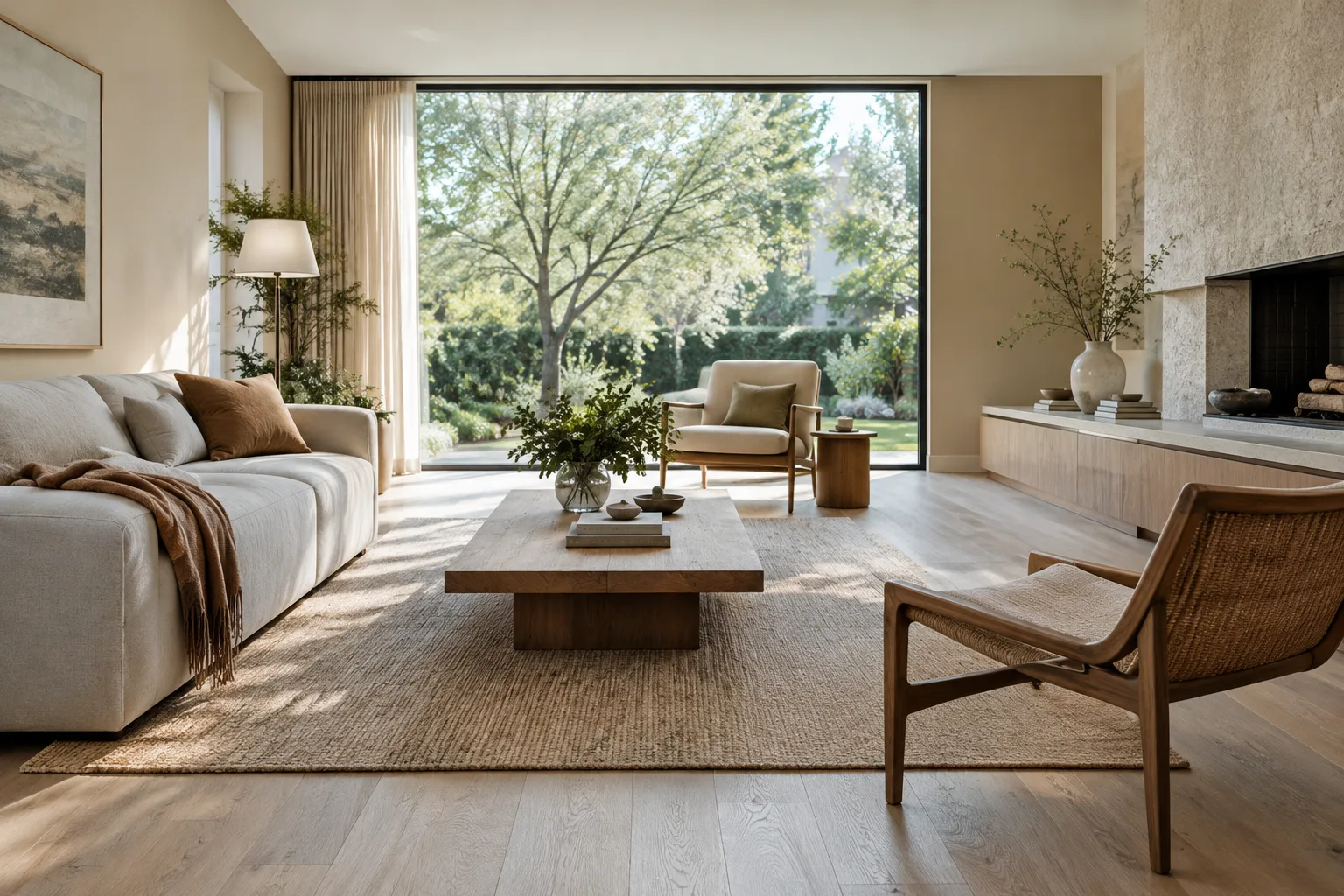
Visualiza un interior residencial contemporáneo fotorrealista. En la sala de estar de planta abierta, utiliza suelo de roble claro, paredes en blanco roto mate y muebles sencillos de perfil bajo. Muestra una suave luz matinal que entra por grandes ventanas. La cámara debe estar a la altura de los ojos, con una perspectiva amplia pero natural. En el encuadre solo deben aparecer la zona de estar y el muro de ventanas. Las texturas de los materiales deben ser realistas y la composición, serena y limpia, adecuada para una presentación arquitectónica. No incluyas texto ni símbolos en la imagen.Esta descripción especifica el espacio, la paleta de materiales, el momento del día y la posición general de la cámara. Después de evaluar el primer resultado, en lugar de volver a describir toda la escena desde cero, concreta en un turno aparte los elementos que quieres cambiar.
2. Enfócate en una sola variable de diseño
Para explorar alternativas de materiales sin alterar la composición general de la primera imagen, limita el alcance de la petición de edición. Adjunta la imagen a la API como entrada junto con el texto y usa el siguiente prompt como instrucción de edición:
Conserva la distribución, el ángulo de cámara y la disposición del mobiliario de esta imagen. Cambia únicamente el revestimiento del suelo: sustituye el roble claro por una superficie de piedra gris claro. La escala de la piedra y las juntas deben parecer realistas. No cambies las paredes, las ventanas, la iluminación ni los demás materiales.En este ejemplo, el cambio se limita a un solo material. Aunque la documentación indica que se admite la edición en varios turnos, no garantiza que el encuadre o todos los detalles arquitectónicos se mantengan perfectamente en cada intento. Revisa el resultado según los criterios del proyecto.
3. Dedica un turno aparte a la iluminación y la atmósfera
Una vez definida la selección de materiales, cambiar las condiciones de iluminación puede ayudar a comparar decisiones de diseño. Introduce la misma imagen y describe esta vez únicamente la atmósfera:
Conserva la geometría del espacio, la posición de la cámara, el mobiliario y los materiales. Cambia la iluminación para que sea la luz diurna suave y difusa de una tarde nublada. Reduce las sombras intensas y conserva la sensación de luz natural que entra desde la dirección de las ventanas. No añadas nuevas fuentes de luz, objetos ni elementos arquitectónicos.Enumerar claramente al final de la instrucción las características que no deben cambiar permite delimitar el alcance de la edición. Evalúa la imagen generada como una alternativa para la exploración visual y la presentación, no como un cálculo de iluminación ni un dibujo técnico.
4. Pasa de un concepto de interior a una fachada exterior
Al generar una nueva escena a partir de texto, puedes especificar en un mismo prompt tanto el propósito como el encuadre. Por ejemplo, para una imagen conceptual de la fachada de una vivienda pequeña:
Crea una imagen conceptual fotorrealista de una fachada arquitectónica: una vivienda de dos plantas y geometría sencilla, con revestimiento mineral de color claro, parasoles de madera natural y aberturas de ventana amplias pero equilibradas. Muestra el edificio desde un ángulo de tres cuartos, aproximadamente a la altura de los ojos. En primer plano, incluye un jardín sencillo y plantas bajas. Usa luz diurna suave, texturas de materiales contenidas y una atmósfera serena. No incluyas texto, letreros ni logotipos en la imagen.Este prompt no afirma que el diseño cumpla una normativa concreta, las condiciones urbanísticas ni los requisitos de un proyecto real. Antes de usar las proporciones y los elementos del edificio como decisiones de diseño, verifícalos con los datos del proyecto.
5. Mantén las revisiones acotadas y medibles
Si el primer resultado no cumple tus expectativas, identifica primero el problema al reescribir el prompt: ¿es el encuadre, el material, la iluminación o algún elemento de la escena? La guía de prompts de Google recomienda que las instrucciones sean claras y concretas, y que el prompt describa las restricciones y el formato de respuesta deseado. El siguiente ejemplo se centra en un solo elemento de la imagen:
Cambia el color de las paredes de esta imagen de blanco cálido a gris claro neutro. Conserva el encuadre, la posición de las ventanas, la textura del suelo, el mobiliario y la dirección de la luz. No añadas ni elimines ningún otro elemento.Pedir varios cambios a la vez puede dificultar la evaluación de qué instrucción afectó al resultado. Divide los cambios en etapas, compara cada salida con el intento anterior y elimina del prompt los detalles que no sean necesarios. Diseñar prompts es un proceso iterativo: la primera descripción es un punto de partida para mejorar, no una garantía de un resultado definitivo.
Errores frecuentes
Dejar la petición poco definida: Expresiones como «mejora el interior» no especifican qué se busca en cuanto a materiales, iluminación o encuadre. Indica qué debe generarse y qué características deben conservarse.
Cambiar demasiadas cosas en un solo turno: Modificar a la vez la iluminación, los materiales, el mobiliario y el ángulo de cámara dificulta evaluar el resultado. Elige una variable principal por turno de edición.
Usar la imagen como sustituto de una verificación técnica: Las fuentes no indican que una imagen generada equivalga a un cálculo arquitectónico o a una comprobación de cumplimiento del proyecto. Verifica por separado las dimensiones, el sistema constructivo y los requisitos del proyecto.
Pasar por alto los derechos sobre las imágenes de entrada: Google exige que el usuario tenga derecho a utilizar las imágenes que suba. Comprueba los derechos de uso antes de enviar una imagen de referencia a la API.
Dar por sentados la resolución y el costo: La documentación menciona opciones de resolución de 1K, 2K y 4K, pero no detalla el precio de cada uso ni cuál es la opción más adecuada para un trabajo concreto. Antes de generar imágenes, consulta los precios y las condiciones de uso vigentes de la API. Según la documentación de Google, todas las imágenes generadas incluyen una marca de agua SynthID.
¿Qué lugar ocupa en el flujo de trabajo de arquitectura y visualización?
Arquitectos, diseñadores de interiores, estudiantes y equipos de visualización pueden considerar este método para generar alternativas en las primeras etapas de un concepto, debatir atmósferas de materiales o probar ediciones creativas sobre una imagen existente. Su capacidad para trabajar con entradas de texto e imagen permite partir de una descripción escrita de la escena o incorporar una imagen de referencia a un flujo de edición.
El uso de la API hace que el control del acceso y los costos forme parte del flujo de trabajo. Como la fuente no especifica requisitos concretos de hardware, no es posible ofrecer una recomendación definitiva sobre las características de un equipo local. Antes de presentar imágenes como documentación final del proyecto, oficinas y estudiantes deberían revisar las decisiones de diseño y los derechos de uso; también deberían verificar las condiciones y los precios de la API en la documentación vigente.
Próximos pasos
Prueba la misma descripción de escena con distintas peticiones de iluminación, materiales o encuadre, y cambia solo una variable principal en cada intento. Si utilizas imágenes de entrada, registra los permisos. Consulta la documentación de generación de imágenes de Gemini API para saber cómo obtener los datos de imagen generados en la respuesta y cómo procesar los pasos en salidas complejas que contengan texto e imagen.
Fuentes y licencia
Esta guía se ha adaptado al turco a partir de la documentación de Google sobre generación y edición de imágenes con Gemini API y de su guía de diseño de prompts. Ambas fuentes tienen licencia CC BY 4.0. Los prompts arquitectónicos de ejemplo son textos nuevos preparados para esta guía, no copias de los ejemplos de las fuentes.
Fuentes
2 fuentesNo republicamos los textos de las fuentes; las citas breves van marcadas y el resto es resumen y comentario propios.
Nano Banana 2.1 ofrece un flujo de trabajo con API que oficinas y estudiantes pueden probar para debatir alternativas de interiores y fachadas durante la fase conceptual. La posibilidad de editar una imagen de referencia mediante texto puede ayudar a enfocar mejor la exploración visual.
Antes de usarlo de forma habitual en Turquía, es imprescindible revisar los precios y las condiciones de uso de la API; la fuente no proporciona un precio definitivo ni requisitos de hardware local. Por eso, lo más prudente es considerarlo un asistente controlado para la conceptualización, no un sustituto de la verificación técnica del proyecto ni de la producción del render final. También deben tenerse en cuenta los derechos sobre las imágenes y la marca de agua SynthID durante la entrega.
Preguntas frecuentes
¿Cuál es el identificador del modelo Nano Banana 2.1 en Gemini API?
El identificador del modelo es gemini-nano-banana-2.1. La documentación incluye ejemplos para Python, JavaScript, Java, Go y REST.
¿Nano Banana 2.1 puede editar una imagen arquitectónica existente?
Sí. La documentación de Gemini API explica que se puede proporcionar una imagen junto con una entrada de texto para pedir que se añadan, eliminen o cambien elementos, o que se modifiquen el estilo y el color.
¿Las imágenes generadas con Nano Banana 2.1 llevan marca de agua?
Según la documentación de Google, todas las imágenes generadas incluyen una marca de agua SynthID.