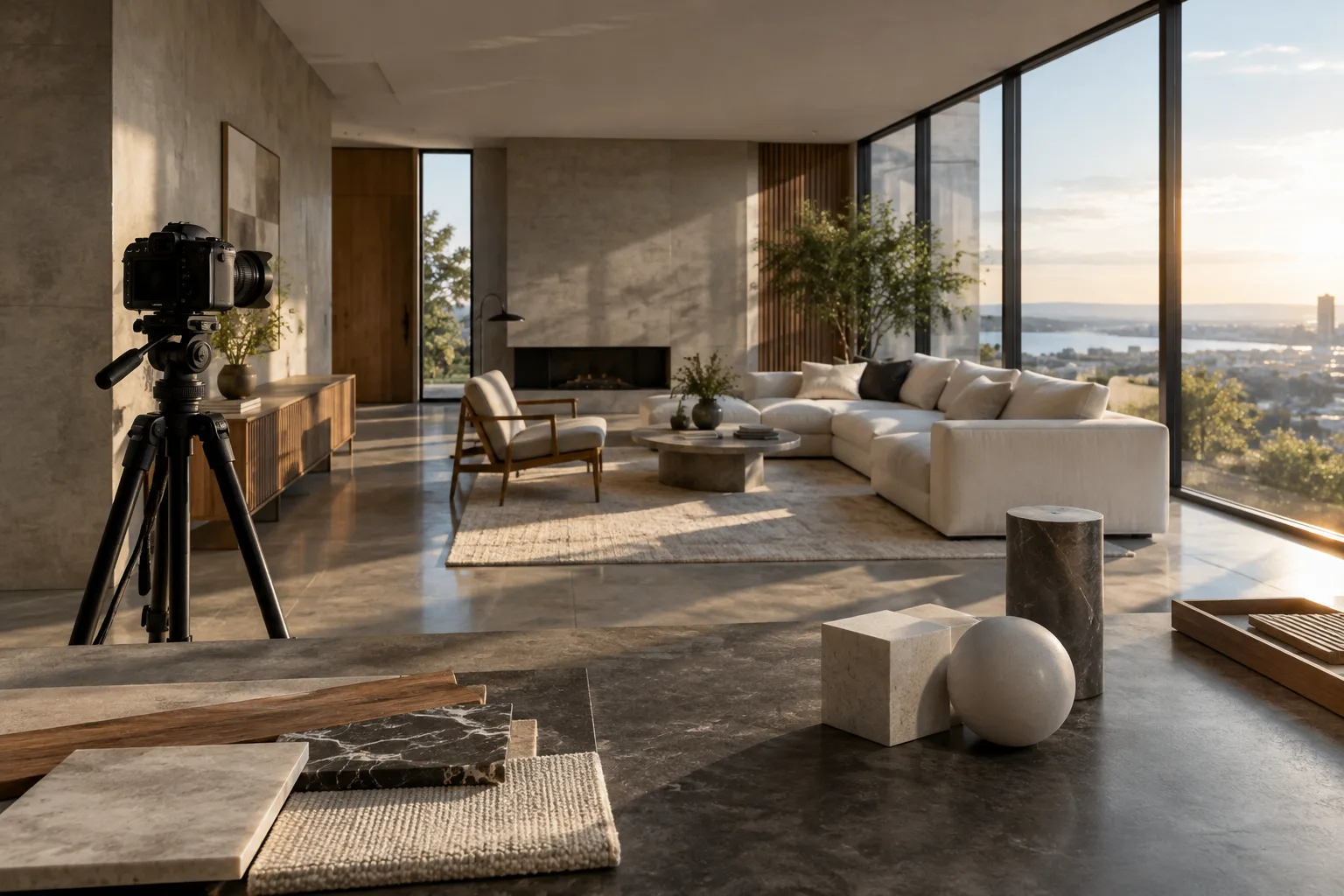
En bref
- L’identifiant de Nano Banana 2.1 dans l’API Gemini est gemini-nano-banana-2.1.
- Le modèle permet de générer des images à partir de texte et de retoucher des images à l’aide d’entrées textuelles et visuelles.
- Google indique que le modèle peut générer des images en résolutions 1K, 2K et 4K.
- D’après la documentation de Google, toutes les images générées comportent un filigrane SynthID.
Ce que vous allez apprendre dans ce guide
Ce guide présente les étapes de base pour créer des visuels de concepts architecturaux avec Nano Banana 2.1 via l’API Gemini. Les exemples vont de la description d’un espace par texte à la demande de modifications sur une image existante ; ils sont conçus pour accompagner le développement d’un design et les premières étapes de visualisation. Les prompts ne fournissent aucune information vérifiée sur un projet ou un lieu réel : ils décrivent uniquement le résultat visuel souhaité.
Dans sa documentation, Google présente Nano Banana 2.1 comme un modèle axé sur l’efficacité pour la génération d’images et la retouche conversationnelle. L’entreprise indique qu’il apporte, par rapport à Nano Banana 2, des améliorations en matière de qualité d’image, de génération de texte, de cohérence sur plusieurs tours et d’ancrage dans Google Search ; le modèle prend en charge les résolutions 1K, 2K et 4K. Il s’agit d’informations communiquées par le fournisseur ; les résultats peuvent varier selon les prompts et les entrées.
Prérequis
Ces exemples sont destinés à être utilisés avec l’API Gemini. La documentation de Google propose des exemples de génération d’images en Python, JavaScript, Java, Go et REST. Les explications ci-dessous suivent le déroulement de l’exemple Python ; les prompts peuvent également être utilisés avec un autre client API.
Pour commencer, il vous faut un accès à l’API Gemini et une clé API. L’identifiant du modèle à utiliser est gemini-nano-banana-2.1. La source montre la création d’un client à l’aide de la bibliothèque Python google-genai et l’envoi de l’entrée textuelle dans un appel interactions.create. N’en déduisez pas de commande d’installation, de menu d’interface ou de condition de compte qui ne soit pas mentionné ici ; consultez la documentation de l’API pour connaître les détails techniques à jour.
Pour retoucher une image existante, vous devez la transmettre à l’API comme entrée visuelle. Google rappelle que l’utilisateur doit disposer des droits nécessaires sur les images importées. Vérifiez les autorisations avant d’utiliser une image appartenant à un tiers.
Génération et retouche d’images, étape par étape
1. Décrivez la scène et le périmètre
Dans le premier prompt, décrivez ensemble le type d’espace, ses caractéristiques spatiales principales, les matériaux, la lumière et le cadrage. Des instructions claires et précises permettent de partir sur des bases plus maîtrisées qu’une demande vague. Voici un nouvel exemple de texte utilisable pour une génération à partir d’un prompt :
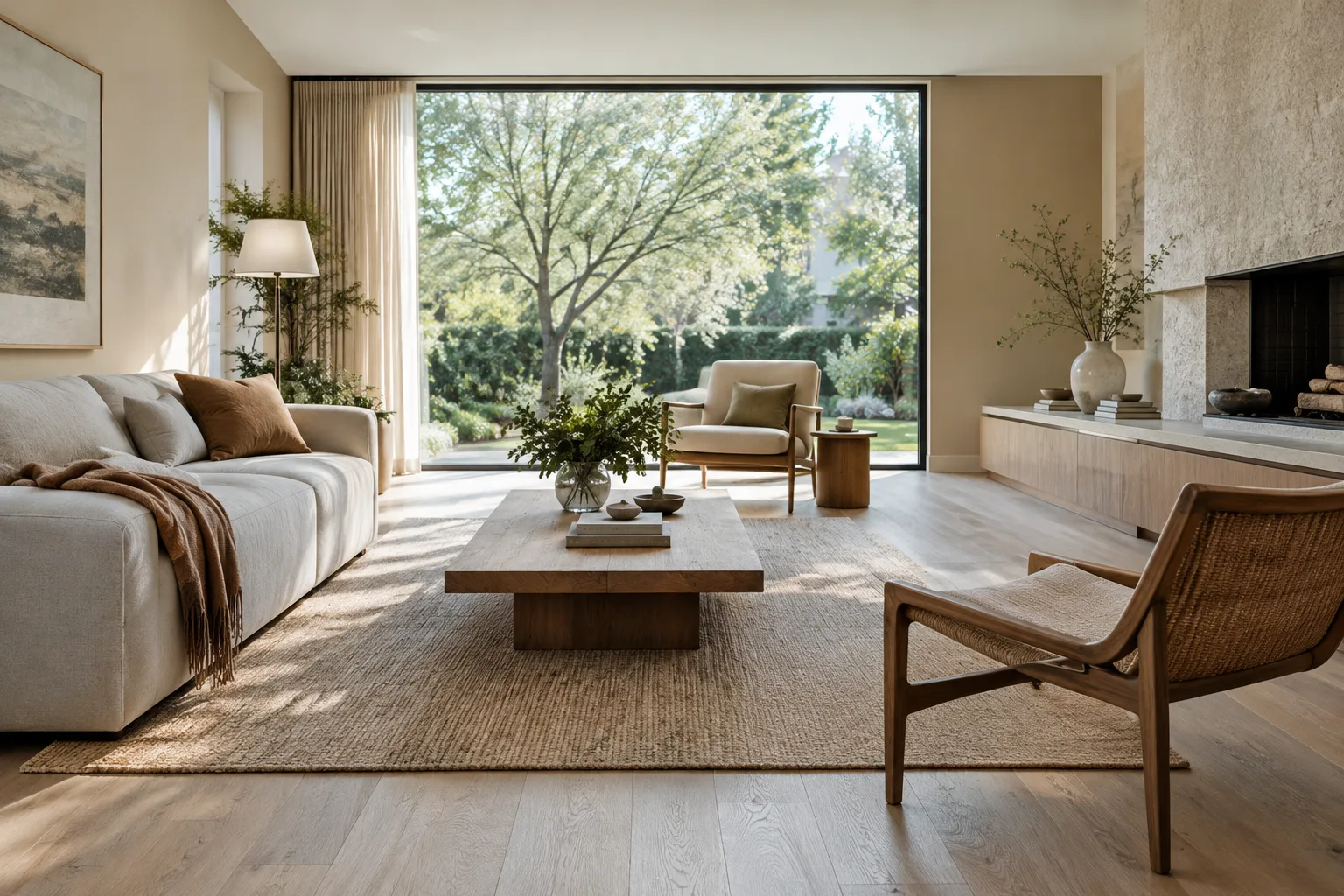
Visualise un intérieur résidentiel contemporain photoréaliste. Dans l’espace de séjour ouvert, utilise un parquet en chêne clair, des murs blanc cassé mat et un mobilier sobre aux lignes basses. Montre une douce lumière matinale entrant par de grandes fenêtres. Place la caméra à hauteur d’œil, avec une perspective large mais naturelle. Le cadrage doit inclure uniquement le séjour et le mur des fenêtres. Les textures des matériaux doivent être réalistes, la composition calme et la présentation soignée, adaptée à un rendu d’architecture. N’ajoute aucun texte ni signe dans l’image.Cette description précise l’espace, la palette de matériaux, le moment de la journée et la position générale de la caméra. Après avoir évalué le premier résultat, plutôt que de redécrire toute la scène, précisez les éléments à modifier lors d’un tour distinct.
2. Ciblez une seule variable de conception
Pour explorer des variantes de matériaux tout en conservant la composition générale de la première image, limitez la demande de retouche. Ajoutez l’image à l’API comme entrée visuelle, accompagnée du texte, puis utilisez le prompt suivant comme instruction de retouche :
Conserve l’agencement, l’angle de caméra et la disposition du mobilier de cette image. Remplace uniquement le revêtement de sol en chêne clair par une surface en pierre gris clair. L’échelle de la pierre et les joints doivent paraître réalistes. Ne modifie ni les murs, ni les fenêtres, ni la lumière, ni les autres matériaux.Dans cet exemple, la demande se limite à un seul changement de matériau. Les documents sources indiquent que la retouche peut se faire sur plusieurs tours, mais ne garantissent pas que le cadrage ou tous les détails architecturaux seront parfaitement préservés à chaque essai. Vérifiez le résultat au regard des critères de votre projet.
3. Consacrez un tour distinct à la lumière et à l’atmosphère
Une fois le choix des matériaux stabilisé, modifier les conditions d’éclairage peut aider à comparer les décisions de conception. Fournissez la même image en entrée et décrivez cette fois uniquement l’atmosphère :
Conserve la géométrie de l’espace, la position de la caméra, le mobilier et les matériaux. Modifie l’éclairage pour obtenir la lumière du jour douce et diffuse d’un après-midi nuageux. Atténue les ombres dures ; préserve l’impression de lumière naturelle provenant des fenêtres. N’ajoute aucune nouvelle source lumineuse, aucun objet ni élément architectural.Énumérer clairement à la fin de l’instruction les caractéristiques à préserver permet de définir le périmètre de la retouche. Évaluez l’image générée comme une piste de recherche visuelle ou une variante de présentation, et non comme un dessin technique ou un calcul d’éclairage.
4. Passez d’un concept d’intérieur à une façade
Lors de la création d’une nouvelle scène à partir de texte, vous pouvez préciser l’usage et le cadrage dans un même prompt. Par exemple, pour la façade d’une petite résidence :
Crée un visuel de concept de façade architecturale photoréaliste : une maison de deux étages aux formes épurées, avec un enduit minéral clair, des brise-soleil en bois naturel et de grandes ouvertures de fenêtres aux proportions équilibrées. Montre le bâtiment depuis un angle trois quarts, proche de la hauteur du regard. Place un jardin sobre et des plantations basses au premier plan. Utilise une lumière douce de jour, des textures de matériaux mesurées et une atmosphère calme. N’ajoute aucun texte, aucune enseigne ni aucun logo.Ce prompt n’affirme pas que le projet respecte une réglementation précise, des conditions d’urbanisme ou les exigences d’un projet réel. Avant d’utiliser les proportions et les éléments du bâtiment comme décisions de conception, vérifiez-les séparément à l’aide des données du projet.
5. Procédez à des révisions limitées et mesurables
Si le premier résultat ne vous convient pas, identifiez d’abord le problème avant de réécrire le prompt : concerne-t-il le cadrage, le matériau, la lumière ou les éléments présents dans la scène ? Le guide de prompting de Google recommande des instructions claires et précises, et conseille de décrire dans le prompt les contraintes ainsi que le format de réponse souhaité. L’exemple suivant se concentre sur un seul élément de l’image :
Dans l’image actuelle, remplace la couleur des murs blanc chaud par un gris clair neutre. Conserve le cadrage, la position des fenêtres, la texture du sol, le mobilier et la direction de la lumière. N’ajoute ni ne supprime aucun autre élément.Demander plusieurs changements à la fois peut compliquer l’identification des instructions qui ont influencé le résultat. Répartissez les modifications en étapes, comparez chaque résultat au précédent et supprimez du prompt les détails superflus. La conception des prompts est un processus itératif : la première description est un point de départ, pas une garantie de résultat définitif.
Erreurs fréquentes
Formuler une demande vague : des expressions comme « améliore l’intérieur » ne précisent pas les objectifs en matière de matériaux, de lumière ou de cadrage. Décrivez ce qui doit être généré et les caractéristiques à préserver.
Modifier trop d’éléments en un seul tour : changer à la fois la lumière, les matériaux, le mobilier et l’angle de caméra rend l’évaluation du résultat plus difficile. Choisissez une seule variable principale par tour de retouche.
Considérer l’image comme une validation technique : les sources n’indiquent pas que l’image générée constitue un calcul architectural ou une vérification de conformité du projet. Vérifiez séparément les dimensions, le système constructif et les exigences du projet.
Négliger les droits sur les images utilisées : Google demande à l’utilisateur de disposer des droits nécessaires sur les images importées. Vérifiez les droits d’utilisation avant d’envoyer une image de référence à l’API.
Supposer la résolution et le coût : la documentation mentionne des options de résolution 1K, 2K et 4K, mais ne précise ni le prix de chaque utilisation ni l’option la plus adaptée à un travail donné. Avant de générer des images, consultez les tarifs et les conditions d’utilisation actuels de l’API. D’après la documentation de Google, toutes les images générées comportent un filigrane SynthID.
Quelle place dans un workflow d’architecture et de visualisation ?
Les architectes, architectes d’intérieur, étudiants et équipes de visualisation peuvent envisager cette méthode pour produire des variantes de concept à un stade précoce, discuter des ambiances associées aux matériaux ou tester des retouches créatives sur une image existante. La prise en charge des entrées textuelles et visuelles permet de partir d’une description écrite ou d’intégrer une image de référence à un workflow de retouche.
L’utilisation de l’API implique de tenir compte de l’accès et du suivi des coûts dans le workflow. Aucune exigence matérielle spécifique n’étant fournie dans la source, il n’est pas possible de formuler une recommandation précise concernant les caractéristiques de l’ordinateur local. Avant de présenter des images comme des documents de projet définitifs, les bureaux et les étudiants devraient vérifier les décisions de conception et les droits d’utilisation, ainsi que consulter la documentation à jour pour les conditions de l’API et les tarifs.
Étapes suivantes
Testez la même description de scène avec différentes demandes concernant la lumière, les matériaux ou le cadrage ; ne modifiez qu’une variable principale à chaque essai. Si vous utilisez des images en entrée, consignez les autorisations. Consultez la documentation de génération d’images de l’API Gemini pour savoir comment récupérer les données d’image produites dans la réponse de l’API et traiter les étapes des résultats complexes qui contiennent à la fois du texte et des images.
Sources et licence
Ce guide a été adapté en turc à partir de la documentation de Google sur la génération et la retouche d’images via l’API Gemini, ainsi que de son guide de conception de prompts. Les deux sources sont sous licence CC BY 4.0. Les exemples de prompts d’architecture sont de nouveaux textes rédigés pour ce guide, et non des copies des exemples des sources.
Sources
2 sourcesLes textes sources ne sont pas republiés ; les courtes citations sont signalées, le reste est notre propre résumé et commentaire.
Nano Banana 2.1 propose un workflow API que les bureaux et les étudiants peuvent tester pour explorer des variantes d’intérieurs et de façades au stade du concept. La possibilité de retoucher une image de référence à l’aide de texte pourrait notamment rendre la recherche visuelle plus ciblée.
Avant une utilisation régulière en Turquie, il est indispensable de vérifier les tarifs de l’API et ses conditions d’utilisation ; la source ne fournit ni prix précis ni exigences matérielles locales. Par prudence, mieux vaut donc considérer l’outil comme une aide au concept à utiliser de manière contrôlée, et non comme un substitut à la validation technique d’un projet ou à la production de rendus finaux. Les droits sur les images et le filigrane SynthID doivent également être pris en compte lors de la livraison.
Questions fréquentes
Quel est l’identifiant du modèle Nano Banana 2.1 pour l’API Gemini ?
L’identifiant du modèle est gemini-nano-banana-2.1. La documentation propose des exemples en Python, JavaScript, Java, Go et REST.
Nano Banana 2.1 peut-il retoucher une image d’architecture existante ?
Oui. La documentation de l’API Gemini explique qu’une image peut être fournie avec une entrée textuelle pour demander l’ajout, la suppression ou la modification d’éléments, ou encore une retouche du style et des couleurs.
Les images générées avec Nano Banana 2.1 comportent-elles un filigrane ?
D’après la documentation de Google, toutes les images générées comportent un filigrane SynthID.