Kurz gesagt
- Nano Banana 2.1 gehört zu den Modellen der Gemini API für die Bilderzeugung und dialogbasierte Bildbearbeitung.
- Der offizielle Leitfaden nennt für Nano Banana 2.1 die Auflösungen 1K, 2K und 4K.
- Ein vorhandenes Bild lässt sich zusammen mit einer textbasierten Bearbeitungsanweisung übermitteln.
- Google gibt an, dass generierte Bilder mit einem SynthID-Wasserzeichen versehen werden.
Was Sie in diesem Leitfaden lernen
Dieses Tutorial zeigt einen Workflow, mit dem Sie über die Gemini API Architekturkonzeptbilder mit Nano Banana erstellen und Änderungen an vorhandenen Bildern anfordern können. Ziel ist es, Atmosphäre, Materialität und Bildausschnitt eines Innenraums in Text zu beschreiben und bei Bedarf auf Basis des ersten Bildes weitere Anpassungen anzufordern. Die Beispiel-Prompts wurden speziell für Architektur und Innenraumgestaltung verfasst; sie garantieren weder ein bestimmtes Ergebnis noch maßstabsgetreue Genauigkeit.
In Googles Dokumentation bezeichnet Nano Banana eine Modellfamilie mit Werkzeugen zur Bilderzeugung und zur Interaktion mit Bildern über Gemini. Nano Banana 2.1 wird als aktuelle Hauptoption für die Bilderzeugung in 1K-, 2K- und 4K-Auflösung sowie für mehrstufige Bearbeitungen beschrieben. Das ältere Imagen-Modell ist in der Gemini API nicht mehr verfügbar; Google empfiehlt, für die Bilderzeugung zu den Nano-Banana-Modellen zu wechseln.
Voraussetzungen und Modellauswahl
Für den Einstieg in den Workflow ist ein Zugriff auf die Gemini API erforderlich. Im offiziellen REST-Beispiel wird die Anfrage an https://generativelanguage.googleapis.com/v1beta/interactions gesendet und der API-Schlüssel GEMINI_API_KEY verwendet. Die Dokumentation enthält außerdem Beispiele für Python, JavaScript, Java, Go und REST. Dieser Leitfaden setzt kein bestimmtes Betriebssystem, keine Grafikkarte und keine lokale Softwareversion voraus; in den Quellen werden keine derartigen Hardwareanforderungen genannt.
Der Modellname muss in der API-Anfrage angegeben werden. Der Leitfaden empfiehlt gemini-nano-banana-2.1 als effiziente Hauptoption für Bilderzeugung und dialogbasierte Bearbeitung. Nano Banana 2 Lite ist für Aufgaben ausgelegt, bei denen Geschwindigkeit und Kosten im Vordergrund stehen; es ist laut Dokumentation nicht für mehrere Referenzeingaben oder aufeinanderfolgende Bearbeitungsschritte optimiert. Nano Banana 2 ist die effiziente Option der vorherigen Generation, Nano Banana Pro ist für komplexere Bildaufgaben vorgesehen. Lesen Sie die Modellbeschreibungen entsprechend Ihrem Bedarf und gehen Sie nicht davon aus, dass alle Modelle dieselben Fähigkeiten besitzen.
Schritt für Schritt zur Architekturvisualisierung
Legen Sie den Zweck des Bildes fest. Ein atmosphärisches Bild für eine Präsentation und die Untersuchung von Materialvarianten eines bestehenden Entwurfs sind unterschiedliche Aufgaben. Beschreiben Sie im ersten Fall Raumtyp, Bildausschnitt, Licht und gewünschte Bildsprache. Im zweiten Fall benennen Sie klar, welche Elemente erhalten bleiben sollen.
Formulieren Sie einen konkreten ersten Prompt. Statt einer allgemeinen Vorgabe wie „ein schöner Innenraum“ sollten Sie Raum, Blickrichtung, Materialcharakter und Licht zusammen beschreiben. Das folgende Beispiel dient als Ausgangspunkt für eine Atmosphärenstudie eines Wohnbereichs:
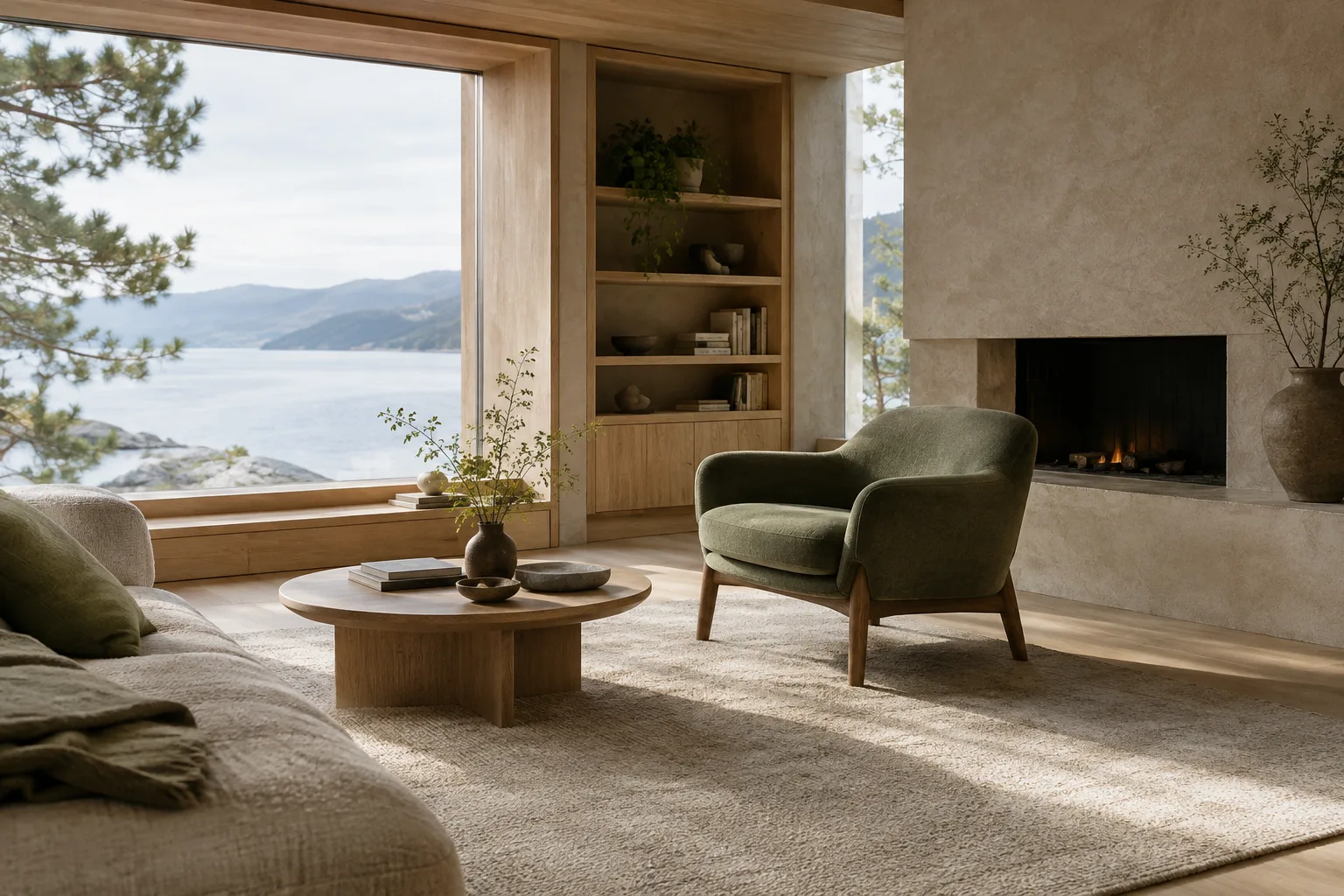
Create an architectural visualization of a calm contemporary apartment living room in Istanbul, viewed from the entrance at eye level. Use pale oak flooring, warm off-white plaster walls, a deep green upholstered sofa, and a large window with soft overcast daylight. Keep the layout believable, the furniture understated, and the materials tactile. Wide landscape composition, realistic architectural photography.Diese Anweisung beschreibt den Raum, den Standort, die Perspektive auf Augenhöhe, die wichtigsten Materialien und das Licht. Betrachten Sie das erste Ergebnis als Entwurf zur Orientierung, nicht als fertiges Projektbild. Wenn die Komposition deutlich von Ihren Erwartungen abweicht, ändern Sie nicht gleich den gesamten Prompt, sondern präzisieren Sie eine einzelne Vorgabe und starten Sie eine neue Runde.
Fordern Sie eine Innenraumvariante an. Wenn Sie alternative Atmosphären desselben Raums vergleichen möchten, benennen Sie ausdrücklich, was sich ändern soll. Im folgenden Beispiel bleibt das Layout erhalten, während Materialität und Lichtstimmung angepasst werden:
Create a second interior concept for the same apartment living room. Keep the camera position and overall room layout consistent, but replace the green sofa with a muted rust-colored sofa, use light travertine on the coffee table, and introduce warmer late-afternoon sunlight. Preserve a quiet, residential atmosphere and avoid decorative clutter.Anweisungen wie „gleiche Kameraposition“ oder „Layout beibehalten“ beschreiben das gewünschte Ziel, bedeuten aber nicht, dass das Modell jedes Detail exakt bewahrt. Prüfen Sie wichtige Projektentscheidungen und Maße zusätzlich in der Entwurfsdatei.
Arbeiten Sie mit einem vorhandenen Bild. Der offizielle Leitfaden beschreibt, wie sich zusammen mit einer Textanweisung ein Bild als Eingabe übermitteln lässt, um Elemente hinzuzufügen, zu entfernen oder zu ändern sowie Stil und Farbgebung anzupassen. In der API-Anfrage werden die Bilddaten und der passende MIME-Typ angegeben. Als Referenz können Sie einen Entwurfsrender, eine Collage oder ein anderes Bild verwenden, für das Sie die Nutzungsrechte besitzen.
Edit the provided interior image. Keep the room geometry, camera view, window positions, and existing furniture arrangement unchanged. Change the wall finish to warm lime plaster and the floor to natural oak. Keep the original daylight direction and make the material changes subtle and realistic.Dieser Prompt zielt darauf ab, im Referenzbild ausschließlich die beschriebenen Oberflächen zu ändern. Falls sich Geometrie oder Bildausschnitt im Ergebnis verändern, führen Sie die zu erhaltenden Elemente in der nächsten Anweisung noch deutlicher auf. Wenn Sie pro Runde nur eine wesentliche Änderung anfordern, lässt sich das Ergebnis leichter bewerten.
Speichern und prüfen Sie das Ergebnis. In den Beispielen für die Gemini API werden die generierten Bilddaten aus der Antwort abgerufen und in einer Datei gespeichert. Bei komplexen Antworten, in denen Text und Bild ineinandergreifen, liefern einfache Zugriffsfelder möglicherweise nicht alle Bestandteile; in diesem Fall müssen die Antwortschritte separat geprüft werden. Laut Google werden generierte Bilder mit einem SynthID-Wasserzeichen versehen.
Häufige Fehler
Zu viele Ziele in einem Prompt unterbringen: Wenn Licht, Materialien, Kamera, Dekoration und Nutzungsszenario gleichzeitig geändert werden, ist schwer zu erkennen, welche Anweisung das Ergebnis beeinflusst hat. Legen Sie zunächst die Hauptkomposition fest und fordern Sie anschließend gezielte Änderungen an.
Den Einfluss eines Referenzbildes unklar lassen: Das Hinzufügen eines Bildes allein ist keine ausreichende Beschreibung. Geben Sie im Text getrennt an, was erhalten bleiben und was verändert werden soll.
Das Modell nicht passend zur Aufgabe wählen: Nano Banana 2 Lite ist für Aufgaben mit Vorrang für Geschwindigkeit und Kosten beschrieben; ausdrücklich vermerkt ist, dass es nicht für mehrere Referenzen oder aufeinanderfolgende Bearbeitungsschritte optimiert wurde. Wenn Sie mit mehreren Bildern arbeiten möchten, prüfen Sie vorab die Modellbeschreibung.
Das Bild als technische Projektgrundlage behandeln: Die Quellen sagen nicht, dass ein generiertes Bild ein maßstäbliches Modell, eine Zeichnung oder ein Ausführungsdetail ersetzen kann. Verifizieren Sie Entwurfsentscheidungen und Maße anhand der Projektunterlagen.
Bilder ohne vorherige Rechteprüfung hochladen: Google weist darauf hin, dass Sie über die erforderlichen Nutzungsrechte für hochgeladene Bilder verfügen und Inhalte vermeiden sollten, die die Rechte anderer verletzen könnten.
Einsatz im Architektur- und Visualisierungsworkflow
Diese Methode kann Architektinnen und Architekten, Innenarchitektinnen und Innenarchitekten sowie Visualisierungsteams unterstützen, die insbesondere in frühen Konzeptphasen Atmosphäre und Materialität untersuchen. Ein Entwurfsbild lässt sich per Text verändern und zum Vergleich unterschiedlicher Farb- oder Oberflächenvarianten verwenden. Die in den Quellen beschriebene Nutzung umfasst jedoch die Bilderzeugung und -bearbeitung über die Gemini API; eine direkte Übertragung in eine bestimmte 3D-Software oder ein Modellierungsworkflow wird nicht zugesagt.
Büros sollten den API-Zugriff, die Modellauswahl, Bildrechte und die Verwendung der Ergebnisse im Projekt im Voraus klären. Die für Nano Banana 2.1 genannten Auflösungen können je nach Präsentationsbedarf berücksichtigt werden; da die Quelle keine Preise nennt, sollten keine API-Kosten angenommen werden. Auch Anforderungen an lokale Hardware für die Bilderzeugung werden in diesen Dokumenten nicht erläutert. Entwurfsgenauigkeit, Geometrie und technische Details müssen mit separaten Werkzeugen überprüft werden.
Nächste Schritte
Erstellen Sie zunächst zwei Prompts für unterschiedliche Atmosphären desselben Raums und vergleichen Sie die Ergebnisse, indem Sie jeweils nur eine Variable wie Licht oder Material ändern. Fügen Sie anschließend ein Bild, für das Sie die Nutzungsrechte besitzen, als Referenz hinzu und beschreiben Sie in getrennten Sätzen, was erhalten bleiben und was verändert werden soll. Prüfen Sie vor der API-Nutzung in der offiziellen Dokumentation die aktuellen Modellnamen, die Referenz- und Bearbeitungsfunktionen des jeweiligen Modells sowie die Nutzungsbedingungen. Folgen Sie den aktuellen Modell- und Anfrageformaten in der Nano-Banana-Dokumentation statt Beispielen aus dem früheren Imagen-Workflow.
Quelle und Lizenz
Dieses Tutorial ist eine türkische Adaption des Leitfadens von Google zur Bilderzeugung mit der Gemini API sowie der Informationen zum Wechsel von Imagen. Die Seite zum Wechsel von Imagen (K1) steht unter der CC BY 4.0-Lizenz. Da der bereitgestellte Text keine Lizenzinformationen zum Nano-Banana-Leitfaden zur Bilderzeugung (K2) enthält, wird für diese Quelle keine Lizenzangabe gemacht. Die Beispiel-Prompts wurden eigens für Architektur- und Innenraumszenarien verfasst.
Quellen
2 QuellenQuelltexte werden nicht neu veröffentlicht; kurze Zitate sind gekennzeichnet, der Rest ist eigene Zusammenfassung und Einordnung.
Für Büros und Studierende in der Türkei kann dieser Ansatz besonders in frühen Entwurfsphasen eine praktische Hilfe sein, um Atmosphären und Materialalternativen zu erkunden. Die Möglichkeit, vorhandene Bilder zu bearbeiten, erlaubt es, auf Basis eines Entwurfs nach neuen Richtungen zu suchen, statt bei null anzufangen.
Die API-Kosten werden in den Quellen jedoch nicht erläutert; Preise und Lizenzbedingungen sollten vor der Nutzung gesondert geprüft werden. Zwar sind die Auflösungsoptionen von Nano Banana 2.1 angegeben, doch ein Bild ersetzt keine maßstäblichen Projektdaten. Wichtig ist, Geometrie und technische Entscheidungen zu überprüfen, die Rechte an hochgeladenen Bildern zu beachten und die Referenzbearbeitungsfunktionen des gewählten Modells zu prüfen.
Häufige Fragen
Lassen sich mit Nano Banana 2.1 Architekturvisualisierungen erstellen?
Die Funktionen zur Bilderzeugung der Gemini API unterstützen die Erstellung von Bildern anhand von Text. Konzeptbilder mit Architektur- und Innenraum-Prompts können zu den Einsatzmöglichkeiten dieser Funktionen gehören.
Kann Nano Banana ein vorhandenes Innenraumbild bearbeiten?
Ja. Der offizielle Leitfaden beschreibt, wie sich Bilder per Textanweisung bearbeiten lassen, etwa indem Elemente hinzugefügt, entfernt oder geändert sowie Stil und Farbgebung angepasst werden.
Welche Auflösungen unterstützt Nano Banana 2.1?
Googles Leitfaden nennt für Nano Banana 2.1 die Bilderzeugung in 1K-, 2K- und 4K-Auflösung.