En bref
- Nano Banana 2.1 fait partie des modèles proposés dans l’API Gemini pour la génération d’images et la retouche conversationnelle.
- Le guide officiel indique que Nano Banana 2.1 propose des résolutions de 1K, 2K et 4K.
- Il est possible d’ajouter une image existante à une demande de retouche formulée en texte.
- Google indique que les images générées comportent un marquage SynthID.
Ce que vous allez apprendre dans ce guide
Ce tutoriel propose un flux de travail pour créer une image de concept architectural avec Nano Banana via l’API Gemini et demander des retouches à partir d’une image existante. L’objectif est de décrire par écrit l’atmosphère, les matériaux et le cadrage d’un intérieur, puis, si nécessaire, de demander des modifications en prenant la première image comme référence. Les exemples de prompts ci-dessous ont été conçus spécialement pour l’architecture et l’aménagement intérieur ; ils ne garantissent ni un résultat précis ni une exactitude dimensionnelle.
Dans la documentation de Google, le nom Nano Banana désigne une famille de modèles et d’outils permettant de générer des images et d’interagir avec elles via Gemini. Nano Banana 2.1 est présenté comme l’option principale actuelle pour la génération en 1K, 2K et 4K, ainsi que pour la retouche en plusieurs étapes. L’ancien modèle Imagen n’est plus disponible dans l’API Gemini ; Google recommande de passer aux modèles Nano Banana pour la génération d’images.
Prérequis et choix du modèle
Pour commencer, vous devez disposer d’un accès à l’API Gemini. Dans l’exemple REST officiel, la requête est envoyée à l’adresse https://generativelanguage.googleapis.com/v1beta/interactions et utilise une clé API nommée GEMINI_API_KEY. La documentation propose également des exemples en Python, JavaScript, Java, Go et REST. Ce guide n’impose aucune version précise du système d’exploitation, de carte graphique ou de logiciel local ; les sources ne mentionnent aucune exigence matérielle de ce type.
Le nom du modèle doit être précisé dans la requête API. Le guide recommande gemini-nano-banana-2.1 comme option principale efficace pour la génération d’images et la retouche conversationnelle. Nano Banana 2 Lite est destiné aux tâches où la vitesse et le coût sont prioritaires ; il est indiqué qu’il n’est pas optimisé pour les entrées faisant appel à plusieurs références ni pour les retouches successives. Nano Banana 2 est l’option de génération précédente axée sur l’efficacité, tandis que Nano Banana Pro est proposé pour les tâches visuelles plus complexes. Consultez la description des modèles en fonction de vos besoins et ne supposez pas qu’ils disposent tous des mêmes capacités.
Création d’images architecturales, étape par étape
Définissez l’objectif de l’image. Une image d’ambiance destinée à une planche de présentation ne répond pas au même besoin qu’une recherche de variantes de matériaux pour un projet existant. Dans le premier cas, décrivez le type d’espace, le cadrage, la lumière et le style visuel souhaité ; dans le second, précisez clairement les éléments à conserver.
Rendez le premier prompt concret. Plutôt que de demander « un bel intérieur », décrivez ensemble l’espace, le point de vue, le caractère des matériaux et la lumière. L’exemple ci-dessous lance une recherche d’ambiance pour un séjour résidentiel :
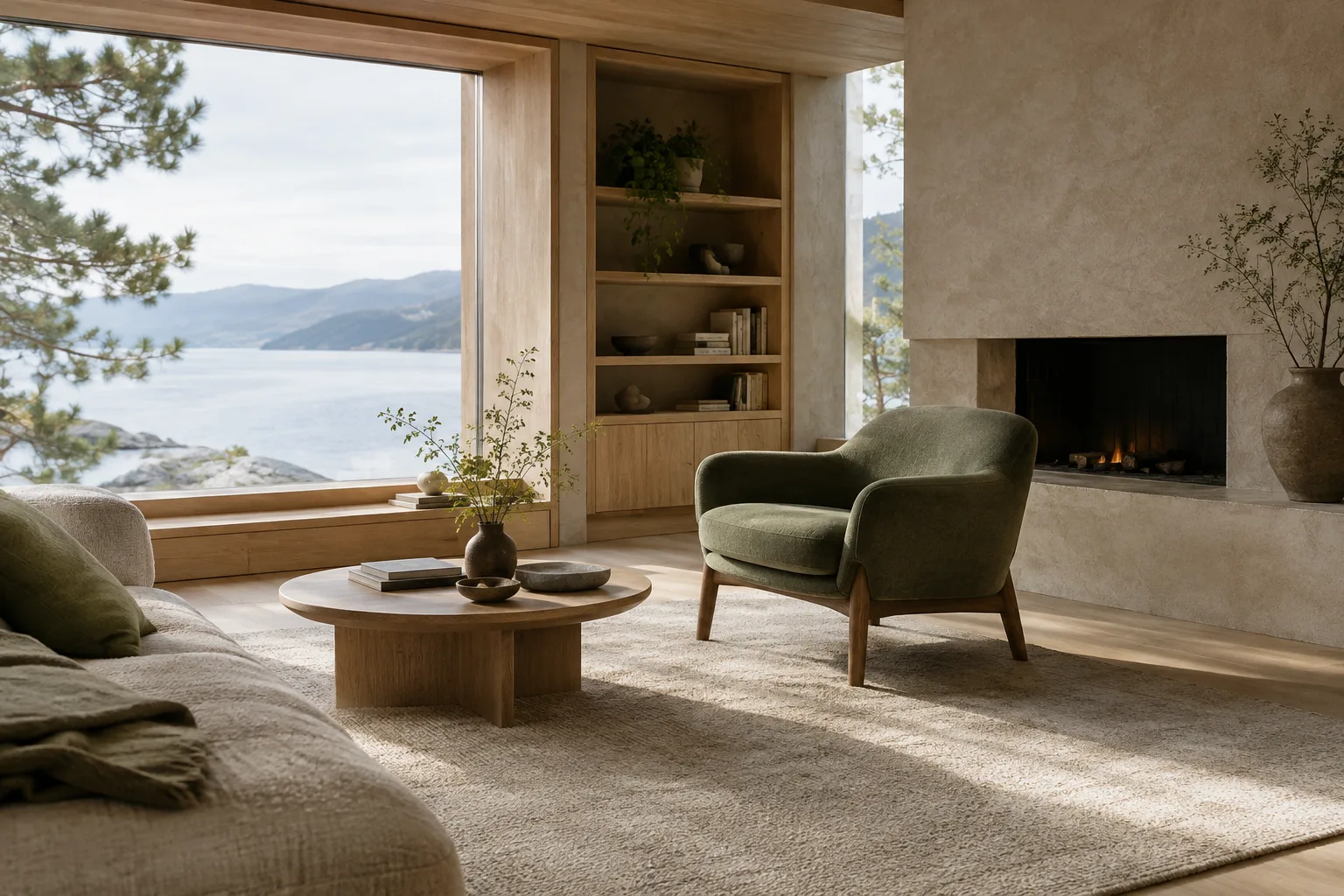
Create an architectural visualization of a calm contemporary apartment living room in Istanbul, viewed from the entrance at eye level. Use pale oak flooring, warm off-white plaster walls, a deep green upholstered sofa, and a large window with soft overcast daylight. Keep the layout believable, the furniture understated, and the materials tactile. Wide landscape composition, realistic architectural photography.Cette demande décrit l’espace, son emplacement, le point de vue à hauteur d’œil, les principaux matériaux et la lumière. Considérez le premier résultat comme une ébauche permettant d’explorer une direction, et non comme l’image finale du projet. Si la composition ne correspond pas à vos attentes, précisez un seul élément dans une nouvelle demande plutôt que de réécrire entièrement le prompt.
Demandez une variante d’intérieur. Pour comparer différentes ambiances d’un même espace, précisez clairement les éléments à modifier. Dans l’exemple ci-dessous, l’agencement reste inchangé tandis que les matériaux et la lumière évoluent :
Create a second interior concept for the same apartment living room. Keep the camera position and overall room layout consistent, but replace the green sofa with a muted rust-colored sofa, use light travertine on the coffee table, and introduce warmer late-afternoon sunlight. Preserve a quiet, residential atmosphere and avoid decorative clutter.Des consignes telles que « conserver le même point de vue » ou « préserver l’agencement » décrivent le résultat recherché, mais ne garantissent pas que le modèle conservera chaque détail à l’identique. Vérifiez également les décisions importantes du projet et les dimensions dans le fichier de conception.
Travaillez à partir d’une image existante. Le guide officiel explique comment fournir une image avec une instruction textuelle pour demander l’ajout, la suppression ou la modification d’un élément, ainsi que des retouches de style et de couleurs. La requête API doit inclure les données de l’image et son type MIME. Vous pouvez utiliser comme référence un rendu préliminaire, un collage ou toute autre image dont vous détenez les droits d’utilisation.
Edit the provided interior image. Keep the room geometry, camera view, window positions, and existing furniture arrangement unchanged. Change the wall finish to warm lime plaster and the floor to natural oak. Keep the original daylight direction and make the material changes subtle and realistic.Ce prompt vise à ne modifier que les surfaces décrites dans l’image de référence. Si la géométrie ou le cadrage change dans le résultat, réénumérez plus explicitement les éléments à préserver dans la demande suivante. Demander une seule modification principale à chaque étape facilite l’évaluation du résultat.
Enregistrez et vérifiez le résultat. Dans les exemples de l’API Gemini, les données de l’image générée sont récupérées depuis la réponse, puis enregistrées dans un fichier. Dans les réponses complexes mêlant texte et image, les champs d’accès simplifié peuvent ne pas fournir tous les éléments ; il faut alors examiner séparément les différentes étapes de la réponse. Selon Google, les images générées comportent un filigrane SynthID.
Erreurs fréquentes
Donner trop d’objectifs dans un seul prompt : quand la lumière, les matériaux, la caméra, la décoration et l’usage changent en même temps, il peut être difficile de déterminer quelle consigne a influencé le résultat. Commencez par établir la composition principale, puis demandez des modifications contrôlées.
Ne pas préciser le rôle de l’image de référence : joindre une image ne suffit pas à formuler une demande claire. Indiquez séparément dans le texte les éléments à conserver et ceux à modifier.
Ne pas choisir le modèle en fonction du besoin : Nano Banana 2 Lite est présenté comme une option adaptée aux tâches privilégiant la vitesse et le coût ; il est explicitement précisé qu’il n’est pas optimisé pour les références multiples ou les retouches successives. Si vous travaillez avec plusieurs images, vérifiez au préalable la description du modèle.
Traiter l’image comme une donnée technique de projet : les sources n’indiquent pas que l’image générée puisse remplacer un modèle à l’échelle, un dessin ou un détail d’exécution. Vérifiez les décisions de conception et les dimensions dans les documents du projet.
Télécharger des images sans en vérifier les droits : Google rappelle qu’il faut détenir les droits d’utilisation nécessaires pour les images téléversées et éviter les contenus susceptibles de porter atteinte aux droits d’autrui.
Sa place dans un flux de travail en architecture et en visualisation
Cette méthode peut aider les architectes, les architectes d’intérieur et les équipes de visualisation qui explorent des ambiances et des pistes de matériaux, notamment au début de la conception. Transformer une image préliminaire par des instructions textuelles peut permettre de comparer différentes couleurs ou finitions. Toutefois, l’usage décrit par les sources se limite à la génération et à la retouche d’images via l’API Gemini ; aucune intégration directe dans un logiciel 3D ni aucun flux de modélisation n’est promis.
Dans les agences, il convient de définir dès le départ l’accès à l’API, le choix du modèle, les droits sur les images et l’utilisation des résultats dans les projets. Les résolutions proposées pour Nano Banana 2.1 peuvent être évaluées en fonction des besoins de présentation ; les sources ne fournissant aucune information tarifaire, il ne faut pas présumer du coût de l’API. Ces documents ne précisent pas non plus les exigences matérielles pour la génération d’images. L’exactitude de la conception, la géométrie et les détails techniques doivent être vérifiés avec des outils distincts.
Étapes suivantes
Commencez par préparer deux prompts d’ambiance pour la même pièce et comparez les résultats en ne modifiant qu’une variable, comme la lumière ou les matériaux. Ajoutez ensuite une image que vous êtes autorisé à utiliser comme référence et décrivez dans des phrases distinctes les éléments à conserver et ceux à modifier. Avant d’utiliser l’API, vérifiez dans la documentation officielle les noms actuels des modèles, les capacités du modèle concerné en matière de références et de retouche, ainsi que les conditions d’utilisation. Suivez les modèles et le format de requête à jour des documents Nano Banana plutôt que les exemples associés à l’ancien flux Imagen.
Sources et licence
Ce tutoriel est une adaptation en turc du guide de Google sur la génération d’images avec l’API Gemini et des informations sur la transition depuis Imagen. La page sur la transition depuis Imagen (K1) est sous licence CC BY 4.0. Le texte fourni ne précise pas la licence du guide de génération d’images Nano Banana (K2) ; aucune affirmation concernant sa licence n’est donc formulée. Les exemples de prompts ont été créés spécifiquement pour des scénarios d’architecture et d’aménagement intérieur.
Sources
2 sourcesLes textes sources ne sont pas republiés ; les courtes citations sont signalées, le reste est notre propre résumé et commentaire.
Pour les agences et les étudiants en Turquie, cette approche peut être particulièrement utile pour explorer des ambiances et des variantes de matériaux au début de la conception. La possibilité de retoucher une image existante permet de chercher une direction à partir d’une ébauche plutôt que de repartir de zéro.
Les sources ne précisent toutefois pas le coût de l’API ; il convient de vérifier séparément les tarifs et les conditions de licence avant toute utilisation. Les options de résolution de Nano Banana 2.1 sont indiquées, mais l’image ne remplace pas des données de projet cotées. Il est important de vérifier la géométrie et les décisions techniques, de respecter les droits sur les images téléversées et d’examiner les capacités du modèle choisi en matière de retouche à partir de références.
Questions fréquentes
Peut-on créer des images architecturales avec Nano Banana 2.1 ?
Les capacités de génération d’images de l’API Gemini permettent de créer des images à partir de texte. La création d’images de concept à l’aide de prompts d’architecture et d’aménagement intérieur peut faire partie des usages de ces capacités.
Peut-on retoucher une image d’intérieur existante avec Nano Banana ?
Oui. Le guide officiel explique comment retoucher une image à l’aide d’instructions textuelles, notamment pour ajouter, supprimer ou modifier des éléments, ainsi que pour effectuer des retouches de style et de couleurs.
Quelles résolutions Nano Banana 2.1 prend-il en charge ?
Le guide de Google mentionne la génération d’images en 1K, 2K et 4K avec Nano Banana 2.1.