Kurz gesagt
- Nano Banana 2 ist in der Gemini API unter dem Modellnamen gemini-3.1-flash-image verfügbar.
- Bilder lassen sich mit Text-Prompts generieren; für die Bearbeitung können Bild und Text gemeinsam eingegeben werden.
- Google beschreibt Nano Banana 2 als geeignet für Aufgaben, bei denen mehrere Referenzbilder verarbeitet werden und Konsistenz wichtig ist.
- Laut Google-Dokumentation enthalten generierte Bilder ein SynthID-Wasserzeichen.
Was erfahren Sie in diesem Leitfaden?
Nano Banana ist die Bezeichnung, die Google für die Bildgenerierungsfunktionen in Gemini verwendet. Dieser Leitfaden zeigt, wie Sie Prompts für Architektur- und Innenraumvisualisierungen mit Nano Banana 2 verständlicher formulieren. Statt lediglich „Zeichne ein modernes Haus“ zu schreiben, geht es darum, Raum, Materialien, Licht, Bildausschnitt und unerwünschte Änderungen konkret zu beschreiben.
In der Dokumentation der Gemini API beschreibt Google die Bildgenerierung über Text-Prompts und die Bildbearbeitung durch die gemeinsame Eingabe von Bild und Text. Die Beispiele umfassen daher sowohl Prompts, die eine Szene von Grund auf erstellen, als auch solche, die Änderungen an einem vorhandenen Bild anfordern. Die Ergebnisse sollten nicht als exakte Projektdokumentation, sondern als Material für Designrecherche und visuelle Kommunikation betrachtet werden.
Voraussetzungen und Modellauswahl
Google führt Nano Banana 2 in der Dokumentation zur Gemini API unter dem Namen gemini-3.1-flash-image. Für die Beispiele zur Bildgenerierung wird der Gemini-Client verwendet; zur Bearbeitung wird dem Text-Prompt zusätzlich ein Bild hinzugefügt. Die Quellen nennen weder bestimmte Hardwareanforderungen noch aktuelle Preise. Prüfen Sie vor dem Start den API-Zugang und die Nutzungskosten; die Bedingungen dazu werden in der Dokumentation dieses Leitfadens nicht erläutert.
In der Dokumentation sind außerdem folgende Modelle aufgeführt:
Nano Banana 2 Lite (gemini-3.1-flash-lite-image): Laut Google für Aufgaben ausgelegt, bei denen Geschwindigkeit und Kosten im Vordergrund stehen; nicht für die Nutzung mit mehreren Referenzen und mehrstufige, iterative Bearbeitung optimiert.
Nano Banana 2 (gemini-3.1-flash-image): Als Allzweckmodell beschrieben; genannt werden 4K-Generierung, die Verarbeitung mehrerer Referenzbilder und Funktionen zur Konsistenz.
Nano Banana Pro (gemini-3-pro-image): Wird als Premium-Option für komplexe Bildaufgaben angeboten.
Nano Banana (gemini-2.5-flash-image): Das Vorgängermodell. Google empfiehlt, zu Nano Banana 2 Lite zu wechseln.
Diese Funktionen entsprechen den Angaben in der Dokumentation des Anbieters und garantieren nicht das erwartete Ergebnis für ein bestimmtes Projekt. Google weist außerdem darauf hin, dass generierte Bilder ein SynthID-Wasserzeichen enthalten. Wichtig ist auch, dass Sie über die erforderlichen Nutzungsrechte an den hochgeladenen Referenzbildern verfügen.
Schritt für Schritt: einen Architektur-Prompt erstellen
Googles Leitfaden zum Prompt-Design empfiehlt klare und konkrete Anweisungen, die Beschreibung des gewünschten Ausgabeformats sowie ausdrücklich formulierte Einschränkungen. Betrachten Sie das Erstellen eines Prompts nicht als einmaligen Vorgang, sondern als Prozess, in dem Sie die Ergebnisse prüfen und den Prompt anschließend überarbeiten.
1. Szene und Verwendungszweck festlegen
Beschreiben Sie zunächst, was das Bild zeigen soll: etwa einen Wohnraum, eine Lobby, eine Fassade oder eine Landschaft. Erläutern Sie anschließend, ob es sich um eine Atmosphärenstudie, eine Materialstudie oder ein Präsentationsbild handelt. So lässt sich die gewünschte Bildsprache gezielter eingrenzen.
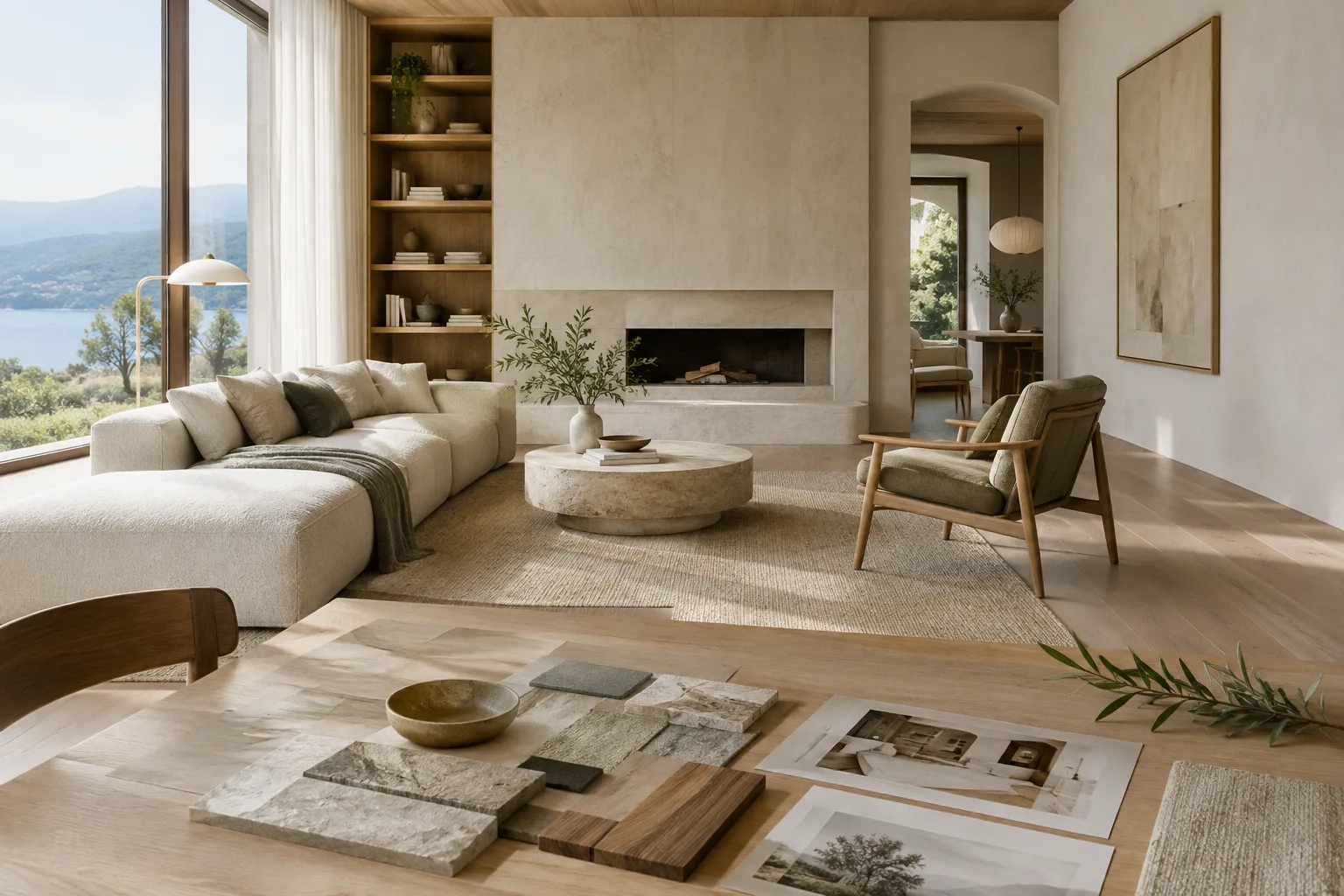
Create an architectural visualization of a compact contemporary apartment living room for an early-stage interior design concept. Show the full seating area, a dining corner, and the main window in one coherent view. Use warm oak, pale stone, and muted natural colors. Soft morning daylight, realistic material appearance, restrained styling, clear spatial composition. Landscape image, no people, no text.In diesem Prompt werden Raum, Verwendungszweck, Hauptmaterialien, Licht und Bildausschnitt jeweils separat angegeben. Wenn die Grundrissorganisation oder die gewünschte Atmosphäre im ersten Ergebnis nicht passen, überarbeiten Sie nicht die gesamte Beschreibung, sondern präzisieren Sie gezielt den problematischen Teil.
2. Änderungen anfordern und das vorhandene Bild bewahren
Wenn Sie bereits einen Entwurfs-Render oder ein Bild haben, können Sie es zusammen mit einem Text-Prompt eingeben. Nennen Sie die Elemente, die geändert werden sollen, und geben Sie ausdrücklich an, was erhalten bleiben muss. Die Quelle zeigt den Ablauf, bei dem ein Bild hinzugefügt und mit Text bearbeitet wird; eine bestimmte Anwendungsoberfläche oder einen Menüpfad beschreibt sie nicht.
Edit the provided interior image. Keep the existing room layout, camera viewpoint, window positions, and furniture arrangement unchanged. Replace the glossy floor with matte light oak. Make the wall finish a softly textured warm white plaster. Preserve the original daylight direction and produce a calm, natural material palette.Vergewissern Sie sich bei diesem Beispiel, dass Sie das hochgeladene Referenzbild selbst erstellt haben oder die Erlaubnis zu seiner Nutzung besitzen. Wenn das Modell unerwünschte Änderungen vornimmt, führen Sie die Elemente, die erhalten bleiben sollen, im nächsten Versuch klarer auf.
3. Materialien und Atmosphäre mit mehreren Referenzen beschreiben
Laut Google ist Nano Banana 2 für Aufgaben ausgelegt, bei denen mehrere Referenzbilder verarbeitet werden und Konsistenz wichtig ist. Unterscheiden Sie im Prompt, welche Eigenschaft aus welcher Referenz übernommen werden soll. So kann beispielsweise ein Bild als Inspiration für die Materialwirkung und ein anderes für die Lichtstimmung dienen. Wenn Sie den Zweck jedes Bildes nennen, wird die Anweisung eindeutiger.
Create a new interior concept using the supplied reference images. Use the first image only as inspiration for the oak grain and pale stone palette. Use the second image only as a reference for soft, indirect daylight. Design a small reading lounge with built-in shelving and a simple upholstered bench. Do not reproduce either reference image's exact room or furniture. Keep the composition quiet and uncluttered.Hier werden die Rollen der Referenzen voneinander abgegrenzt und Elemente genannt, die nicht kopiert werden sollen. Wenn die Materialwirkung zwischen den Ergebnissen variiert, präzisieren Sie die Angaben zu Farben und Oberflächen und versuchen Sie es erneut. Die Quelle nennt zwar die Möglichkeit, mehrere Referenzen zu verwenden, garantiert aber nicht, dass bei jeder Aufgabe dieselbe visuelle Konsistenz erreicht wird.
4. Gewünschtes Ausgabeformat und Einschränkungen ergänzen
Ein Prompt muss sich nicht auf die Beschreibung der Szene beschränken. Googles Prompt-Leitfaden empfiehlt, Einschränkungen wie Länge oder Format ausdrücklich anzugeben. Bei Architekturvisualisierungen können auch Bildausschnitt, darzustellende Elemente und auszuschließende Inhalte beschrieben werden.
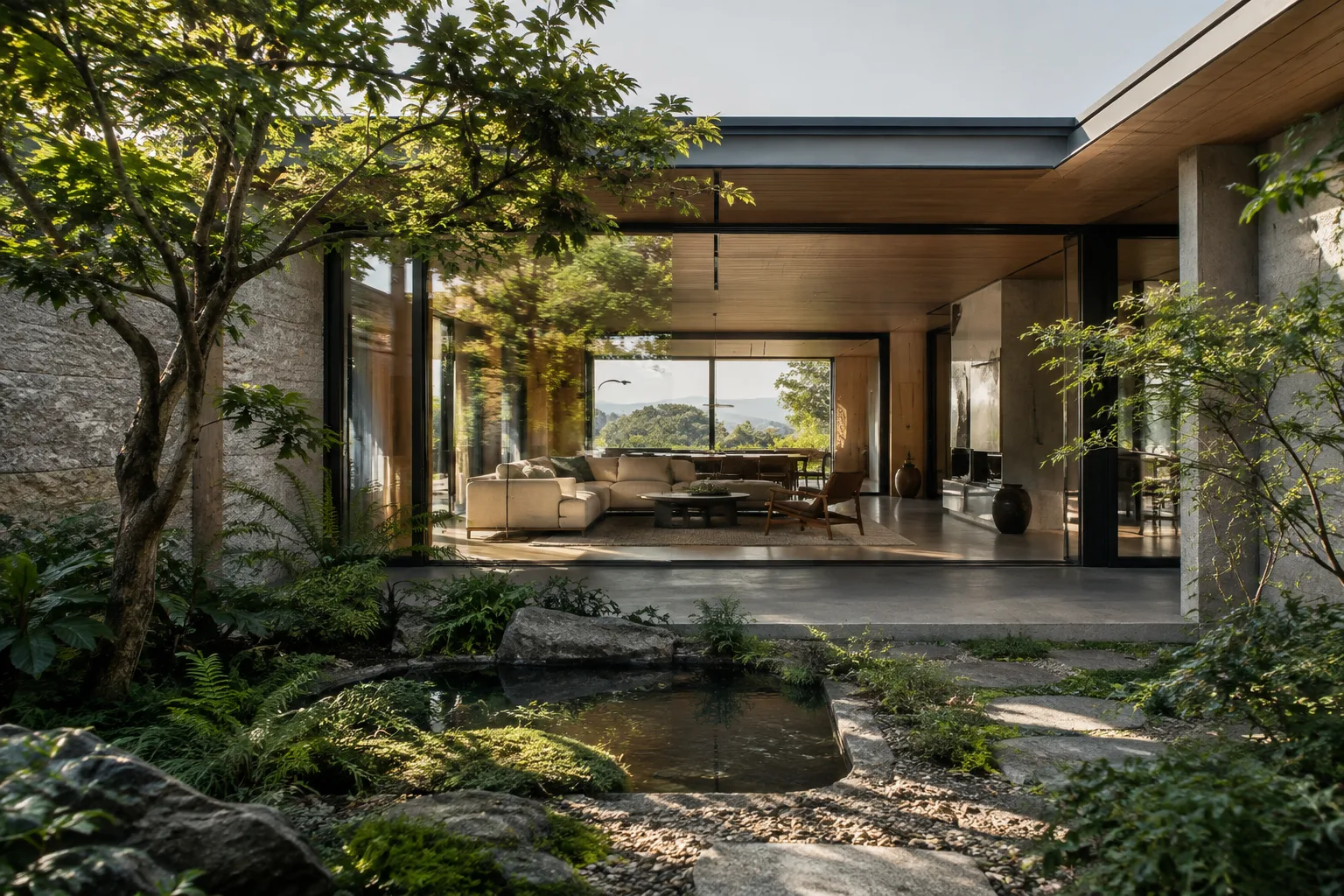
Generate a 3:2 landscape architectural visualization of a small courtyard garden beside a contemporary house. Show the relationship between the paved terrace, planting beds, and a shaded seating area. Use a restrained palette of stone, timber, and green foliage, with soft overcast daylight. Keep the garden believable and uncluttered. No people, no labels, no signage, no added text.Dieser Prompt beschreibt ein Querformat im Verhältnis 3:2 in Textform; es handelt sich dabei nicht um einen in der Quelle gezeigten Parameter für das Seitenverhältnis. Wenn der Bildausschnitt nicht Ihren Erwartungen entspricht, heben Sie das gewünschte Format und die sichtbaren Raumbereiche im Prompt erneut hervor.
Häufige Fehler
Bei vagen Adjektiven bleiben: Wörter wie „schön“, „luxuriös“ oder „modern“ sind interpretationsbedürftig. Machen Sie stattdessen konkrete Angaben zu Materialien, Licht und Raum.
Alles in einen Satz packen: Beschreiben Sie Szene, Kamera, Material und Einschränkungen in separaten Aussagen. So lässt sich leichter erkennen, welcher Teil des Prompts das Ergebnis beeinflusst.
Die Funktion der Referenzen nicht angeben: Wenn Sie mehrere Bilder hinzufügen, erklären Sie, welche Eigenschaft jedes einzelne veranschaulichen soll.
Das erste Ergebnis als endgültig betrachten: Google beschreibt Prompt-Design als iterativen Prozess. Wählen Sie ein konkretes Problem im Ergebnis aus und passen Sie den Prompt gezielt daran an.
Bildrechte außer Acht lassen: Google weist darauf hin, dass Sie über die erforderlichen Rechte an hochgeladenen Bildern verfügen müssen.
Nächste Schritte: Ergebnisse im Workflow bewerten
Testen Sie zunächst mehrere Varianten für Materialien oder Licht derselben Szene und entwickeln Sie anschließend den vielversprechendsten Ansatz mit einem Bearbeitungs-Prompt weiter. Das kann bei der Konzeptrecherche und bei Gesprächen mit Kunden über unterschiedliche Atmosphären hilfreich sein. Die Dokumentation beschreibt generierte Bilder jedoch nicht als maßstabsgetreue Projektzeichnungen oder verifizierte Bauinformationen. Betrachten Sie sie daher als visuelle Arbeitsmittel zur Unterstützung von Entwurfsentscheidungen und überprüfen Sie Informationen, für die technische Genauigkeit erforderlich ist, separat.
Für Architektinnen, Architekten sowie Innenarchitektinnen und Innenarchitekten liegt der greifbarste Anwendungsbereich in der schnellen Recherche alternativer Atmosphären und Materialrichtungen. Archviz-Künstler können Änderungen an Farben oder Oberflächen in einem vorhandenen Bild ausprobieren. Studierende können wiederum dieselbe Raumbeschreibung mit unterschiedlichen Prompts weiterentwickeln und beobachten, wie sich die Formulierung auf das visuelle Ergebnis auswirkt. Berücksichtigen Sie bei der Modellauswahl den Bedarf an Referenzbildern und die von Google genannten Nutzungsunterschiede. Prüfen Sie außerdem Preise, Zugangsbedingungen und Fragen des Projektdatenschutzes, bevor Sie mit dem tatsächlichen Workflow beginnen.
Quellen und Lizenz
Dieser Beitrag basiert auf Googles Dokumentation zur Bildgenerierung mit der Gemini API und zum Prompt-Design. Beide Quellen stehen unter der CC BY 4.0-Lizenz. Die Architektur-Prompt-Beispiele wurden eigens für diesen Leitfaden erstellt.
Quellen
2 QuellenQuelltexte werden nicht neu veröffentlicht; kurze Zitate sind gekennzeichnet, der Rest ist eigene Zusammenfassung und Einordnung.
Für Architekturbüros und Studierende in der Türkei bietet Nano Banana 2 vor allem in frühen Konzeptphasen einen Experimentierraum, um Material- und Atmosphärenvarianten zu vermitteln. Die Möglichkeit, vorhandene Bilder mit Text zu bearbeiten, kann die Untersuchung bestimmter Oberflächen und Farben erleichtern, ohne jede Variante von Grund auf neu erstellen zu müssen.
Da Quellen keine klaren Angaben zu API-Preisen, Zugangsbedingungen und Hardwareanforderungen enthalten, sollten die aktuellen Konditionen vor der Integration in den Workflow geprüft werden. Auch die Rechte an Referenzbildern und das SynthID-Wasserzeichen sollten bei der Bewertung einer professionellen Nutzung berücksichtigt werden. Bei Abgaben, für die technische Genauigkeit erforderlich ist, sollte ein generiertes Bild verifizierte Projektinformationen nicht ersetzen.
Häufige Fragen
Wie lautet der Modellname von Nano Banana 2 in der Gemini API?
In der Google-Dokumentation wird Nano Banana 2 unter dem Modellnamen gemini-3.1-flash-image aufgeführt.
Kann Nano Banana 2 ein vorhandenes Innenraumbild bearbeiten?
Laut Dokumentation kann Gemini Bilder mithilfe von Text-Prompts bearbeiten. Das Hinzufügen, Entfernen oder Ändern von Elementen wird als Beispiel genannt. Das Bild muss zusammen mit dem Text als Eingabe übermittelt werden.
Haben mit Nano Banana 2 generierte Bilder ein Wasserzeichen?
Google gibt in der Dokumentation an, dass alle generierten Bilder ein SynthID-Wasserzeichen enthalten.