En resumen
- Nano Banana 2 está disponible en Gemini API con el nombre de modelo gemini-3.1-flash-image.
- Se pueden generar imágenes con prompts de texto y también editarlas proporcionando imágenes y texto conjuntamente.
- Google describe Nano Banana 2 como adecuado para procesar varias imágenes de referencia y realizar tareas que requieren coherencia.
- Según la documentación de Google, las imágenes generadas incluyen una marca de agua SynthID.
¿Qué aprenderás en esta guía?
Nano Banana es el nombre que utiliza Google para las capacidades de generación de imágenes de Gemini. Esta guía se centra en cómo redactar prompts más claros al crear imágenes arquitectónicas y de interiores con Nano Banana 2. El objetivo es ir más allá de pedir «dibuja una casa moderna» y describir con claridad el espacio, los materiales, la iluminación, el encuadre y los cambios que se deben evitar.
La documentación de Gemini API de Google explica que las imágenes se generan con prompts de texto y que la edición de imágenes se realiza combinando entradas de imagen y texto. Por eso, los ejemplos incluyen prompts tanto para crear una escena desde cero como para modificar una imagen existente. Los resultados deben considerarse material de investigación de diseño y comunicación visual, no documentación de proyecto exacta.
Requisitos y selección del modelo
La guía de Google incluye Nano Banana 2 en Gemini API con el nombre gemini-3.1-flash-image. Los ejemplos de generación de imágenes utilizan el cliente de Gemini; para editar, se añade una imagen al prompt de texto. Las fuentes no especifican requisitos de hardware concretos ni precios actuales. Antes de empezar, comprueba las condiciones de acceso y los costes de uso de la API; la documentación de esta guía no detalla esos términos.
La documentación también incluye estos modelos:
Nano Banana 2 Lite (gemini-3.1-flash-lite-image): Según Google, está diseñado para tareas en las que priman la velocidad y el coste; no está optimizado para usar varias referencias ni para la edición secuencial de varios turnos.
Nano Banana 2 (gemini-3.1-flash-image): Se describe como un modelo de propósito general; se destacan la generación en 4K, el procesamiento de varias imágenes de referencia y las funciones de coherencia.
Nano Banana Pro (gemini-3-pro-image): Se ofrece como una opción premium para tareas visuales complejas.
Nano Banana (gemini-2.5-flash-image): El modelo anterior. Google recomienda a los usuarios migrar a Nano Banana 2 Lite.
Estas características son descripciones de la documentación del fabricante y no garantizan el resultado esperado para un proyecto concreto. Google también señala que las imágenes generadas incluyen una marca de agua SynthID. Asimismo, es importante contar con los derechos de uso necesarios sobre las imágenes de referencia que vayas a subir.
Paso a paso: cómo crear un prompt arquitectónico
La guía de diseño de prompts de Google recomienda dar instrucciones claras y concretas, describir el formato de salida y especificar las restricciones. Considera la creación del prompt como un proceso iterativo: observa los resultados y ajusta las instrucciones.
1. Define la escena y su propósito
Primero, indica qué debe mostrar la imagen: por ejemplo, el interior de una vivienda, un vestíbulo, una fachada o un paisaje. Después, explica si se trata de una exploración de ambiente, una prueba de materiales o una imagen para una presentación. Esta distinción acota el lenguaje visual que esperas del modelo.
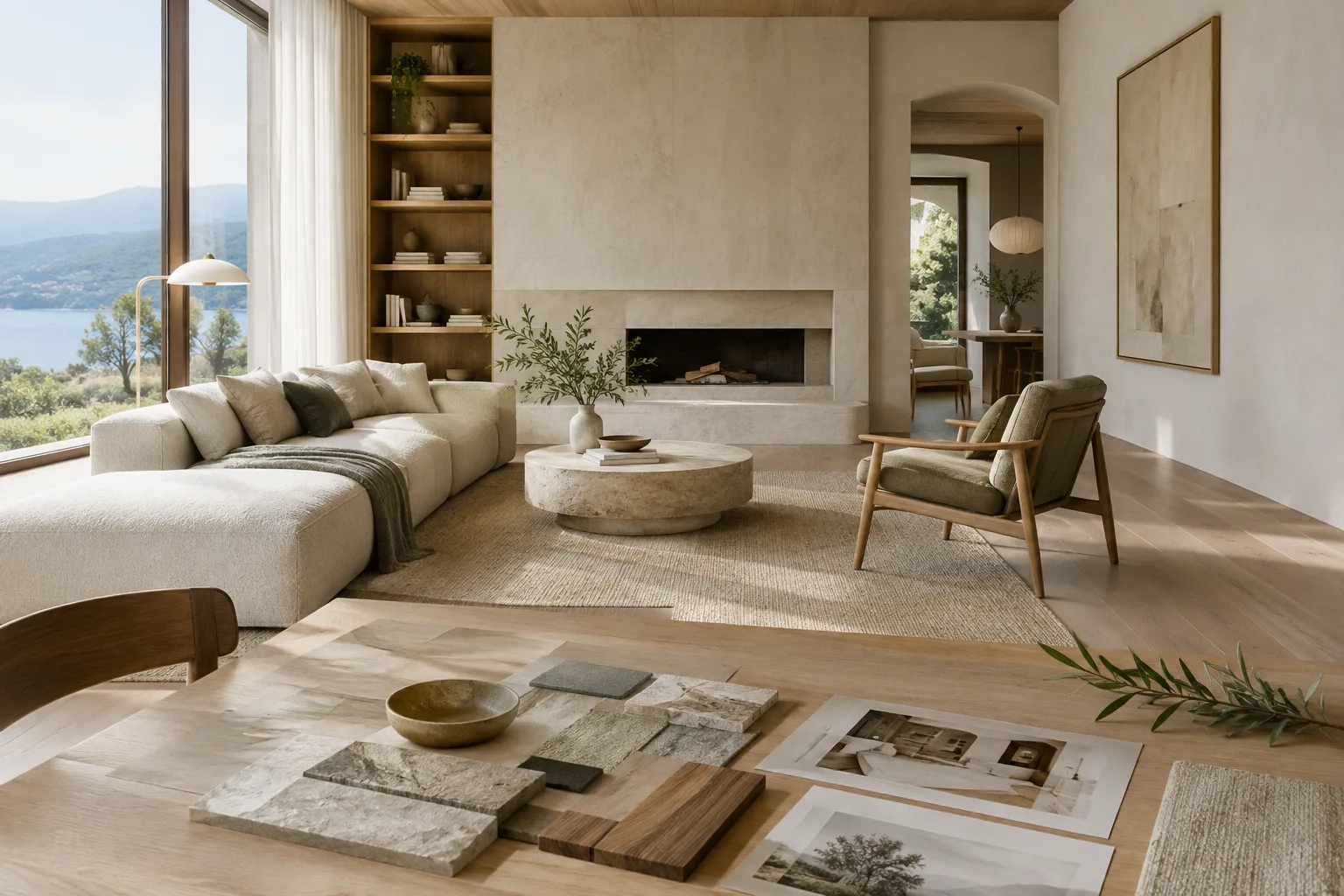
Create an architectural visualization of a compact contemporary apartment living room for an early-stage interior design concept. Show the full seating area, a dining corner, and the main window in one coherent view. Use warm oak, pale stone, and muted natural colors. Soft morning daylight, realistic material appearance, restrained styling, clear spatial composition. Landscape image, no people, no text.En este prompt se especifican por separado el espacio, el propósito, los materiales principales, la iluminación y el encuadre. Si la distribución o el ambiente del primer resultado no se ajustan a lo esperado, actualiza la parte problemática con instrucciones más precisas en lugar de reescribirlo todo desde cero.
2. Pide cambios sin alterar la imagen existente
Si tienes un render preliminar o una imagen, puedes proporcionarla como entrada junto con el prompt de texto. Indica qué elementos deben cambiar y cuáles deben conservarse. La fuente muestra el flujo de añadir una imagen y editarla con texto, pero no describe una interfaz de aplicación ni una ruta de menús específica.
Edit the provided interior image. Keep the existing room layout, camera viewpoint, window positions, and furniture arrangement unchanged. Replace the glossy floor with matte light oak. Make the wall finish a softly textured warm white plaster. Preserve the original daylight direction and produce a calm, natural material palette.Al usar este ejemplo, asegúrate de que la imagen de referencia que subas sea tuya o de que tengas permiso para utilizarla. Si el modelo introduce cambios no deseados, enumera con más claridad los elementos que deben mantenerse en el siguiente intento.
3. Describe materiales y ambiente con varias referencias
Según Google, Nano Banana 2 está diseñado para procesar varias imágenes de referencia y realizar tareas que requieren coherencia. En el prompt, distingue qué característica debe tomarse de cada referencia; por ejemplo, una imagen puede servir de inspiración para los materiales y otra para la atmósfera lumínica. Explicar para qué se añade cada imagen hace que las instrucciones sean más precisas.
Create a new interior concept using the supplied reference images. Use the first image only as inspiration for the oak grain and pale stone palette. Use the second image only as a reference for soft, indirect daylight. Design a small reading lounge with built-in shelving and a simple upholstered bench. Do not reproduce either reference image's exact room or furniture. Keep the composition quiet and uncluttered.Aquí se diferencia la función de cada referencia y se especifica qué elementos no deben copiarse. Si el lenguaje de materiales varía entre resultados, concreta más los colores y acabados y vuelve a intentarlo. Aunque la fuente indica que se pueden usar varias referencias, no garantiza que se consiga la misma coherencia visual en todos los casos.
4. Añade el formato de salida y las restricciones
El prompt no tiene por qué limitarse a describir la escena. La guía de prompts de Google recomienda especificar claramente restricciones como la longitud o el formato. En una imagen arquitectónica también se pueden describir el encuadre, los elementos que deben aparecer y los que hay que excluir.
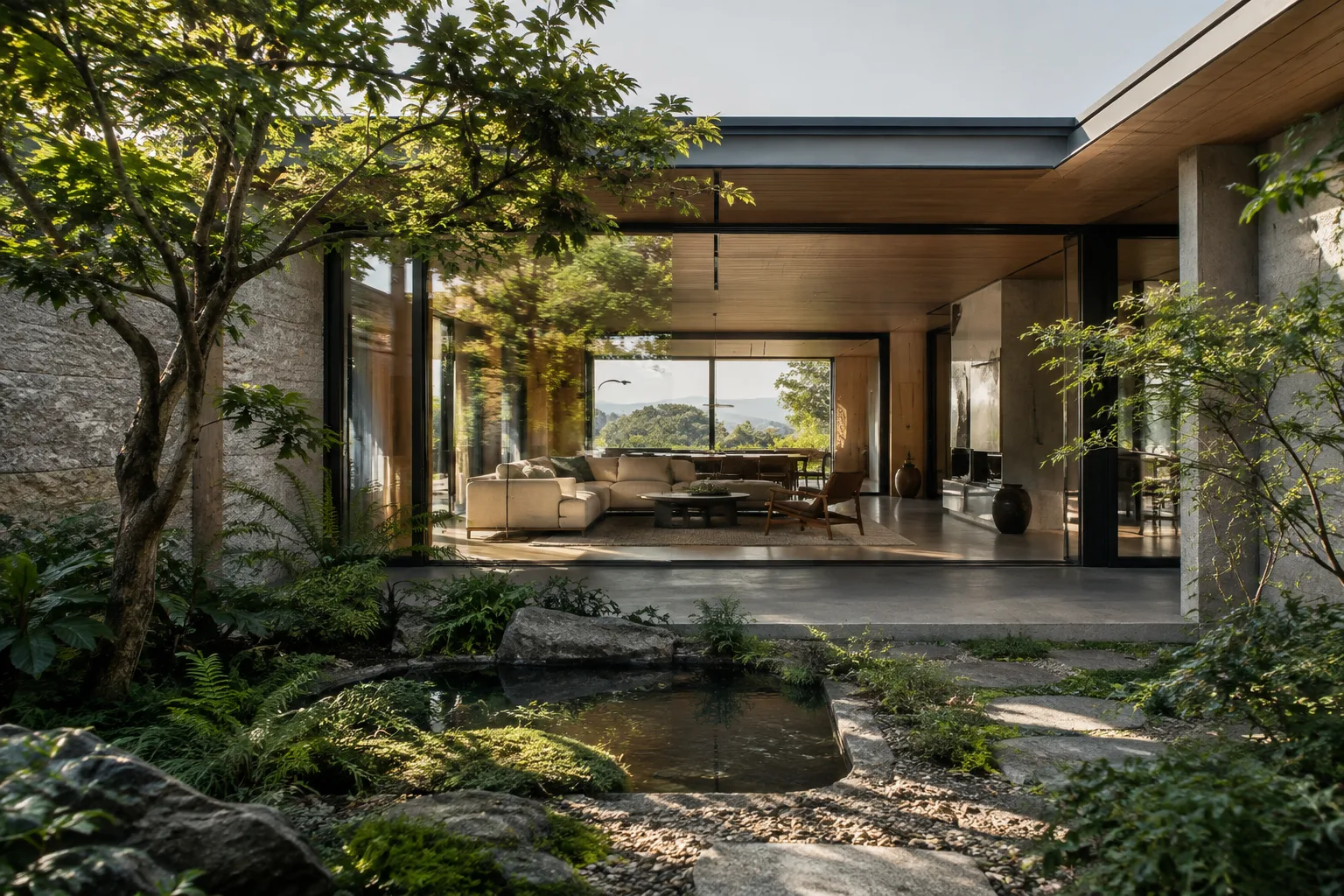
Generate a 3:2 landscape architectural visualization of a small courtyard garden beside a contemporary house. Show the relationship between the paved terrace, planting beds, and a shaded seating area. Use a restrained palette of stone, timber, and green foliage, with soft overcast daylight. Keep the garden believable and uncluttered. No people, no labels, no signage, no added text.Este prompt describe con texto una composición horizontal 3:2; no se trata de un parámetro de proporción que aparezca en la fuente. Si el encuadre no cumple tus expectativas, vuelve a destacar en el prompt la proporción y las partes del espacio que quieres mostrar.
Errores frecuentes
Conformarse con adjetivos imprecisos: En lugar de usar palabras ambiguas por sí solas, como «bonito», «lujoso» o «moderno», concreta los materiales, la iluminación y el espacio.
Comprimirlo todo en una sola frase: Describe por separado la escena, la cámara, los materiales y las restricciones; así será más fácil entender qué parte del prompt influye en el resultado.
No especificar la función de las referencias: Si añades varias imágenes, explica qué característica aporta cada una.
Dar por definitivo el primer resultado: Google describe el diseño de prompts como un proceso iterativo. Identifica un problema concreto del resultado y ajusta el prompt en consecuencia.
Pasar por alto los derechos de las imágenes: Google recuerda que debes contar con los derechos necesarios para las imágenes que subas.
Próximos pasos: evalúa los resultados en tu flujo de trabajo
Prueba primero distintas descripciones de materiales o iluminación para una misma escena; después, desarrolla el enfoque que te parezca más coherente mediante un prompt de edición. Este método puede ser útil para explorar conceptos y conversar con clientes sobre distintas opciones de ambiente. Sin embargo, la documentación no presenta las imágenes generadas como planos de proyecto a escala ni como información constructiva verificada. Por tanto, considéralas material visual de apoyo para las decisiones de diseño y verifica por separado la información que requiera precisión técnica.
Para arquitectos y diseñadores de interiores, el uso más directo es explorar rápidamente alternativas de ambiente y materiales. Los artistas de archviz pueden probar a pedir cambios de color o acabado en una imagen existente. Los estudiantes, por su parte, pueden modificar la descripción de un mismo espacio con distintos prompts y observar cómo afecta la redacción al resultado visual. Al elegir un modelo, ten en cuenta la necesidad de usar imágenes de referencia y las diferencias de uso indicadas por Google; antes de incorporarlo a un flujo de trabajo real, revisa también las condiciones de precio y acceso, así como las relativas a la privacidad del proyecto.
Fuentes y licencia
Este contenido se ha adaptado a partir de la documentación de Google sobre generación de imágenes en Gemini API y diseño de prompts. Ambas fuentes se ofrecen bajo la licencia CC BY 4.0. Los ejemplos de prompts arquitectónicos se han redactado específicamente para esta guía.
Fuentes
2 fuentesNo republicamos los textos de las fuentes; las citas breves van marcadas y el resto es resumen y comentario propios.
Para los estudios de arquitectura y los estudiantes de Turquía, Nano Banana 2 ofrece un espacio de experimentación, especialmente para comunicar alternativas de materiales y ambientes en las primeras fases del concepto. La posibilidad de editar una imagen existente con texto puede facilitar la exploración de superficies y colores concretos, sin tener que reconstruir la escena desde cero para cada opción.
Sin embargo, como las fuentes no especifican con claridad el precio de la API, las condiciones de acceso ni los requisitos de hardware, conviene comprobar las condiciones vigentes antes de incorporarla al flujo de trabajo. También deben tenerse en cuenta los derechos de las imágenes de referencia y la marca de agua SynthID al valorar su uso profesional. En entregas que exijan precisión técnica, una imagen generada no debe sustituir a la información de proyecto verificada.
Preguntas frecuentes
¿Cuál es el nombre del modelo de Nano Banana 2 en Gemini API?
En la documentación de Google, Nano Banana 2 aparece con el nombre de modelo gemini-3.1-flash-image.
¿Puede Nano Banana 2 editar una imagen de interior existente?
Según la documentación, Gemini puede editar imágenes mediante prompts de texto; se muestran ejemplos de cómo añadir, eliminar o cambiar elementos. Es necesario proporcionar la imagen junto con el texto como entrada.
¿Las imágenes generadas con Nano Banana 2 tienen marca de agua?
La documentación de Google indica que todas las imágenes generadas incluyen una marca de agua SynthID.