Kurz gesagt
- Nano Banana bezeichnet die nativen Funktionen von Gemini zur Bildgenerierung und -bearbeitung.
- Die Modell-ID von Nano Banana 2.1 in der Gemini API lautet `gemini-nano-banana-2.1`.
- Neben der Bildgenerierung per Texteingabe unterstützt die API auch die Bearbeitung eines hochgeladenen Bildes mit Textanweisungen.
- Die offizielle Dokumentation nennt für Nano Banana 2.1 Auflösungen von 1K, 2K und 4K, macht aber keine Preisangaben.
Was Sie in diesem Leitfaden lernen
Dieser Praxisleitfaden richtet sich an alle, die in Architektur- und Innenarchitekturprojekten Konzeptbilder erstellen oder bestehende Bilder bearbeiten möchten. Nano Banana ist die Bezeichnung für Googles native Bildgenerierungsfunktionen in Gemini. In der Gemini-API-Dokumentation wird Nano Banana 2.1 als aktuelles Modell vorgestellt; seine Modell-ID lautet gemini-nano-banana-2.1.
Die Schritte zeigen, wie Sie über die API Bilder per Texteingabe generieren und ein Referenzbild mithilfe von Textanweisungen bearbeiten. Die Beispiele basieren auf dem Ansatz, architektonisch relevante Angaben wie Raumtyp, Materialien, Licht und Bildausschnitt im Prompt klar zu benennen. Wichtig ist, das Ergebnis als visuelles Konzept zu betrachten – nicht als Zeichnung, maßstabsgetreues Modell oder Ausführungsplanung: Die Quellen geben nicht an, dass das Modell Architekturzeichnungen technisch überprüft.
Voraussetzungen und Modellauswahl
Für die Nutzung benötigen Sie Zugang zur Gemini API. Googles Leitfaden zur Bildgenerierung enthält Beispiele für Python, JavaScript, Java, Go und REST. Das Python-Beispiel verwendet den google.genai-Client; im REST-Beispiel wird der API-Schlüssel im Request-Header übergeben. Da der vorliegende Dokumentationsauszug weder den SDK-Installationsbefehl noch die Paketversion oder einen Preistarif erläutert, sollten Sie diese Angaben in der aktuellen API-Dokumentation prüfen.
Für neue Projekte empfiehlt die Dokumentation Nano Banana 2.1. Die Modellbeschreibung nennt Effizienz, Textgenerierung, Konsistenz über mehrere Gesprächsrunden und Google Search Grounding sowie Auflösungen von 1K, 2K und 4K. Welcher Parameter oder Menüpfad für diese Auflösungen verwendet werden soll, wird in der Quelle nicht erklärt. Die folgenden Beispiele zeigen daher nicht die Auswahl der Auflösung, sondern den Aufbau eines Prompts.
Laut Google-Dokumentation kann die Generierung in der Gemini API mit einer Texteingabe gestartet werden. Das Feld output_image in der API-Antwort liefert den zuletzt generierten Bildblock. Soll ein Bild bearbeitet werden, können Text und Bild gemeinsam in die Eingabe aufgenommen werden. Vergewissern Sie sich vor der Verwendung hochgeladener Bilder, dass Sie über die nötigen Nutzungsrechte verfügen.
Schritt für Schritt: Prompts für Architekturvisualisierungen erstellen
1. Zweck und Szene beschreiben
Beschreiben Sie im ersten Prompt nicht einfach nur „Zeichne einen modernen Innenraum“, sondern nennen Sie den Raumtyp, seine Nutzung und die gewünschte Bildwirkung. Ergänzen Sie anschließend Angaben zu Materialien, Licht und Bildausschnitt. Googles Leitfaden zur Prompt-Gestaltung empfiehlt klare, konkrete Anweisungen und das Benennen notwendiger Einschränkungen. Das folgende Beispiel bündelt diese Informationen in einem Prompt für einen Wohnbereich.
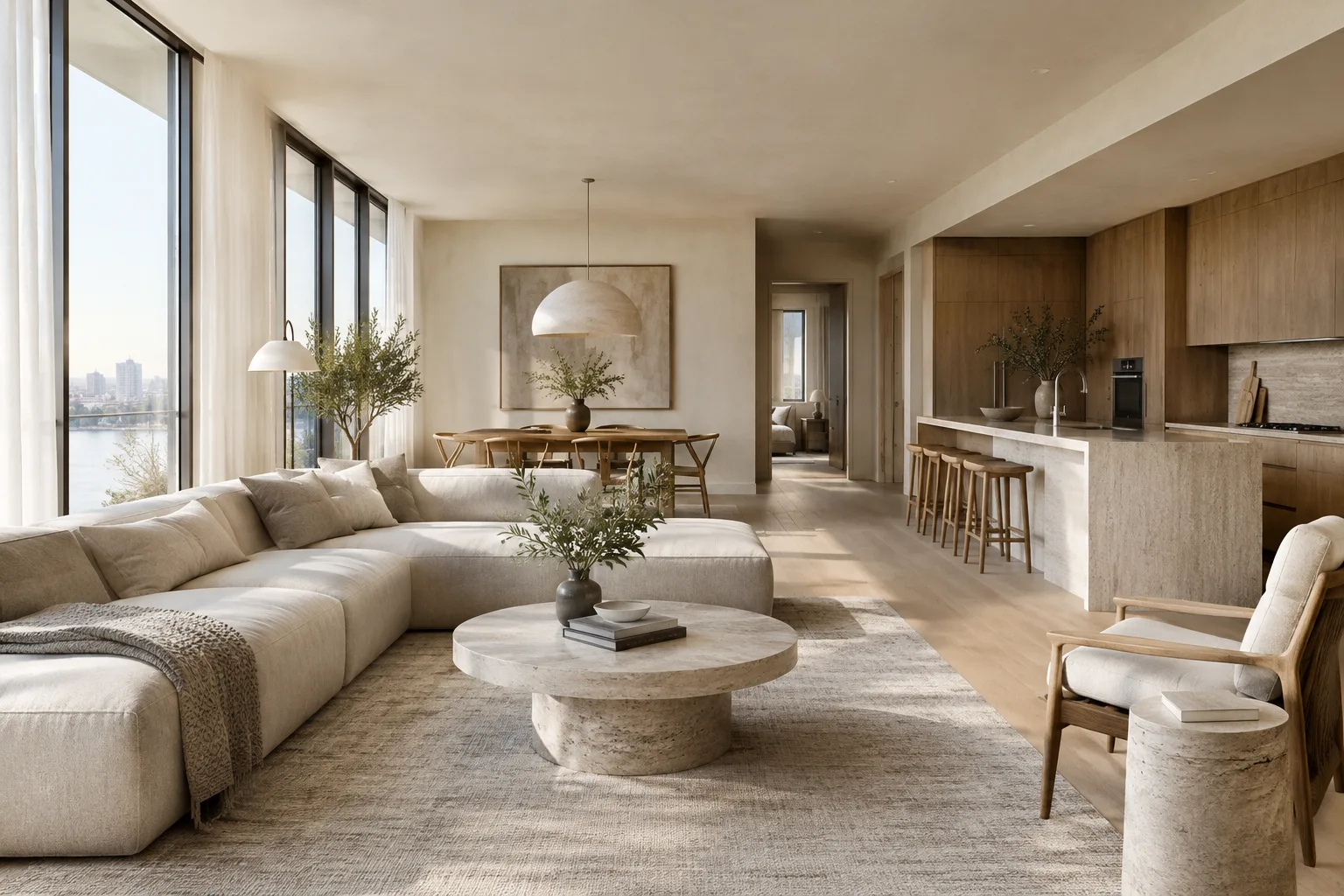
Create a photorealistic architectural visualization of a calm contemporary living room in a compact urban apartment. Use pale oak flooring, warm off-white plaster walls, a low modular sofa in natural linen, and a restrained palette of stone and muted green. Soft morning daylight enters from a large side window. Show the room from eye level in a wide, balanced composition. Keep the architecture simple and the materials clearly readable.Dieser Text ist ein Prompt zur Bildgenerierung; er bedeutet nicht, dass das Modell einen bestimmten Grundriss oder ein bestimmtes Maß überprüft. Das erste Ergebnis dient dazu, die grundlegende Atmosphäre des Raums festzulegen. Bei weiteren Versuchen lassen sich Unterschiede leichter beurteilen, wenn Sie die wesentlichen Merkmale der Szene beibehalten und jeweils nur eine Variable ändern.
2. Materialien und Licht präzise beschreiben
Das zweite Beispiel konzentriert sich auf die Oberflächenwirkung eines Innenraums und die Qualität des Tageslichts. Lassen Sie Materialien nicht bei allgemeinen Begriffen wie „luxuriös“ oder „natürlich“ stehen, sondern geben Sie an, wo welche Oberflächen eingesetzt werden sollen. Die in Googles Leitfaden zur Prompt-Gestaltung beschriebenen Prinzipien der Klarheit und Begrenzung bieten auch für visuelle Beschreibungen einen kontrollierteren Ausgangspunkt.
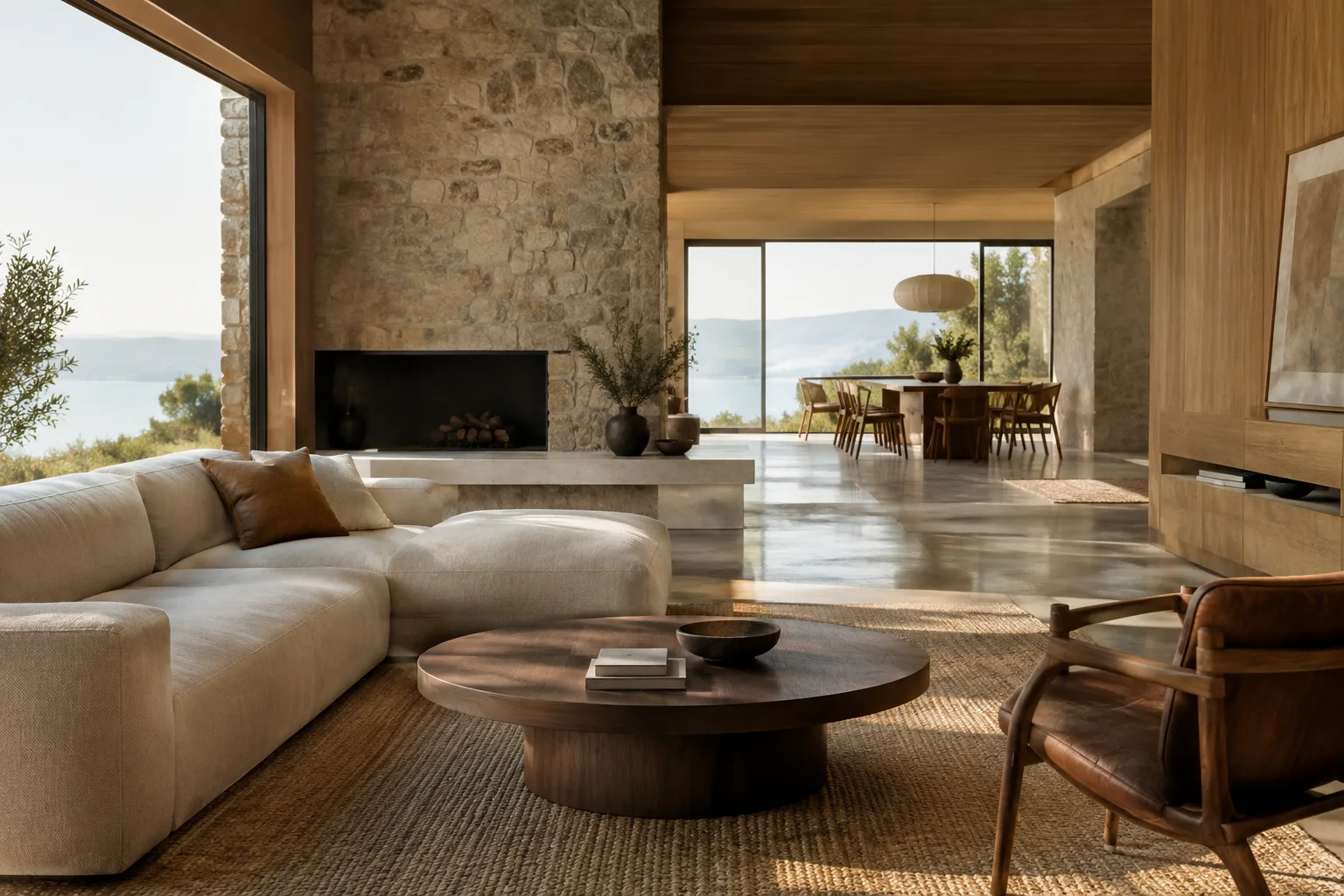
Create a photorealistic interior visualization of a small boutique hotel lobby. Use honed travertine on the reception desk, dark stained oak wall panels, a terrazzo floor with subtle aggregate, and brushed metal details. Let diffuse afternoon daylight enter from the glazed entrance, with soft shadow transitions and a quiet, welcoming atmosphere. Frame the reception area at eye level; keep the materials distinct and avoid decorative clutter.Hier werden Bildausschnitt, Tageszeit des Lichts, Hauptoberflächen und unerwünschte visuelle Unruhe gemeinsam beschrieben. Das sind kreative Vorgaben für die Visualisierung von Entwurfsentscheidungen; in der Quelle werden sie nicht als spezielle Funktion zur Materialsteuerung dargestellt.
3. Ein Referenzbild per Text bearbeiten
Wenn Sie ein Raumbild oder Konzeptbild besitzen, an dem Sie die nötigen Rechte haben, können Sie es zusammen mit einer Textanweisung als API-Eingabe übermitteln. Der offizielle Leitfaden erklärt, dass sich ein bestehendes Bild mithilfe von Textanweisungen neu bearbeiten lässt. So können Sie das Gesamtbild der Szene verändern oder die Wirkung bestimmter Oberflächen und Farben anpassen. Der folgende Prompt ist ein Bearbeitungsbeispiel, in dem ausdrücklich darum gebeten wird, das Layout des Referenzbildes beizubehalten.
Edit the provided interior image. Keep the room layout, camera viewpoint, window positions, and furniture placement unchanged. Change the floor finish to pale natural oak and the wall color to warm off-white. Preserve the existing daylight direction and create a restrained, realistic architectural visualization. Do not add furniture or decorative objects.Führen Sie die Elemente, die erhalten bleiben sollen, getrennt von den Oberflächen auf, die verändert werden sollen. Es ist nicht garantiert, dass das Modell diese Anweisungen in jedem Versuch genau umsetzt; vergleichen Sie das Ergebnis daher mit dem Referenzbild. Statt mehrere Änderungen gleichzeitig anzufordern, können Sie zunächst das Material und anschließend Farbe oder Atmosphäre separat bearbeiten. So lässt sich leichter erkennen, welche Anweisung das Ergebnis beeinflusst hat.
4. Das Ergebnis in kleinen Schritten weiterentwickeln
Gemini kann im Dialog mit Bildern und Text arbeiten; die Dokumentation beschreibt auch iterative Bildbearbeitung. Betrachten Sie die erste Generierung daher nicht als Endergebnis, sondern geben Sie in der nächsten Anweisung jeweils nur eine konkrete Korrektur vor. Eine begrenzte Änderung – etwa das Licht weicher zu machen oder die Farbe einer bestimmten Oberfläche anzupassen – ermöglicht einen besser messbaren Versuch als eine vollständige Neubeschreibung der Szene.
Keep the current room composition and all furniture in place. Make the daylight softer and reduce the contrast of the shadows. Keep the existing oak floor and warm off-white walls unchanged.Nennen Sie in solchen Folge-Prompts ausdrücklich auch die Elemente, die unverändert bleiben sollen. So wird klar, welche Eigenschaften des Bildes erhalten werden müssen. Bewerten Sie die Ergebnisse dennoch als Varianten für visuelle Recherche und Präsentation, nicht als technische Prüfungen, die Entwurfsentscheidungen ersetzen.
Häufige Fehler
Zu allgemein bleiben: Beschreibungen wie „ein eleganter Innenraum“ machen nicht deutlich, welche Materialien und Lichtverhältnisse gewünscht sind. Konkretisieren Sie Szene, Oberflächen und Bildausschnitt.
Alles in einem Prompt ändern: Wenn Sie Layout, Licht und Materialien gleichzeitig verändern, wird die Beurteilung des Ergebnisses schwieriger. Teilen Sie Änderungen in einzelne Schritte auf.
Bildrechte beim Referenzmaterial außer Acht lassen: Google weist darauf hin, dass für hochgeladene Bilder die erforderlichen Rechte vorliegen müssen. Prüfen Sie die Nutzungserlaubnis.
Modellnamen verwechseln: Die API-Modell-ID von Nano Banana 2.1 lautet
gemini-nano-banana-2.1. Die Dokumentation führt auch ältere Optionen auf, empfiehlt für neue Projekte aber Version 2.1.Das Ergebnis als technisches Dokument behandeln: Die Quellen nennen keine Funktionen zur Prüfung von Maßen, Tragwerken oder Vorschriften. Nutzen Sie das Bild zur Konzeptbewertung.
Nächste Schritte
Testen Sie denselben Prompt mit verschiedenen Material- oder Lichtbeschreibungen und vergleichen Sie die Ergebnisse nebeneinander. Konzentrieren Sie sich in jeder Bearbeitungsrunde auf eine einzelne Entwurfsvariable und benennen Sie zusätzlich die Eigenschaften, die erhalten bleiben sollen. Teams, die über die API generieren, können sich ansehen, wie sich das vom Feld output_image zurückgegebene Bild in den offiziellen Beispielen speichern lässt. Die Dokumentation weist außerdem darauf hin, dass bei komplexeren Text- und Bildausgaben möglicherweise alle Schritte gesondert behandelt werden müssen.
Laut offizieller Seite enthalten die generierten Bilder ein SynthID-Wasserzeichen. Bevor Sie Bilder kommerziell oder in einer Kundenpräsentation verwenden, sollten Sie außerdem sowohl die Nutzungsrechte als auch den Freigabeprozess des Projektteams berücksichtigen. Da der Quelltext weder Preise noch API-Nutzungskosten nennt, sollten Sie die Budgetplanung auf Grundlage der aktuellen Preisangaben vornehmen.
Quelle und Lizenz
Dieser Leitfaden wurde anhand der Google-AI-for-Developers-Leitfäden „Nano Banana image generation“ und „Prompt design strategies“ ins Türkische übertragen und für Architektur- und Innenarchitektur-Workflows um eigenständige Prompt-Beispiele ergänzt. Beide Quellen stehen unter der CC BY 4.0-Lizenz.
Quellen
2 QuellenQuelltexte werden nicht neu veröffentlicht; kurze Zitate sind gekennzeichnet, der Rest ist eigene Zusammenfassung und Einordnung.
Für Architekturbüros und Studierende in der Türkei kann Nano Banana 2.1 als visuelles Werkzeug dienen, mit dem sich Varianten für Materialien und Atmosphäre bereits in einer frühen Konzeptphase schnell diskutieren lassen. Besonders die Möglichkeit, bestehende Bilder per Text zu bearbeiten, kann bei der Ideenfindung hilfreich sein. Die Ergebnisse sollten jedoch keine maßstabsgetreuen Zeichnungen oder technischen Prüfungen ersetzen.
API-Zugang und Kosten sind Punkte, die Teams prüfen sollten, bevor sie das Tool in ihre Arbeitsabläufe integrieren. Da die Quellen weder einen Preistarif noch Hardwareanforderungen nennen, müssen Budget und technische Eignung gesondert überprüft werden. Auch die Nutzungsrechte an hochgeladenen Referenzen, die Zustimmung der Kunden und die Frage, ob Änderungen im Bild die Entwurfsabsicht beeinträchtigen, sollten während des Produktionsprozesses kontrolliert werden.
Häufige Fragen
Wie lautet die Modell-ID von Nano Banana 2.1 in der Gemini API?
Die Modell-ID lautet `gemini-nano-banana-2.1`. Die offizielle Dokumentation empfiehlt Nano Banana 2.1 für neue Projekte.
Kann Nano Banana 2.1 ein bestehendes Innenraumbild bearbeiten?
Die Gemini API unterstützt die Bearbeitung eines Bildes, das zusammen mit einer Textanweisung übermittelt wird. Auf diese Weise lassen sich Inhalt, Stil oder Farberscheinung des Bildes anpassen.
Gibt es Angaben zu Preis und Auflösung für Nano Banana 2.1?
Die Dokumentation nennt Auflösungen von 1K, 2K und 4K; im vorliegenden Quelltext wird jedoch kein API-Preis angegeben.