En resumen
- Nano Banana es el nombre que se utiliza para las capacidades nativas de generación y edición de imágenes de Gemini.
- En Gemini API, la identidad del modelo Nano Banana 2.1 se indica como gemini-nano-banana-2.1.
- La API permite generar imágenes a partir de prompts de texto y modificar una imagen cargada mediante instrucciones de texto.
- La documentación oficial menciona resoluciones de 1K, 2K y 4K para Nano Banana 2.1, pero no proporciona información sobre precios.
¿Qué aprenderás en esta guía?
Esta guía práctica está dirigida a quienes desean crear imágenes conceptuales para proyectos de arquitectura e interiorismo o probar cambios en una imagen existente. Nano Banana es el nombre de las capacidades nativas de generación de imágenes de Google dentro de Gemini. La documentación de Gemini API presenta Nano Banana 2.1 como el modelo actual y señala que su identidad es gemini-nano-banana-2.1.
Los pasos abarcan la creación de imágenes a partir de prompts de texto mediante la API y la edición de una imagen de referencia con instrucciones textuales. Los ejemplos se basan en describir explícitamente información relevante para la arquitectura, como el tipo de espacio, los materiales, la luz y el encuadre. Es importante considerar el resultado como un concepto visual, no como un dibujo, un modelo acotado o un proyecto de ejecución: las fuentes no indican que el modelo valide técnicamente planos arquitectónicos.
Requisitos y selección del modelo
Para usarlo, se necesita acceso a Gemini API. La guía de generación de imágenes de Google incluye ejemplos para Python, JavaScript, Java, Go y REST. El ejemplo de Python utiliza el cliente google.genai; el ejemplo REST agrega una clave de API al encabezado de la solicitud. Como el fragmento de documentación no especifica el comando de instalación del SDK, la versión del paquete ni las tarifas, consulta la documentación actual de la API para obtener esos datos.
La documentación recomienda Nano Banana 2.1 para proyectos nuevos. La descripción del modelo menciona eficiencia, generación de texto, coherencia en varios turnos y funciones de grounding con Google Search, además de resoluciones de 1K, 2K y 4K. La fuente no explica qué parámetro o ruta de menú se debe utilizar para acceder a estas resoluciones. Por ello, los ejemplos siguientes muestran cómo estructurar los prompts, no cómo seleccionar una resolución.
La documentación de Google indica que la generación puede iniciarse en Gemini API con una entrada de texto. El campo output_image de la respuesta de la API devuelve el último bloque de imagen generado. Para editar una imagen, se pueden incluir tanto texto como imágenes en el prompt. Antes de usar imágenes cargadas, asegúrate de contar con los derechos necesarios.
Paso a paso: preparar un prompt para una imagen arquitectónica
1. Define el propósito de la imagen y la escena
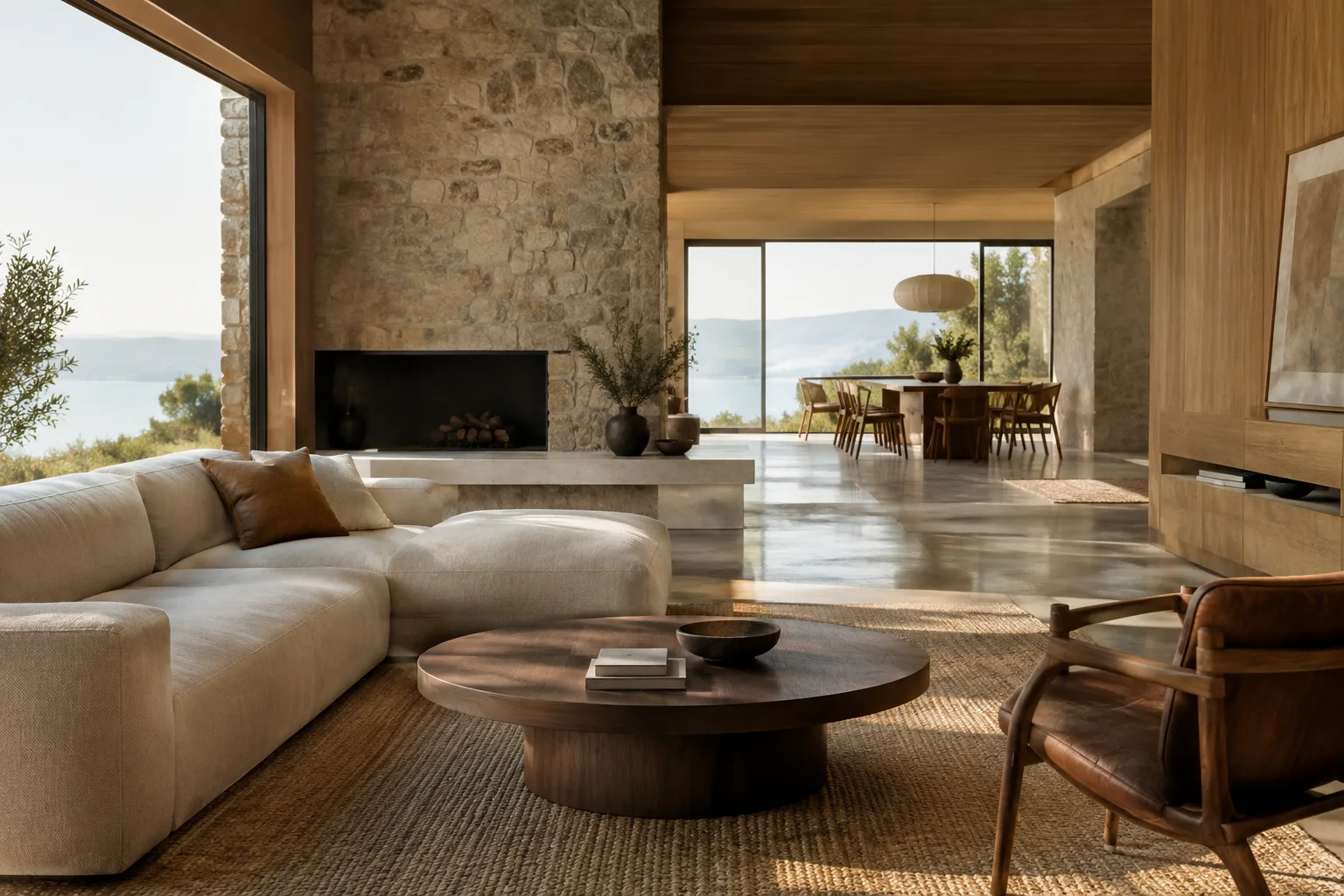
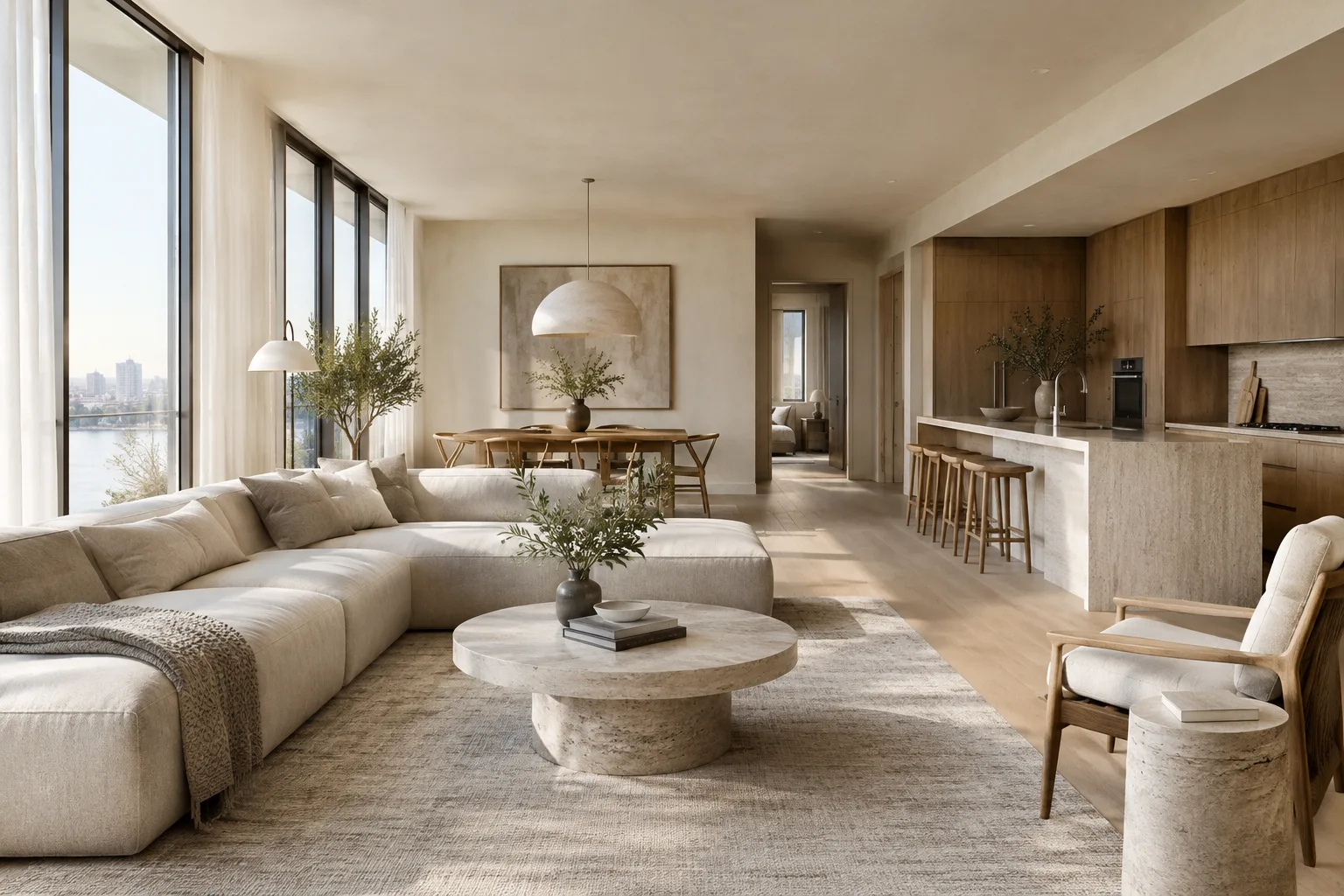
En el primer prompt, en lugar de limitarte a pedir “dibuja un interior moderno”, describe el tipo de espacio, su uso y el carácter visual que buscas. Después, añade los materiales, la iluminación y el encuadre. La guía de diseño de prompts de Google recomienda dar instrucciones claras y específicas, así como indicar las restricciones necesarias. El siguiente ejemplo reúne estos elementos en un solo prompt para una zona de estar residencial.
Create a photorealistic architectural visualization of a calm contemporary living room in a compact urban apartment. Use pale oak flooring, warm off-white plaster walls, a low modular sofa in natural linen, and a restrained palette of stone and muted green. Soft morning daylight enters from a large side window. Show the room from eye level in a wide, balanced composition. Keep the architecture simple and the materials clearly readable.Este texto sirve como prompt de generación de imágenes; no significa que el modelo valide un plano o unas dimensiones concretas. El primer resultado ayuda a establecer la atmósfera general del espacio. En los intentos posteriores, conservar las características principales de la escena y cambiar una sola variable cada vez facilita la evaluación de las diferencias.
2. Especifica con claridad los materiales y la iluminación
El segundo ejemplo se centra en el lenguaje de las superficies y la calidad de la luz natural en un interior. En lugar de describir los materiales únicamente con adjetivos generales como “lujoso” o “natural”, indica qué superficies deben aparecer y dónde. Los principios de claridad y definición de restricciones de la guía de diseño de prompts también permiten empezar con una descripción visual más controlada.
Create a photorealistic interior visualization of a small boutique hotel lobby. Use honed travertine on the reception desk, dark stained oak wall panels, a terrazzo floor with subtle aggregate, and brushed metal details. Let diffuse afternoon daylight enter from the glazed entrance, with soft shadow transitions and a quiet, welcoming atmosphere. Frame the reception area at eye level; keep the materials distinct and avoid decorative clutter.Aquí se describen conjuntamente el encuadre, la hora de la luz, las superficies principales y la intención de evitar el desorden visual. Se trata de indicaciones creativas añadidas al prompt para visualizar decisiones de diseño; la fuente no las presenta como una herramienta específica de control de materiales.
3. Edita una imagen de referencia con texto
Si tienes una fotografía de un espacio o una imagen conceptual cuyos derechos de uso posees, puedes añadirla a la entrada de la API junto con instrucciones de texto. La guía oficial explica que es posible volver a trabajar una imagen existente mediante indicaciones textuales. Este método permite transformar el aspecto general de la escena o cambiar la percepción de determinadas superficies y colores. El siguiente prompt muestra cómo pedir explícitamente que se conserve la distribución de la imagen de referencia.
Edit the provided interior image. Keep the room layout, camera viewpoint, window positions, and furniture placement unchanged. Change the floor finish to pale natural oak and the wall color to warm off-white. Preserve the existing daylight direction and create a restrained, realistic architectural visualization. Do not add furniture or decorative objects.Durante la edición, especifica por separado qué elementos se deben conservar y qué superficies quieres cambiar. No se garantiza que el modelo siga estas instrucciones a la perfección en cada intento; compara el resultado con la imagen de referencia. En lugar de pedir varios cambios a la vez, prueba primero con los materiales y luego con el color o la atmósfera para identificar qué instrucciones influyen en el resultado.
4. Itera en pequeños pasos
Gemini permite trabajar de forma conversacional con imágenes y texto; la documentación también describe la edición iterativa de imágenes. Por eso, en vez de considerar la primera generación como el resultado final, indica una sola corrección en el siguiente prompt. Una petición limitada, como suavizar la luz o cambiar el color de una superficie concreta, permite evaluar mejor el resultado que volver a describir toda la escena desde el principio.
Keep the current room composition and all furniture in place. Make the daylight softer and reduce the contrast of the shadows. Keep the existing oak floor and warm off-white walls unchanged.En estos prompts de seguimiento, indica explícitamente también qué elementos no deben cambiar. Así queda claro qué características de la imagen se espera conservar. Aun así, evalúa los resultados como alternativas para la exploración visual y la presentación, no como sustitutos de la validación técnica de las decisiones de diseño.
Errores frecuentes
Quedarse en descripciones generales: Expresiones como “un interior elegante” no aclaran qué materiales ni qué iluminación se buscan. Concreta la escena, las superficies y el encuadre.
Cambiarlo todo en un solo prompt: Transformar a la vez la distribución, la luz y los materiales puede dificultar la evaluación. Divide los cambios en etapas.
Pasar por alto los derechos de las imágenes de referencia: Google recuerda que se deben tener los derechos necesarios sobre las imágenes cargadas. Comprueba que tienes permiso para usarlas.
Confundir los nombres de los modelos: La identidad del modelo de Nano Banana 2.1 en la API es
gemini-nano-banana-2.1. La documentación también enumera opciones anteriores, pero recomienda 2.1 para los proyectos nuevos.Tratar el resultado como un documento técnico: Las fuentes no mencionan funciones para verificar dimensiones, sistemas constructivos o normativas. Limita el uso de la imagen a la evaluación conceptual.
Próximos pasos
Prueba el mismo prompt con distintas descripciones de materiales o iluminación y compara los resultados. En cada ronda de edición, céntrate en una sola variable de diseño e indica por separado qué características quieres conservar. Los equipos que generen imágenes con la API pueden revisar el flujo para guardar la imagen que devuelve el campo output_image en los ejemplos oficiales; la documentación también señala que, en casos más complejos con texto e imágenes, quizá sea necesario tratar todos los pasos por separado.
La página oficial indica que las imágenes generadas incluyen una marca de agua SynthID. Además, antes de utilizar una imagen en una presentación comercial o para clientes, evalúa tanto los derechos de uso como el proceso de aprobación del equipo del proyecto. Como el texto fuente no explica los precios ni el costo de uso de la API, consulta las tarifas vigentes para planificar el presupuesto.
Fuentes y licencia
Esta guía se ha adaptado al turco a partir de las guías “Nano Banana image generation” y “Prompt design strategies” de Google AI for Developers, y se ha elaborado con ejemplos originales de prompts orientados a flujos de trabajo de arquitectura e interiorismo. Ambas fuentes cuentan con licencia CC BY 4.0.
Fuentes
2 fuentesNo republicamos los textos de las fuentes; las citas breves van marcadas y el resto es resumen y comentario propios.
Para los estudios de arquitectura y los estudiantes de Turquía, Nano Banana 2.1 puede considerarse una herramienta visual que permite poner rápidamente sobre la mesa alternativas de materiales y atmósferas durante las primeras fases conceptuales. En particular, la posibilidad de editar una imagen existente con texto puede resultar útil para explorar ideas; sin embargo, no conviene tratar el resultado como un dibujo acotado ni como una validación técnica.
El uso y el costo de la API son aspectos que los equipos deben revisar antes de incorporarla a su flujo de trabajo. Como las fuentes no proporcionan tarifas ni requisitos de hardware, es necesario verificar por separado el presupuesto y la idoneidad técnica. Durante el proceso de generación, también se deben comprobar los derechos de uso de las referencias cargadas, la aprobación del cliente y si los cambios realizados en la imagen alteran la intención de diseño.
Preguntas frecuentes
¿Cuál es la identidad del modelo de Nano Banana 2.1 en Gemini API?
La identidad del modelo se indica como `gemini-nano-banana-2.1`. La documentación oficial recomienda Nano Banana 2.1 para los proyectos nuevos.
¿Puede Nano Banana 2.1 editar una imagen de interior existente?
Gemini API permite trabajar con una imagen acompañada de instrucciones de texto. Este método sirve para modificar el contenido, el estilo o la apariencia de los colores de la imagen.
¿Hay información sobre los precios y las resoluciones disponibles para Nano Banana 2.1?
La documentación menciona resoluciones de 1K, 2K y 4K, pero el texto fuente no indica el precio de la API.