En bref
- Nano Banana désigne les capacités natives de Gemini en matière de génération et de retouche d’images.
- Dans l’API Gemini, l’identifiant du modèle Nano Banana 2.1 est gemini-nano-banana-2.1.
- L’API permet de générer des images à partir d’un prompt textuel, mais aussi de retoucher une image importée à l’aide d’instructions textuelles.
- La documentation officielle mentionne des résolutions de 1K, 2K et 4K pour Nano Banana 2.1, mais ne fournit aucune information tarifaire.
Ce que vous apprendrez dans ce guide
Ce guide pratique s’adresse aux personnes qui souhaitent créer des visuels conceptuels pour des projets d’architecture et d’aménagement intérieur, ou expérimenter des modifications sur une image existante. Nano Banana est le nom donné aux capacités natives de génération d’images de Google dans Gemini. Dans la documentation de l’API Gemini, Nano Banana 2.1 est présenté comme le modèle actuel ; son identifiant est gemini-nano-banana-2.1.
Les étapes expliquent comment créer une image à partir d’un prompt textuel via l’API et retoucher une image de référence à l’aide d’instructions textuelles. Les exemples reposent sur une approche qui consiste à préciser clairement dans le prompt des informations pertinentes pour l’architecture, comme le type d’espace, les matériaux, la lumière et le cadrage. Il est important de considérer le résultat comme un concept visuel, et non comme un dessin, un modèle coté ou un projet d’exécution : les sources ne précisent pas que le modèle vérifie la validité technique des dessins d’architecture.
Prérequis et choix du modèle
L’utilisation nécessite un accès à l’API Gemini. Le guide de génération d’images de Google propose des exemples en Python, JavaScript, Java, Go et REST. L’exemple Python utilise le client google.genai ; dans l’exemple REST, la clé API est ajoutée à l’en-tête de la requête. Comme l’extrait de documentation ne précise ni la commande d’installation du SDK, ni la version du package, ni la tarification, consultez la documentation actuelle de l’API pour ces informations.
Pour les nouveaux projets, la documentation recommande Nano Banana 2.1. La description du modèle mentionne l’efficacité, la génération de texte, la cohérence sur plusieurs tours et les fonctionnalités Google Search grounding, ainsi que des résolutions de 1K, 2K et 4K. La source n’indique aucun paramètre ni chemin de menu spécifique pour utiliser ces résolutions. Les exemples ci-dessous montrent donc comment structurer un prompt, et non comment sélectionner une résolution.
La documentation de Google indique que la génération peut être lancée dans l’API Gemini à partir d’une entrée textuelle. Le champ output_image de la réponse de l’API fournit le dernier bloc d’image généré. Pour retoucher une image, il est possible d’ajouter au prompt à la fois du texte et une image. Avant d’utiliser des images importées, assurez-vous de disposer des droits nécessaires.
Étape par étape : préparer un prompt pour un visuel architectural
1. Définissez l’objectif de l’image et la scène
Dans le premier prompt, au lieu de vous contenter de demander « dessine un intérieur moderne », décrivez le type d’espace, son usage et le caractère visuel souhaité. Ajoutez ensuite les matériaux, la lumière et le cadrage. Le guide de conception des prompts de Google recommande de fournir des instructions claires et précises, ainsi que d’indiquer les contraintes nécessaires. L’exemple ci-dessous rassemble ces informations dans un seul prompt pour un séjour résidentiel.
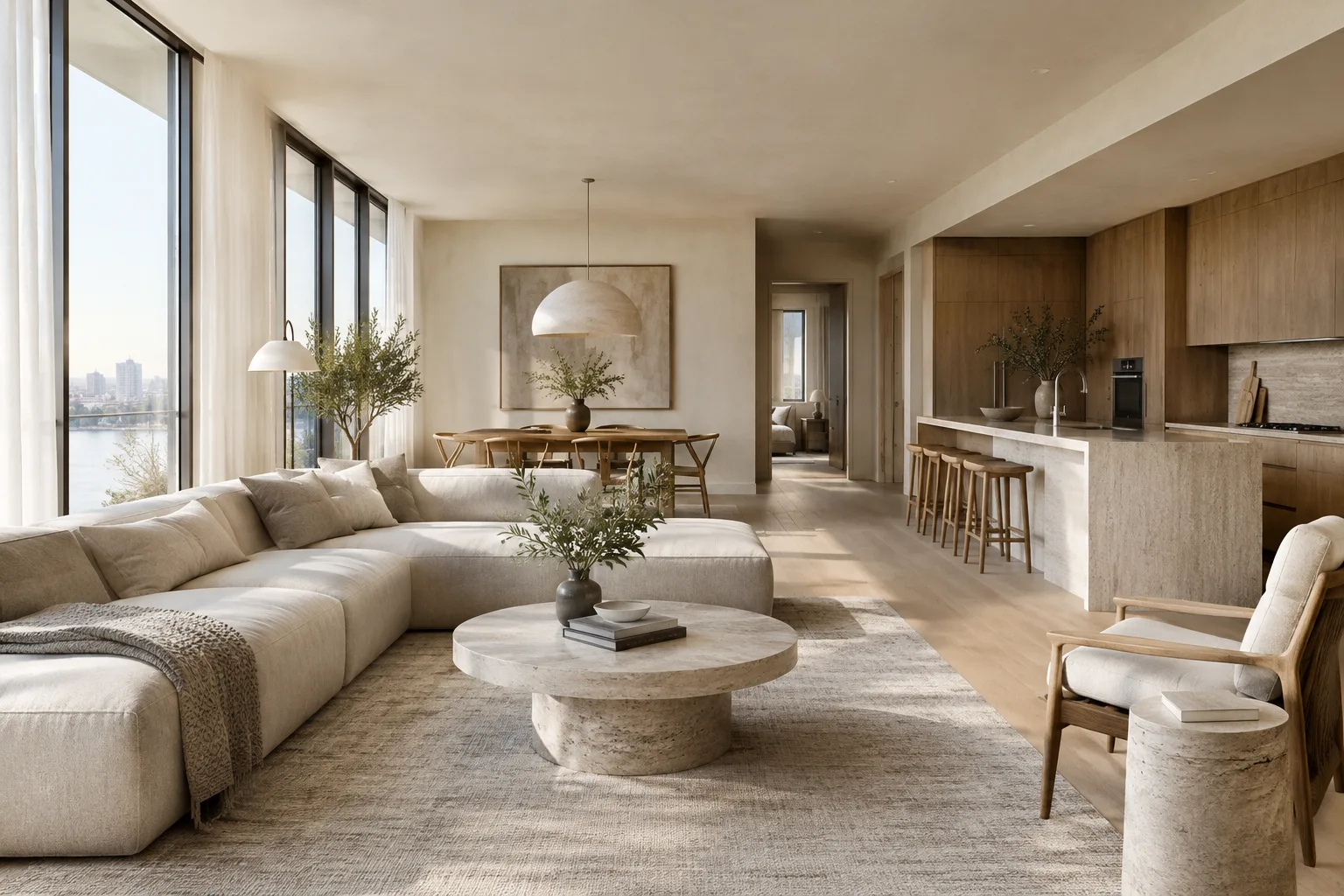
Create a photorealistic architectural visualization of a calm contemporary living room in a compact urban apartment. Use pale oak flooring, warm off-white plaster walls, a low modular sofa in natural linen, and a restrained palette of stone and muted green. Soft morning daylight enters from a large side window. Show the room from eye level in a wide, balanced composition. Keep the architecture simple and the materials clearly readable.Il s’agit d’un prompt de génération d’image ; cela ne signifie pas que le modèle valide un plan ou une dimension particulière. Le premier résultat sert à établir l’atmosphère générale de l’espace. Pour les essais suivants, conservez les caractéristiques principales de la scène et ne modifiez qu’un paramètre à la fois afin de comparer plus facilement les différences.
2. Précisez les matériaux et la lumière
Le deuxième exemple se concentre sur les surfaces d’un intérieur et sur la qualité de la lumière naturelle. Au lieu de vous limiter à des adjectifs généraux comme « luxueux » ou « naturel », indiquez quelles surfaces doivent recevoir quels matériaux. Les principes de précision et de clarté, ainsi que l’indication des contraintes, recommandés dans le guide de conception des prompts, constituent également un bon point de départ pour mieux contrôler la description visuelle.
Create a photorealistic interior visualization of a small boutique hotel lobby. Use honed travertine on the reception desk, dark stained oak wall panels, a terrazzo floor with subtle aggregate, and brushed metal details. Let diffuse afternoon daylight enter from the glazed entrance, with soft shadow transitions and a quiet, welcoming atmosphere. Frame the reception area at eye level; keep the materials distinct and avoid decorative clutter.Le cadrage, l’heure de la lumière, les principales surfaces et les éléments visuels à éviter sont ici décrits ensemble. Il s’agit d’indications créatives ajoutées au prompt pour visualiser des choix de conception ; la source ne les présente pas comme un outil spécialisé de contrôle des matériaux.
3. Retouchez une image de référence à l’aide de texte
Si vous disposez d’une photo d’intérieur ou d’un visuel conceptuel que vous avez le droit d’utiliser, vous pouvez ajouter l’image à l’entrée de l’API avec des instructions textuelles. Le guide officiel explique qu’une image existante peut être retravaillée à l’aide d’instructions textuelles. Cette méthode permet de transformer l’apparence générale de la scène ou de modifier la perception de certaines surfaces et couleurs. Le prompt ci-dessous donne un exemple de retouche qui demande explicitement de préserver la composition de l’image de référence.
Edit the provided interior image. Keep the room layout, camera viewpoint, window positions, and furniture placement unchanged. Change the floor finish to pale natural oak and the wall color to warm off-white. Preserve the existing daylight direction and create a restrained, realistic architectural visualization. Do not add furniture or decorative objects.Pendant la retouche, indiquez séparément les éléments à préserver et les surfaces à modifier. Rien ne garantit que le modèle suivra parfaitement ces instructions à chaque essai ; comparez le résultat à l’image de référence. Plutôt que de demander plusieurs changements à la fois, essayez d’abord de modifier les matériaux, puis séparément la couleur ou l’ambiance. Cela facilite l’identification des instructions qui ont influencé le résultat.
4. Procédez par petites itérations
Gemini permet d’interagir avec les images et le texte de manière conversationnelle ; la documentation décrit également la retouche itérative d’une image. Ne considérez donc pas la première génération comme le résultat final : précisez une seule correction dans la requête suivante. Une demande limitée, comme adoucir la lumière ou modifier la couleur d’une surface précise, permet une expérimentation plus facile à évaluer que de redécrire toute la scène.
Keep the current room composition and all furniture in place. Make the daylight softer and reduce the contrast of the shadows. Keep the existing oak floor and warm off-white walls unchanged.Dans ces prompts de suivi, indiquez aussi clairement les éléments qui ne doivent pas changer. Vous précisez ainsi les caractéristiques de l’image que le modèle est censé préserver. Toutefois, évaluez les résultats comme des pistes pour l’exploration visuelle et la présentation, et non comme des validations techniques remplaçant les décisions de conception.
Erreurs fréquentes
S’en tenir à des formulations vagues : des descriptions comme « un intérieur élégant » ne précisent pas les matériaux ni la lumière souhaités. Décrivez concrètement la scène, les surfaces et le cadrage.
Tout modifier dans un seul prompt : transformer simultanément la disposition, la lumière et les matériaux peut rendre le résultat difficile à évaluer. Procédez par étapes.
Négliger les droits sur l’image de référence : Google rappelle qu’il faut disposer des droits nécessaires pour les images importées. Vérifiez les autorisations d’utilisation.
Confondre les noms des modèles : l’identifiant API de Nano Banana 2.1 est
gemini-nano-banana-2.1. La documentation répertorie aussi des modèles de générations antérieures, mais recommande la version 2.1 pour les nouveaux projets.Prendre le résultat pour un document technique : les sources ne mentionnent aucune fonctionnalité de vérification des dimensions, du système constructif ou de conformité réglementaire. Limitez l’usage de l’image à l’évaluation conceptuelle.
Étapes suivantes
Testez le même prompt avec plusieurs descriptions de matériaux ou de lumière, puis comparez les résultats côte à côte. À chaque étape de retouche, concentrez-vous sur une seule variable de conception et indiquez séparément les caractéristiques à préserver. Les équipes qui utilisent l’API pour générer des images peuvent examiner le flux d’enregistrement de l’image renvoyée dans le champ output_image des exemples officiels ; la documentation précise également que les résultats plus complexes, contenant du texte et des images, peuvent nécessiter un traitement distinct de chaque étape.
La page officielle indique que les images générées comportent un filigrane SynthID. Avant d’utiliser une image à des fins commerciales ou dans une présentation client, vérifiez également les droits d’utilisation et le processus de validation de l’équipe projet. Comme le texte source ne précise ni le prix ni le coût d’utilisation de l’API, établissez votre budget à partir des tarifs en vigueur.
Sources et licence
Ce guide est une adaptation en turc des guides « Nano Banana image generation » et « Prompt design strategies » de Google AI for Developers, complétée par des exemples de prompts originaux destinés aux workflows d’architecture et d’aménagement intérieur. Les deux sources sont sous licence CC BY 4.0.
Sources
2 sourcesLes textes sources ne sont pas republiés ; les courtes citations sont signalées, le reste est notre propre résumé et commentaire.
Pour les agences d’architecture et les étudiants en Turquie, Nano Banana 2.1 peut être envisagé comme un outil visuel permettant d’explorer rapidement des options de matériaux et d’atmosphère dès les premières étapes de conception. La possibilité de retoucher une image existante à l’aide de texte peut notamment être utile pour explorer des idées ; toutefois, le résultat ne doit pas remplacer un dessin coté ni une validation technique.
L’accès à l’API et son coût sont des éléments que les équipes doivent examiner avant d’intégrer l’outil à leur workflow. Les sources ne précisant ni tarifs ni exigences matérielles, le budget et la faisabilité technique doivent être vérifiés séparément. Il convient également de contrôler les droits d’utilisation des images de référence importées, l’accord du client et la conformité des modifications avec l’intention de conception.
Questions fréquentes
Quel est l’identifiant du modèle Nano Banana 2.1 dans l’API Gemini ?
L’identifiant du modèle est `gemini-nano-banana-2.1`. La documentation officielle recommande Nano Banana 2.1 pour les nouveaux projets.
Nano Banana 2.1 peut-il retoucher une image d’intérieur existante ?
L’API Gemini permet de travailler sur une image accompagnée d’instructions textuelles. Cette méthode peut servir à modifier le contenu, le style ou les couleurs de l’image.
Existe-t-il des informations sur les tarifs et les résolutions de Nano Banana 2.1 ?
La documentation mentionne des résolutions de 1K, 2K et 4K, mais le texte source ne précise pas le prix de l’API.